

LibreOffice界面怎么改_LibreOffice个性化外观定制
一款文字处理软件,一种订阅式的跨平台办公软件,基于云平台提供多种服务,通过将 Excel 和 Outlook 等应用与 OneDrive 和 Microsoft Teams 等强大的云服务相结合,Office 365 可让任何人使用任何设备随时随地创建和共享内容。
打开LibreOffice,总觉得界面有点“不对味”?这太正常了。默认的皮肤、图标,或者那个经典的菜单栏布局,未必符合每个人的操作习惯和审美。好在,这款开源办公套件在个性化方面给了用户相当大的自由度。从整体视觉风格到每一个按钮的图标,你都能按照自己的心意来调整。 一、切换内置皮肤与主题 想给Libr
打开LibreOffice,总觉得界面有点“不对味”?这太正常了。默认的皮肤、图标,或者那个经典的菜单栏布局,未必符合每个人的操作习惯和审美。好在,这款开源办公套件在个性化方面给了用户相当大的自由度。从整体视觉风格到每一个按钮的图标,你都能按照自己的心意来调整。
一、切换内置皮肤与主题
想给LibreOffice换个“肤色”其实很简单。它内置了几变钱成的皮肤主题,能一键改变窗口边框、按钮样式和整体配色,完全不需要额外安装什么。
操作路径很清晰:启动任意一个组件(比如Writer),从顶部菜单栏进入工具 → 选项。在左侧找到外观 → 皮肤,下拉菜单里就有“Adwaita”、“Clearlooks”等预设选项。如果这些还不够,你甚至可以导入自己下载的皮肤包(一个包含skin.xml文件的zip压缩包),通过点击浏览按钮定位文件即可。别忘了,最后一步是重启LibreOffice,让新皮肤完全生效。
二、更换图标样式与尺寸
图标是界面的“语言”,一套清晰、顺眼的图标能极大提升操作效率。LibreOffice提供了多种图标风格,比如偏向Linux GTK环境的“Elementary”,或者经典的“Tango”套装。
调整的地方在工具 → 选项 → 视图。在这里,你不仅能选择图标样式,还能调整图标大小,这对于高分屏用户优化显示效果特别有用。如果你启用了后面会讲到的Notebookbar(功能区界面),还可以单独勾选在笔记本栏中使用大图标,让界面更接近现代办公软件的感觉。
三、启用并配置Notebookbar(功能区界面)
如果你是从Microsoft Office转过来的用户,可能会更习惯那种选项卡式的功能区界面。LibreOffice把它称为“Notebookbar”,并且已经做得相当成熟。
在新版本(7.x及以上)中,启用非常方便:直接点击视图 → 用户界面 → 选项卡式,并建议勾选应用于全部,让所有组件保持一致。对于稍旧的版本(5.3到6.x),可能需要先在工具 → 选项 → LibreOffice → 高级中,勾选启用实验性功能,重启后才能看到选项。启用后,在Notebookbar的空白处右键,选择自定义功能区,你就能自由地添加、删除或重新排列选项卡和命令组了。
四、导入自定义功能区布局(.exportedUI)
对于高级用户或者需要统一团队办公环境的管理员来说,手动调整每个员工的界面太麻烦了。这时,.exportedUI文件就派上了用场。
这是一种XML格式的配置文件,可以完整保存一套定制好的功能区布局。你可以在LibreOffice官方论坛或GitHub等社区找到别人分享的优化配置,或者自己配置好后导出。导入时,通过文件 → 导入/导出 → 自定义功能区即可一键完成。导入后依然可以微调,保存后,这套布局会自动应用到所有组件上。
五、安装第三方图标扩展(.oxt格式)
如果内置的图标样式还是无法满足你,终极方案就是安装第三方图标扩展。网上有热心的社区开发者制作了诸如“Office 2013 Icons”、“Office 2019 Icons”等完整的图标包,可以彻底改变软件的气质。
首先去 extensions.libreoffice.org 这类扩展网站找到并下载.oxt文件。然后在LibreOffice中,按下快捷键Ctrl+Alt+E打开扩展管理器,点击添加按钮安装。安装成功后,别忘了再进入工具 → 选项 → 视图中,在图标样式下拉列表里选择你刚刚安装的新图标集,重启后,一个焕然一新的界面就呈现在眼前了。
说到底,把工具打磨得顺手、顺眼,本身就是提升生产力的一部分。以上这五种方法,从简单到深入,基本覆盖了LibreOffice界面定制的所有需求,不妨动手试试,打造一个专属于你的办公环境。
想知道 Office 快捷键设置在哪里?本文详解 Windows 版 Word 中自定义键盘快捷方式的完整步骤:从进入选项菜单、选择 FileSaveAs 命令、分配无冲突组合键,到最终验证另存为功能。同时提供快速访问工具栏的高效调用技巧及设置撤销方法,帮助用户高效定制专属办公快捷键。
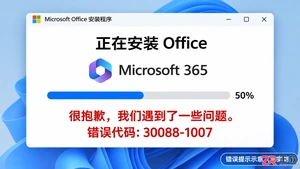
遇到 Office 无法安装的问题?本文详解 Windows 环境下 Office 安装失败的常见原因,包括系统版本不符、32/64位冲突、网络连接受阻及账户权限问题,并提供分步排查与解决方法。
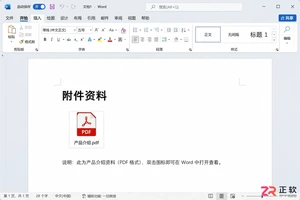
介绍在 Windows 版 Word 中将 PDF 文件作为嵌入对象附件插入,或转换为可编辑文字复制进文档的具体操作步骤。涵盖对象设置、链接与嵌入的区别、PDF 转换限制及最终效果验证,适用于 Office 用户处理混合格式文档。
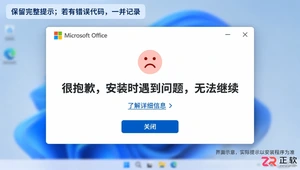
遇到Office安装提示“很抱歉,安装时遇到问题”怎么办?本文详解Windows环境下Microsoft 365安装失败的排查步骤,包括处理其他安装任务、解决32/64位冲突、使用官方疑难解答工具及脱机安装方法,助你顺利完成安装。
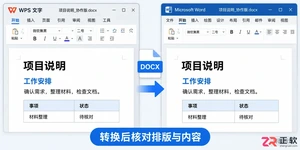
想让WPS文件在Office中正常编辑?本教程详解Windows版WPS的默认保存格式设置、旧文件另存为技巧及Office端内容核对步骤,助您实现高效跨软件协作。
解决 Windows 下 Office 安装提示“正在进行另一个安装操作”的问题。通过检查后台进度、重启系统及使用微软官方卸载工具,清除冲突进程并重新安装 Microsoft 365 桌面应用。
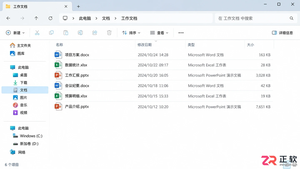
解决WPS安装后Word、Excel等文件仍显示Office图标的问题。通过检查Windows默认应用设置、配置WPS文件格式关联及刷新资源管理器缓存,快速修复文件图标与打开程序不一致的情况。
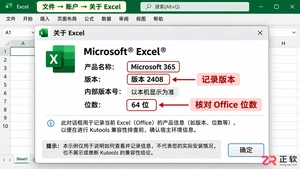
安装Kutools后Office出现卡顿或报错?本文指导你在Windows环境下,通过记录版本、建立测试工作簿、对比禁用加载项前后的表现,科学排查是插件冲突还是软件本身问题,并提供文件交接时的注意事项。
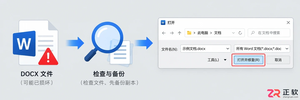
遇到Office提示文件损坏或无法读取?本教程详解Windows桌面版Word和Excel的“打开并修复”操作步骤,包括如何从浏览对话框调用修复功能、Excel数据提取方法以及利用SharePoint版本历史恢复文件。操作前请务必备份原件,修复后需仔细核对内容。
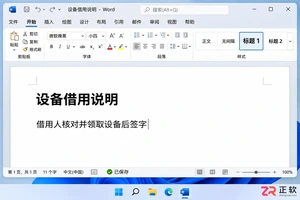
想知道Office办公软件快捷键有哪些?本文通过Word写说明、Excel统计数量、PPT展示流程的连贯案例,详解Ctrl+S、Alt+=、F5等高频组合键的实际用法与注意事项,助你提升办公效率。





火山引擎是字节跳动旗下企业级云与AI服务平台。聚焦大模型核心能力,依托字节自研豆包多模态大模型,凭借火山方舟一站式平台,提供模型精调、推理部署、智能应用搭建等全链路服务,结合高性能AI算力,助力各行业快速落地大模型数字化与智能化应用。



