

腾讯文档怎么插入图片_腾讯文档排版美化技巧
腾讯文档支持五种图片插入方法:一、工具栏本地上传;二、拖拽至编辑区;三、粘贴剪贴板截图;四、输入网络图片链接;五、微信/QQ转发至App插入。 想让你的腾讯文档图文并茂,更具吸引力?插入图片是提升文档视觉表现力的第一步。别担心,这个过程比你想象的要简单得多,而且提供了多种灵活的方式,总有一种适合你当
腾讯文档支持五种图片插入方法:一、工具栏本地上传;二、拖拽至编辑区;三、粘贴剪贴板截图;四、输入网络图片链接;五、微信/QQ转发至App插入。

想让你的腾讯文档图文并茂,更具吸引力?插入图片是提升文档视觉表现力的第一步。别担心,这个过程比你想象的要简单得多,而且提供了多种灵活的方式,总有一种适合你当下的操作场景。
下面就来详细拆解这五种主流的图片插入方法,从桌面端到移动端,从本地文件到网络链接,帮你彻底掌握。
一、通过工具栏按钮插入本地图片
这是最经典、最直接的方法,适合从你的电脑里挑选现成的图片文件。无论是JPG、PNG还是GIF格式,只要单张大小不超过10MB,都能顺利上传。系统会自动处理压缩和嵌入,你只需关注内容本身。
操作步骤非常直观:
首先,在文档里点击,把光标定位到你希望图片出现的位置。
接着,看向顶部工具栏,找到并点击“插入”选项卡。
在下拉菜单中,选择“图片”,然后点击“本地上传”。
这时,会弹出一个你熟悉的文件选择窗口,找到并选中你的目标图片,点击“打开”。
稍等片刻,上传完成后,图片就会以可自由调整大小的形式,稳稳地出现在刚才光标的位置了。
二、通过拖拽方式快速插入图片
如果你追求效率,喜欢“拖拖拉拉”的便捷,那么这个方法绝对是你的菜。它省去了点击菜单、浏览文件夹的步骤,尤其适合需要批量插入多张图片的情况。
不过要注意,这个功能目前主要支持桌面端的Chrome、Edge或Firefox等现代浏览器。
具体怎么做呢?
在你的电脑文件管理器里,找到要插入的图片。
直接用鼠标左键按住图片文件,别松手,把它拖到正在编辑的腾讯文档页面里。
当你看到鼠标指针旁出现一个“+”号,松开鼠标,页面会显示一个上传进度条。
上传完毕,图片就精准地嵌入到当前光标所在处了。一次拖拽多张?系统会聪明地按照你拖入的顺序,把它们从上到下依次排列好。
三、通过粘贴方式插入截图或剪贴板图片
有没有遇到过这种情况:刚截好的图,只想立刻贴进文档,却还要先保存成文件?太麻烦了。腾讯文档的粘贴插入功能,就是为这种即时性需求设计的。
无论你是用QQ截图、Windows自带的截图工具,还是Mac上的Shift+Cmd+4,只要图片已经复制到了系统剪贴板,下一步就能直接进文档。
流程快如闪电:
完成截图操作,并确认图片已成功复制(通常会有提示或快捷键反馈)。
切换到腾讯文档的网页界面,把光标点在你想要放置图片的位置。
按下那个万能的粘贴快捷键:Ctrl + V(Windows/Linux)或 Cmd + V(Mac)。
看,图片瞬间就渲染出来了。之后你依然可以像处理其他图片一样,对它进行裁剪或缩放调整。
四、通过链接插入网络图片
如果你的图片已经托管在某个网络图床、GitHub仓库,或者任何公开可访问的网址上,那么插入链接是最优雅的方式。这样做的好处是文档本身不存储图片,非常轻量,特别适合需要频繁协作和分享的场景。
操作前有两个关键点要确认:一是图片链接必须以 http:// 或 https:// 开头;二是链接末尾最好有常见的图片扩展名(如 .jpg, .png),这样识别成功率更高。
点击工具栏的“插入” → “图片” → 这次选择“图片链接”。
在弹出的输入框里,粘贴你准备好的完整图片URL地址。
点击“确定”,文档就会尝试加载并显示这张网络图片。如果链接一切正常,图片即刻呈现;万一链接失效了,文档里则会显示一个占位符图标,提醒你需要检查链接。
五、通过微信/QQ快捷转发插入图片
在手机上编辑腾讯文档时,如何快速把相册里的照片或者聊天记录中的图片插进去?这个“社交软件中转”的方法堪称无缝衔接的典范。
无论是微信还是QQ,操作逻辑都高度一致,真正实现了跨应用调用。
以微信为例,步骤如下:
在微信聊天窗口或朋友圈里,长按你想要的那张图片。
在弹出的菜单中,选择“转发”,然后在应用列表里找到并点击“腾讯文档”。
此时,如果你已经登录了腾讯文档App,系统会自动跳转过去,并弹窗询问“插入到当前文档”。
你确认一下插入位置,点击“确定”,图片瞬间就嵌入到文档的光标处了。插入后,你还可以马上在App内进行旋转、裁剪或添加边框等美化操作,一气呵成。

找回误删的腾讯文档,其实就这五个法子:历史版本回滚、快捷键撤销、回收站还原整份文档、找协作者帮忙看看记录,以及碰碰运气查查浏览器缓存。 在腾讯文档里手滑删了东西,或者想回到某个之前的“高光”版本,这事儿真不用慌。系统其实替你留了好几层“后悔药”,关键看你找对哪扇门。下面这几种恢复路径,总有一款能解决

在数字化办公成为常态的今天,选对一款在线文档工具,几乎决定了团队协作的效率和个人的创作体验。腾讯文档正是这类产品中的代表——它通过官方网站入口和在线文档中心,重新定义了什么是“轻松协作”。 入口即体验:从官网开始,一路顺畅 打开腾讯文档的官方网站,其实已经不只是“入口”那么简单。从首页开始,用户就能
据媒体报道,腾讯被曝计划退出对多家日本游戏工作室的股权投资,包括Marvelous等多家公司,或将以折价方式回售。腾讯回应称将保持对日本游戏市场的长期关注和投入,游戏是核心业务之一,不会改变。
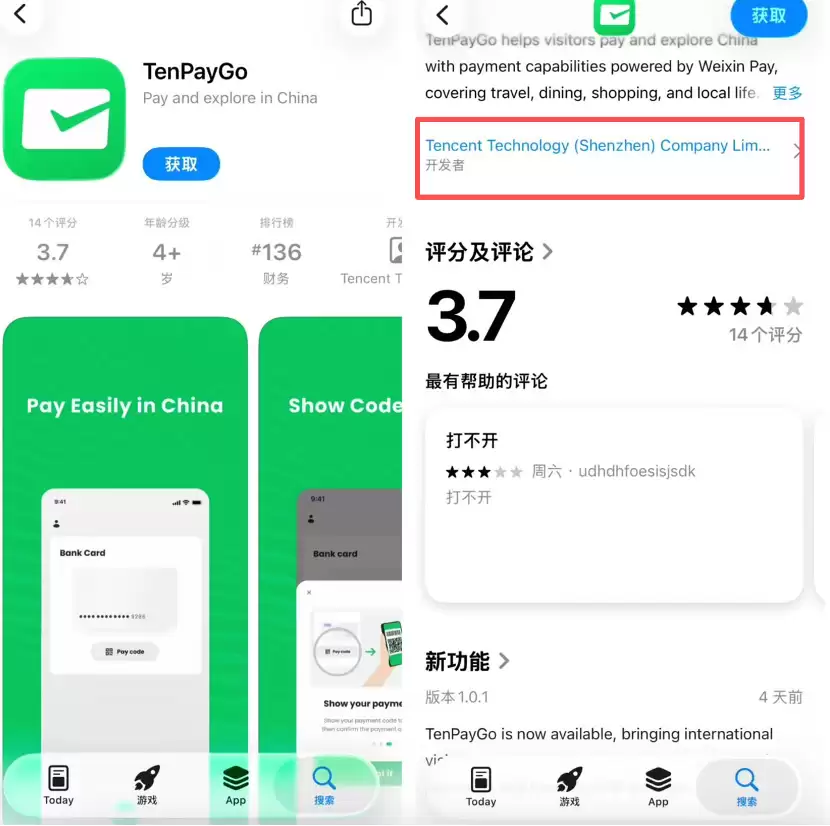
腾讯TenPayGo在苹果商店上架,面向境外来华人员,支持邮箱注册并绑定Visa等国际信用卡或ApplePay,无需内地手机号及银行卡,简化移动支付门槛,目前处于内测阶段。
在日常工作和学习中,分享腾讯文档几乎是家常便饭。但如果你只是扔一个链接过去,难免显得有点平淡。怎么让分享更吸睛、更有个性?答案就是生成分享海报,或者自定义分享样式。下面直接上干货,一步步拆解。 生成分享海报 操作其实很简单,几步就能搞定: 1. 打开你要分享的腾讯文档,点击右上角的“分享”按钮。 2
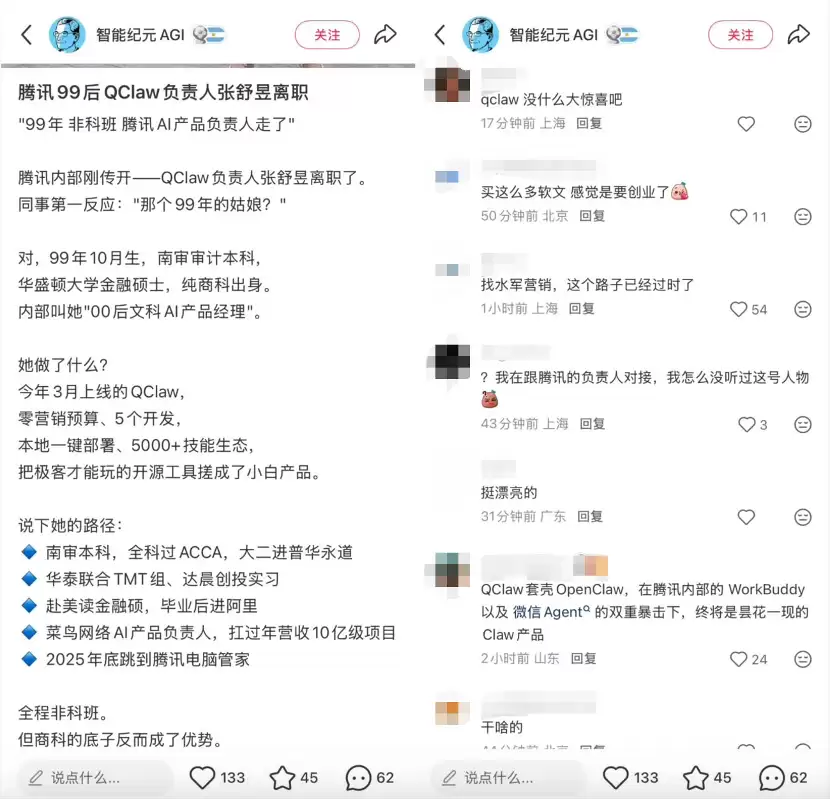
腾讯QClaw负责人张舒昱(1999年,纯商科背景)离职。其率5人团队开发打通微信QQ接口的龙虾产品QClaw,但体验不佳,出海版访问量环比暴跌99.19%,且bug多、内部竞争激烈。
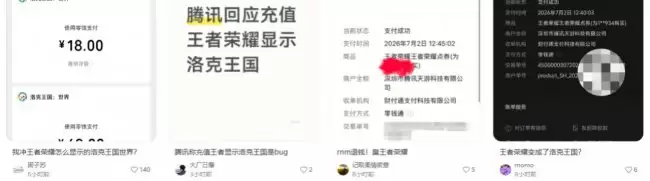
腾讯回应《王者荣耀》充值界面误显示《洛克王国》为临时bug,实际充值资金和点券正常到账,不影响用户。技术团队正优化系统稳定性,修复时间未定。
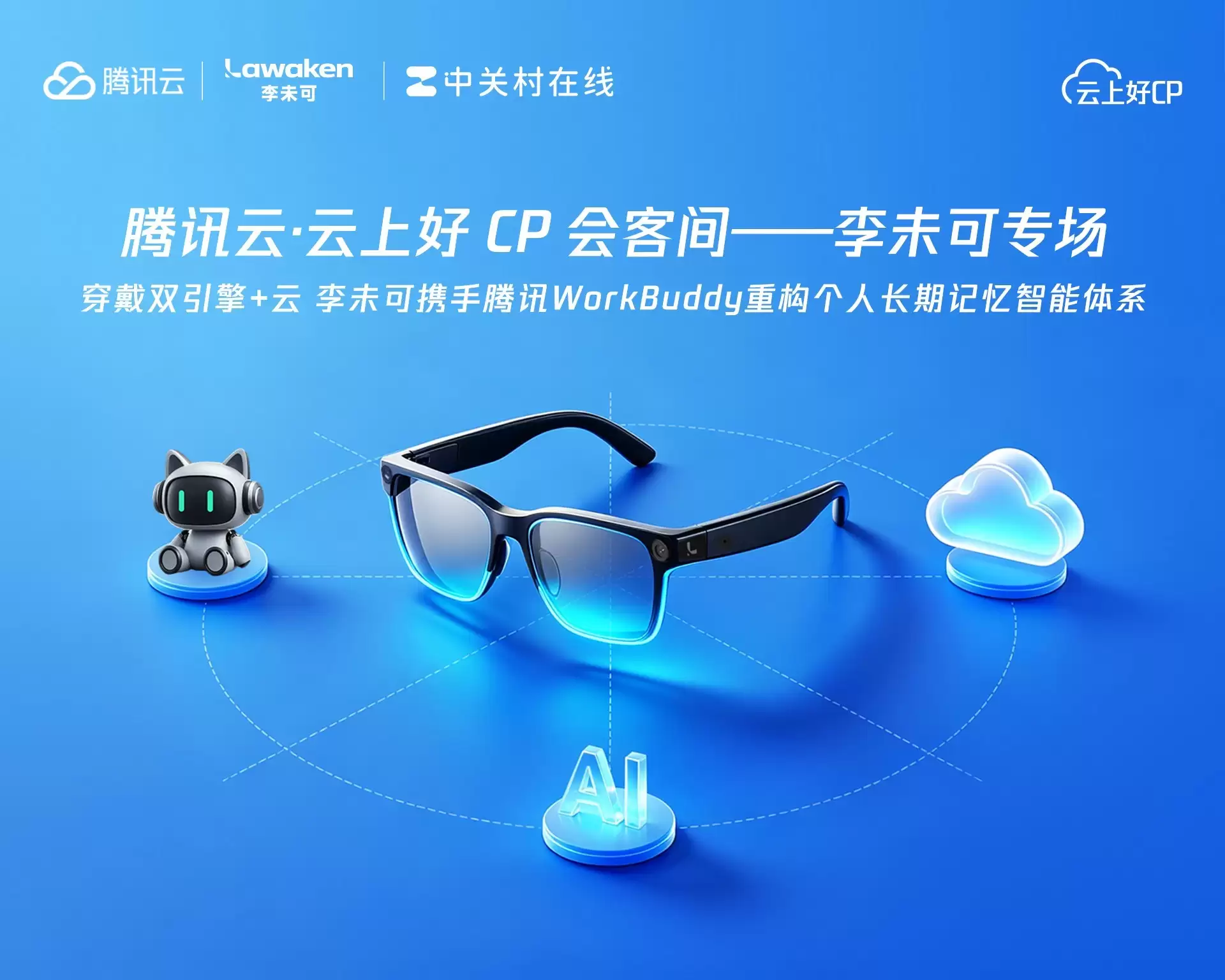
李未可携手腾讯云推出端云一体AI穿戴解决方案,融合WakeeMemory记忆OS与WAKE-AI3.0架构,依托腾讯云算力底座和WorkBuddy全域智能体,打通终端感知、云端存储与AI执行闭环,构建覆盖商务、文旅、企业服务的随身记忆智能体体系,解决算力瓶颈与数据互通难题。
七月六日,腾讯混元Hy3正式发布,智能水平显著提升,性能卓越,比肩参数大二至五倍的旗舰模型。定价下调:输入一元/百万tokens,输出四元,缓存低至零点二五元。采用Apache2.0开源协议,已接入多个业务并上线国内外API平台。
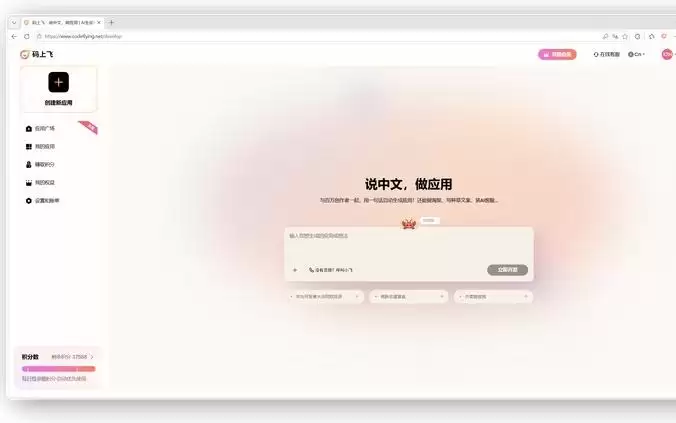
码上飞打造面向人工智能智能体的商业到智能体基础设施,帮助小商家将生意从互联网搬运至人工智能世界。平台已拥有一百万注册用户、二百万个生成应用,链接超十亿人次,年经常性收入突破一千万,相当于人工智能时代的收款机。





火山引擎是字节跳动旗下企业级云与AI服务平台。聚焦大模型核心能力,依托字节自研豆包多模态大模型,凭借火山方舟一站式平台,提供模型精调、推理部署、智能应用搭建等全链路服务,结合高性能AI算力,助力各行业快速落地大模型数字化与智能化应用。



