

如何利用iTunes一键刷机
给iOS设备来一次彻底的“刷新”,或者升级到最新的系统版本,iTunes刷机是个经典又可靠的方法。它就像给设备做一次格式化重装,能解决很多疑难杂症。下面,我们就来手把手过一遍一键刷机的完整流程。 准备工作:万事俱备 首先,确保你的电脑上已经安装了最新版本的iTunes。这是操作的基础。接着,用原装或
给iOS设备来一次彻底的“刷新”,或者升级到最新的系统版本,iTunes刷机是个经典又可靠的方法。它就像给设备做一次格式化重装,能解决很多疑难杂症。下面,我们就来手把手过一遍一键刷机的完整流程。
准备工作:万事俱备
首先,确保你的电脑上已经安装了最新版本的iTunes。这是操作的基础。接着,用原装或认证过的数据线,将你的iPhone或iPad连接到电脑上。
备份数据:安全第一
这一步至关重要,请务必执行。因为刷机过程会清空设备上的所有数据。你可以选择通过iTunes在电脑上完成完整备份,也可以使用iCloud进行云端备份(前提是设备已登录Apple ID且有足够的存储空间)。别嫌麻烦,数据无价。
进入恢复模式:关键操作
让设备进入恢复模式是刷机的敲门砖,不同机型操作略有区别:
iPhone 8及更新机型、iPhone SE(第二代及之后)、iPad Pro(第三代及之后):快速按下并松开音量增大键,再快速按下并松开音量减小键,然后长按侧边按钮,直到屏幕上出现数据线连接iTunes的图标。
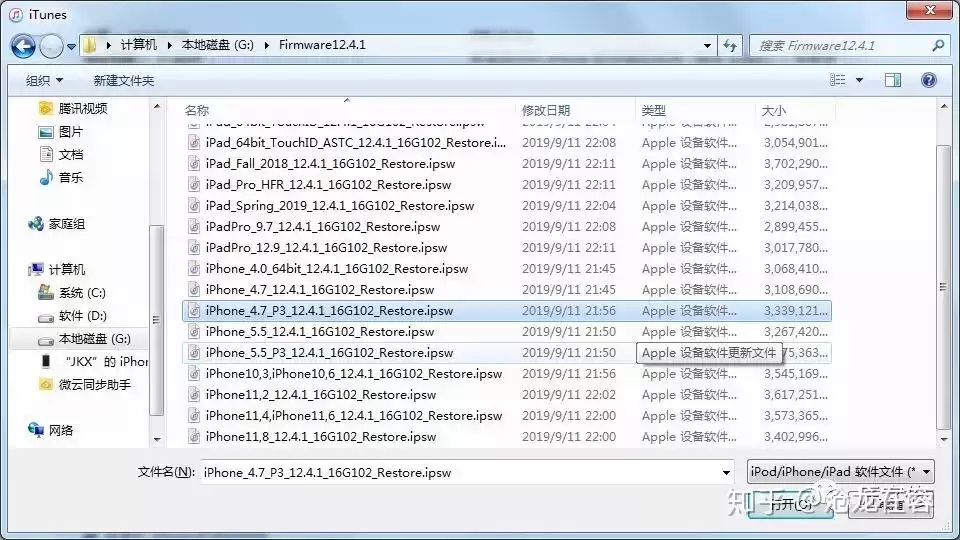
iPhone 7、iPhone 7 Plus:同时按住侧边按钮和音量减小键,直到出现恢复模式屏幕。
iPhone 6s及更早机型、iPad、iPod touch:同时按住主屏幕按钮和顶部(或侧边)按钮,直到屏幕显示恢复模式。
开始刷机:交给iTunes
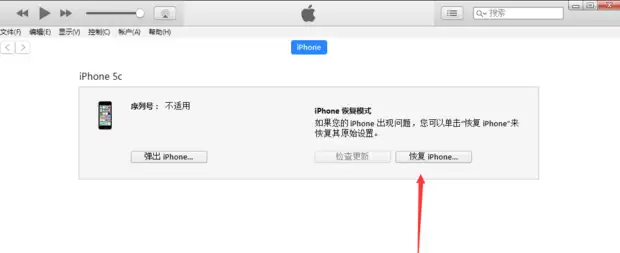
当设备成功进入恢复模式后,电脑上的iTunes会弹出一个提示框,告诉你检测到一台处于恢复模式的设备。
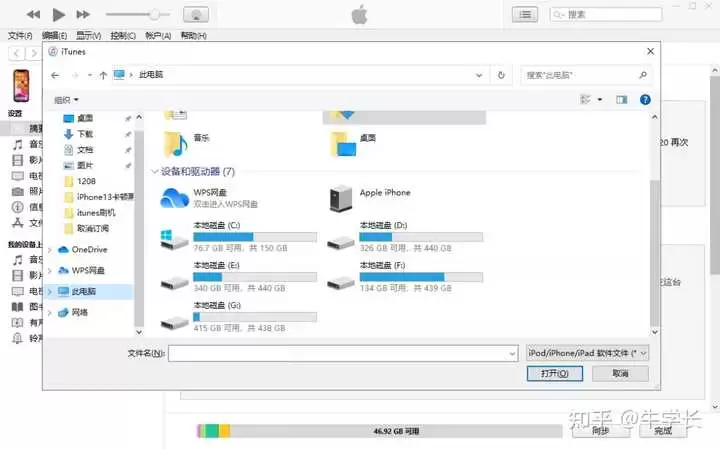
接下来,点击iTunes窗口中的“恢复”按钮。这时,iTunes会自动下载适用于你设备的最新版iOS固件,并开始将设备恢复到出厂状态。整个过程耗时取决于你的网络速度和设备型号,请保持耐心。
这里有个铁律:在刷机进行中,绝对不要断开数据线,也不要对设备进行任何操作(比如强制重启)。
刷机完成后,设备会自动重启。之后,你就会看到熟悉的“你好”初始设置界面,跟着提示一步步设置语言、连接网络、登录账号即可。
注意事项:刷机须知
1. 刷机有风险,操作需谨慎。它毕竟是底层操作,如果中途出错可能让设备变“砖”。所以,确保你已了解后果,并且最重要的数据已经备份妥当。
2. 过程中切勿强制退出iTunes或关闭设备,以免导致刷机失败甚至硬件损坏。
3. 如果刷机时遇到错误代码(例如常见的“未知错误”),可以先保持冷静。根据错误代码去官方支持渠道查找解决方案,通常是有效的第一步。
按照以上步骤走下来,你就能相对顺利地用iTunes完成一键刷机,无论是让卡顿的设备重获新生,还是升级体验最新系统,都能搞定。
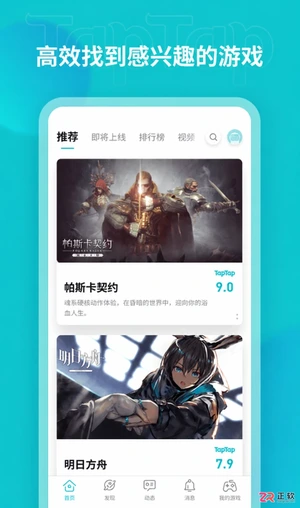
面向希望体验全球手游的中国玩家,TapTap国际版提供海量官方正版游戏资源及国际化社区交流空间。针对用户关心的语言障碍问题,本文详解如何在App内将界面切换为繁体中文,并介绍其自动更新、安全下载及全球排行榜同步等核心功能,帮助用户快速上手并发现优质海外大作。
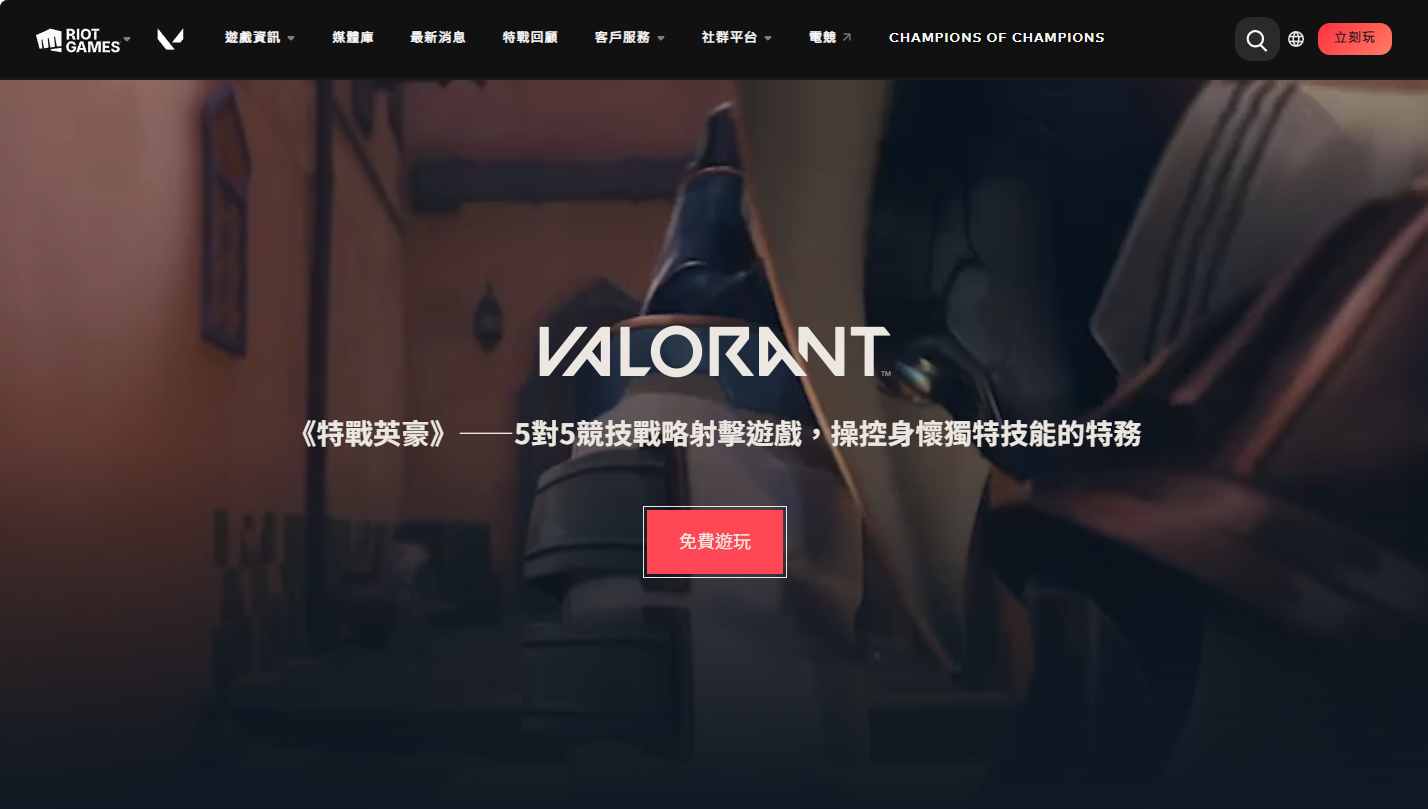
Valorant国际服官网:2026年全方位指南 作为拳头游戏打造的全球信息中枢,Valorant国际服官网早已超越了简单的游戏下载平台。它就像一座精心设计的指挥中心,将游戏资料、赛事动态和社区生态完美融合。接下来就带大家全面解析2026年官网的最新访问方式与核心服务。 2026无畏契约国际服官网入

云原神:推开一扇门,进入一个无需下载的游戏世界 你是否想过,在不升级任何硬件的情况下,用浏览器就能玩转主机级别画面的《原神》?这听起来有些不可思议,但云原神平台正将其变为现实。其核心在于云端渲染技术,简单来说,复杂的光影和特效运算都在远程服务器上完成,你的设备只负责接收和显示最终的游戏画面。这意味着
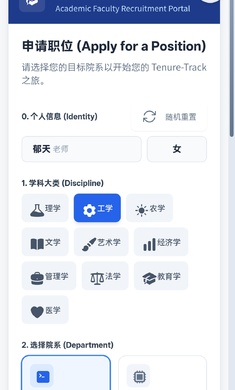
青椒模拟器:一场硬核的学术生存之旅 在当下充满创意的游戏市场,总有一些作品能精准地戳中特定群体的内心。《青椒模拟器》便是这样一款游戏,它将高校青年教师的生存图鉴,巧妙地转化为了趣味十足的休闲策略体验。游戏以“青椒”——这个学术圈内对青年教师的戏称——为主角,完整模拟了从初出茅庐到问鼎巅峰的学术生涯。

《新世界狂欢》官方门户全解析 打开浏览器输入https://nu@carnivalbliss.com/,你就进入了《新世界狂欢》的日式幻想宇宙。这款卡牌养成手游的官网,远不止是简单的下载入口,更像是一座持续更新的数字资料库。从世界观架构到角色设定,从卡牌系统解析到最新活动预告,这里为玩家铺设了一条通

如何快速找到《苍翼之刃》的官方网站入口? 不少热衷于格斗游戏的玩家,都在四处打听《苍翼之刃》的官方主页究竟在哪。毕竟,一个可靠的官网不仅能确保下载安全,更是获取一手资讯的绝佳渠道。接下来,我们就来详细梳理一下,访问这个热门游戏官网的几种可靠方法。 官网直达链接 最直接省事的方法,无疑是使用官方提供的

《诸神皇冠》官方首页如何进入? 不少玩家在寻找游戏官网入口时遇到困扰,其实找到官方通道比想象中简单。下面就来详细说说具体的访问方式。 官网入口直达链接 最直接的入口当然是官方网址:www.capibala.cn/index.html。点击这个链接,就能立即跳转到官网首页,省去中间搜索的麻烦。 官网功

下载Steam APP最新版,最稳妥的方式就是走官方渠道——毕竟谁都不想装个应用还顺带把木马请进门。安卓用户和苹果用户的获取路径不太一样,下面分开说清楚。 要拿到最新版本的安装文件,只有从官方途径拿才放心。那些第三方分发链接,指不定就被改过包、植入了什么风险组件,省那点事儿不值得。 安卓用户直接下载

更改QQ游戏下载目录可释放C盘空间并方便管理。操作时需打开客户端,点击右上角“菜单”进入“设置”,选择“下载安装”选项卡,点击“更改目录”按钮后选择新文件夹并确认。注意更改后旧目录游戏需备份,且不同版本客户端核心路径基本一致。
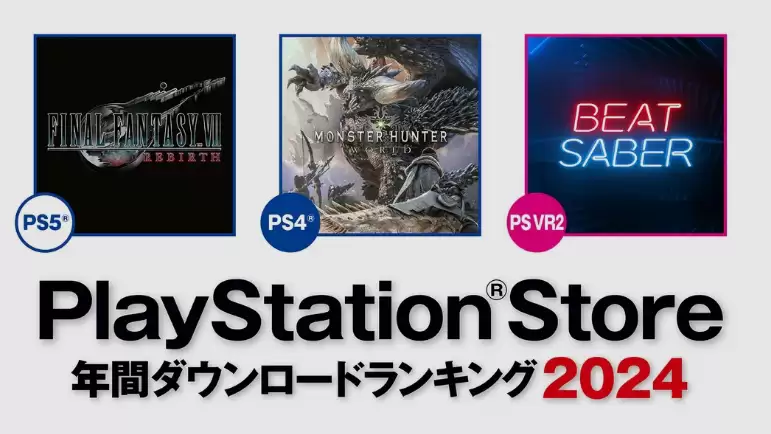
2024年日本PS商店下载榜显示,《最终幻想7:重生》登顶PS5平台,而PS4平台冠军为《怪物猎人:世界》。榜单涵盖PS5、PS4、PSVR2及免费游戏类别,反映出日本玩家对顶级IP与高质量作品的持续青睐,以及市场按平台与需求分层的特点。





火山引擎是字节跳动旗下企业级云与AI服务平台。聚焦大模型核心能力,依托字节自研豆包多模态大模型,凭借火山方舟一站式平台,提供模型精调、推理部署、智能应用搭建等全链路服务,结合高性能AI算力,助力各行业快速落地大模型数字化与智能化应用。



