

剪映如何做出烟雾文字效果
在剪映中制作烟雾文字效果,需在文字编辑的“循环动画”里选择烟雾、飘散类效果,并调整飘动速度、透明度等参数。搭配滤镜和轻柔音效可增强氛围,文字下方加半透明背景可避免被画面淹没。
在剪映里做烟雾文字效果,其实比想象中要简单不少。只要掌握几个关键步骤,就能让文字像雾气一样缓缓飘散,给视频添上一股仙气。咱们直接开整。
先准备好视频素材和你要用的文字。文字风格最好跟视频整体调性搭得上——比如古风视频配书法字,科技感视频可以试试无衬线字体。素材到位了,后面操作才顺手。
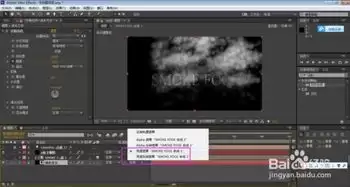
打开剪映,导入视频后,点底部“文字”按钮。选个顺眼的文字样式,在时间线上添加上你的文案。字体、大小、颜色、位置这些都能调,怎么顺眼怎么来。这一步没什么技术门槛,关键是心里有数:后面要让这行字“化”成烟雾。
要让文字动起来,就得靠动画效果。在文字编辑界面里找到“动画”选项,里面分“入场动画”“出场动画”和“循环动画”三大类。咱们要找的烟雾效果,藏在“循环动画”里——没错,就是那个让文字持续飘动、不断变化的功能区。
在“循环动画”列表里慢慢翻,看到名字里带“烟雾”“飘散”“朦胧”之类的效果,点一下试试。不同版本的剪映,动画名称可能略有差异,但大致都能找到类似烟雾飘动、扩散的感觉。如果实在找不到,也可以试试“水雾”“蒸汽”这类相近的效果。
选中烟雾动画后,别急着收工——参数才是灵魂。你可以调整烟雾出现的起始位置、飘动速度、透明度变化,甚至扩散范围。比如把飘动速度适当放慢,烟雾就会显得更柔和、更细腻,像晨雾一样缓缓流动。反之,速度快了就像被风吹散的烟,各有各的味道。多试几次,找到最适合你视频节奏的那一档。
最后一步,锦上添花。给整个视频加个滤镜,色调跟烟雾文字统一起来,氛围感直接拉满。再配上一点轻柔的风声、或者空旷的 ambient 音效,观众看着文字在烟雾里时隐时现,沉浸感呼之欲出。还有个小技巧:如果想让烟雾文字更突出,可以在文字下方加一层半透明的黑色背景,类似遮罩效果,这样烟雾就不会被视频画面吃掉。
说到底,剪映的烟雾文字效果就是一个“循环动画”加“参数微调”的过程。别怕试错,每个参数动一动,出来的画面都不一样。玩熟了,你甚至可以组合多个烟雾文字层,做出层次丰富的叙事效果。试试看。
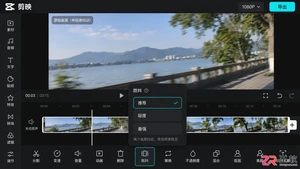
针对手持拍摄导致的视频抖动问题,详解剪映中的防抖功能操作步骤、适用场景及画质损耗分析,提供从自动修复到手动稳定的实用建议,帮助创作者提升视频观感。
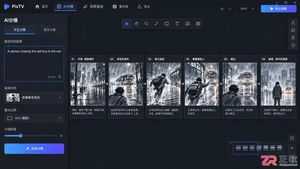
面对PixTV和剪映,新手该如何选择?本文通过分析两款软件的AI辅助逻辑,指出PixTV更适合从想法到视觉素材的前期生成,而剪映在素材整理、字幕配音及后期剪辑上更具效率优势,帮助用户根据实际创作场景做出精准决策。
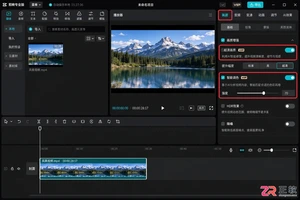
面对AI视频工具,该选PixTV还是剪映?本文从画质修复、镜头生成、特效控制及交付结果四个维度,分析两款软件在Windows环境下的实际适用场景,帮助用户根据保真需求或创作需求做出准确选择。
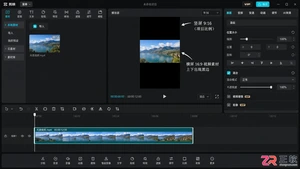
本文详解剪映中视频无法全屏播放的原因,提供调整画布比例、智能填充及关键帧缩放的具体操作步骤,帮助用户消除黑边,实现完美的全屏视觉效果。
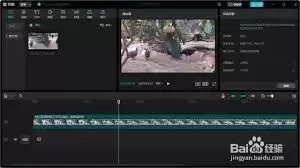
剪映专业版的自定义调节功能可帮助视频脱颖而出。通过色彩调节精细控制画面基调,利用画面比例与裁剪重构视觉焦点。音频调节能优化声音质量与过渡,而特效与参数设置则支持创意微调,实现个性化动态效果。掌握这些工具能全面提升视频质感,实现独特创作风格。

剪映是一款功能强大且操作简便的视频编辑软件,其中的朗读文本功能能为视频增添不少亮点。下面就来全面介绍一下剪映朗读文本的设置方法。准备文本内容首先,你需要确定好要添加朗读效果的文本。可以是视频旁白、解说词或者其他需要语音呈现的文字部分。导入文本到剪映打开剪映软件,进入你要编辑的视频项目。点击“文字”选





火山引擎是字节跳动旗下企业级云与AI服务平台。聚焦大模型核心能力,依托字节自研豆包多模态大模型,凭借火山方舟一站式平台,提供模型精调、推理部署、智能应用搭建等全链路服务,结合高性能AI算力,助力各行业快速落地大模型数字化与智能化应用。



