

如何创建123云盘共享文件夹
在日常办公和团队协作中,高效的文件共享是刚需。123云盘的共享文件夹功能,恰恰能帮你把一堆散乱的文件打包成一个清晰的集合,让指定的人员便捷访问。今天,我们就来拆解一下,如何一步步创建一个这样的共享文件夹。 登录123云盘 操作的第一步,自然是打开浏览器,访问123云盘的官方网站。在登录页面输入你的账
在日常办公和团队协作中,高效的文件共享是刚需。123云盘的共享文件夹功能,恰恰能帮你把一堆散乱的文件打包成一个清晰的集合,让指定的人员便捷访问。今天,我们就来拆解一下,如何一步步创建一个这样的共享文件夹。
登录123云盘
操作的第一步,自然是打开浏览器,访问123云盘的官方网站。在登录页面输入你的账号和密码,顺利进入个人云盘的主界面。
进入文件管理界面
登录成功后,你的目光应该聚焦在文件管理区域。这里会清晰地展示你云盘里所有的文件夹和文件,是后续所有操作的基础。
选择创建共享文件夹位置
创建共享文件夹前,得先想好把它放在哪里。比如,你打算在“2024年项目”这个总目录下新建一个共享文件夹,那就先点击进入这个上级文件夹。
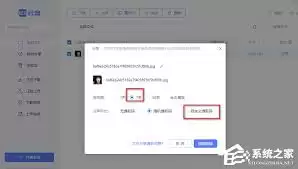
点击创建共享文件夹选项
进入目标目录后,留意页面上的功能按钮。通常,“新建”或“创建”菜单里会有一个明确的选项,比如“新建共享文件夹”或带有共享标识的按钮,点击它即可。
设置共享文件夹名称
点击创建后,系统会弹出一个命名窗口。这里的关键是起一个一目了然的名字,比如“市场部Q2活动素材共享”,让协作者一眼就能明白文件夹的用途。
设置共享权限
接下来是核心步骤——权限设置。你可以选择生成一个公开链接,任何人拿到链接都能查看;或者更精细地设定为指定人员可访问,通过输入对方的邮箱账号来添加成员,实现权限的精准管控。
获取共享链接(若公开共享)
如果选择了公开共享,系统会自动生成一个专属链接。你只需要复制这个链接,通过聊天工具或邮件发送给同事或合作伙伴,他们点击就能直接访问,非常方便。
查看共享文件夹状态
创建完成后,回到文件列表,就能看到这个新诞生的共享文件夹了。你可以随时点击进入,查看有哪些人访问过、当前的共享状态是什么,并且根据协作需要,灵活地调整权限或更新内容。这样一来,一个安全、便捷的共享空间就搭建好了,足以应对各种团队协作场景。

123云盘的最新入口是https://www.123pan.com,这里为用户提供了诸多优质服务,比如高速无限制传输,让你无需再为传输速度而烦恼;免登录即可使用,操作简单便捷;多端协同功能,方便你在不同设备间自由切换;还有2TB的初始存储容量,能够满足大部分用户的存储需求;更有灵活的分享控制,让你可

123云盘网页版的正式入口是www.123pan.com,其界面极为简洁,操作也十分直观,不仅支持多端同步,还优化了视频播放,同时具备灵活的分享功能以及高效的存储能力。123云盘网页版的正式入口究竟在哪?这可是许多网友都十分关注的问题。接下来,就由正软商城为大家揭晓123云盘的最新正式登录地址,感

123云盘的正式入口地址为https://www.123yunpan.net,它提供了无需安装客户端的网页版服务,具备文件管理、在线预览、安全分享以及跨平台同步等功能。值得一提的是,其我的云盘页访问域名已调整为yun.123pan.cn,云盘登录页访问域名也已调整为user.123pan.cn。12

123云盘的正式在线登录入口为www.123pan.com,其网页版界面设计极为简洁,具备多种实用功能。例如,支持便捷的拖拽上传方式,方便用户快速添加文件;能够对文件进行多维排序与实时搜索,让用户轻松找到所需内容;还支持webda v与url直链,传输速度快且稳定。在文件管理方面,支持无限层级子文件

123云盘正式网页版入口为www.123pan.com,具备极简界面、智能上传、内嵌预览、模糊搜索、高速传输、分层存储、多重安全防护等功能。123云盘登录入口在线使用,其正式网页版资源入口究竟在哪儿呢?这可是不少网友颇为关注的问题。接下来,就让正软商城为大家揭晓123云盘登录入口在线使用以及123

123云盘的正式入口地址为https://www.123pan.com。该云盘具备多项优势,例如支持50GB的单文件上传,下载不限速,还能在网页进行高清播放,实现多端实时同步。同时,它采用AES-256加密技术保障数据安全,并且拥有极简无广告的界面。很多网友都关心,123云盘的正式入口通道地址究竟在

123云盘登录入口网址是www.123pan.com,提供2TB永久免费存储、不限速传输、多端同步、安全分享及无广告纯净体验。许多网友都很关心123云盘登录入口网址在哪里。接下来,正软商城将为大家带来123云盘正式在线通道地址,感兴趣的网友不妨一起跟着小编来看看! www.123pan.com 超

123云盘的官方网页版入口是https://www.123pan.com,它不仅支持视频、文档、图片、音频等多种文件格式的在线预览,还具备高效传输、灵活分享、安全存储以及跨端协同等一系列强大功能。123云盘网页版的官方入口在哪儿?这可是不少网友关心的事儿。下面,就由正软商城给大家带来123云盘的官

123云盘网页版的入口网址是www.123pan.com,它的界面极为简洁,没有恼人的广告干扰。该平台支持多种格式的文件预览,文件传输速度也非常快,还提供了2TB的免费空间。此外,它还具备AES-256端到端加密等安全功能,充分保障用户的数据安全。123云盘网页版入口网址在哪里?这是不少网友都关注的

你知道吗?123云盘网页版的正式地址是https://www.123pan.com哦。在这里,你能享受到一系列超棒的服务,包括永久免费的2TB空间,单文件50GB上传,不限速传输,原生视频播放,全平台同步,AES-256加密,还有无广告的极简界面呢。很多网友都关心123云盘网页版的正式地址究竟在哪。





火山引擎是字节跳动旗下企业级云与AI服务平台。聚焦大模型核心能力,依托字节自研豆包多模态大模型,凭借火山方舟一站式平台,提供模型精调、推理部署、智能应用搭建等全链路服务,结合高性能AI算力,助力各行业快速落地大模型数字化与智能化应用。



