

苹果手机隔空投送怎么打开_苹果手机开启AirDrop与传输文件指南
想把苹果手机里的照片、文件快速传给另一台苹果设备?隔空投送(AirDrop)绝对是你的首选。它不需要安装任何额外软件,甚至不需要连接同一个Wi-Fi网络(当然,Wi-Fi和蓝牙模块必须打开),就能在设备间建立高速直连通道。整个过程,其实就围绕两个核心动作:设置好接收权限,然后在任何应用里点击“分享”
想把苹果手机里的照片、文件快速传给另一台苹果设备?隔空投送(AirDrop)绝对是你的首选。它不需要安装任何额外软件,甚至不需要连接同一个Wi-Fi网络(当然,Wi-Fi和蓝牙模块必须打开),就能在设备间建立高速直连通道。整个过程,其实就围绕两个核心动作:设置好接收权限,然后在任何应用里点击“分享”。
第一步:设置接收权限,决定谁能找到你
能不能成功收到文件,第一步就看这里的设置。它决定了你的设备对谁“可见”。
最常规的路径是在设置里操作:进入设置 → 通用 → 隔空投送,你会看到三个选项。日常使用,“仅限联系人”是最安全省心的选择,只有你通讯录里的朋友才能看到你的设备。如果需要临时传给一位新认识的朋友,可以切换到“所有人”,但请注意,这个模式为了安全起见,只会持续10分钟,之后系统会自动帮你切换回之前的设置。
想更快一点?控制中心才是捷径。在全面屏iPhone上,从屏幕右上角向下滑动;在老款带Home键的iPhone上,从屏幕底部向上滑动。然后,长按左上角的网络设置区域(就是有Wi-Fi和蓝牙图标的那一块),就能直接看到“隔空投送”的快捷开关,点一下就能切换模式。
第二步:开始传输,一个动作全搞定
权限设置好后,发送文件就变得异常简单,而且这个操作在所有应用里都是统一的。
无论你是在照片应用里选好了图片,在文件App里找到了文档,还是在Safari浏览器里打开了一个网页,操作都一样:找到并点击那个分享按钮(一个方框加一个向上箭头)。在弹出来的分享菜单里,向下滑动,找到“隔空投送”的图标。
点击后,系统会自动搜索附近开启了隔空投送的苹果设备,并显示在列表中。你只需要点击对方的设备名称,等待对方点击“接受”,传输就开始了。如果是传输大文件,你可以在“文件”App的“最近”标签页里查看传输进度,万一中断了也能从这里恢复。
遇到问题?先检查这三个关键点
如果隔空投送用不了,先别急着重启手机。绝大多数情况下,问题都出在下面这三个基础环节上:
第一,蓝牙和Wi-Fi是否都已打开? 这是隔空投送工作的基础。它需要蓝牙来发现附近的设备,然后通过Wi-Fi直连技术进行高速传输。所以,即使你没有连接任何Wi-Fi网络,Wi-Fi开关也必须保持开启状态。
第二,设备距离是否太远? 隔空投送的有效距离通常在10米以内,并且要求设备之间没有厚重的墙壁或大型金属物体遮挡。因为它本质是设备间的点对点直连,不是通过路由器中转的。
第三,系统版本是否太旧? 虽然老版本也支持,但保持iOS系统更新能获得更好的稳定性和新功能。例如,从iOS 17开始,当两台设备靠近时,发送方的分享界面会自动弹出接收方的头像,体验更加无缝。
另外,如果你是用iPhone传给Mac却收不到,可以检查一下Mac:打开“访达”,在左侧边栏找到并点击“隔空投送”,确保右上角的状态是“开启”,并且接收范围(如“仅限联系人”)与iPhone的设置相匹配。
关于安全与隐私的贴心提醒
隔空投送在传输过程中使用了端到端加密,这意味着你的文件内容不会被第三方截取,安全性可以放心。不过,在咖啡厅、机场等公共场合,还是建议你:
日常将接收设置保持在“仅限联系人”,这样可以避免被陌生人发送广告或无关文件骚扰。传输完敏感文件后,如果介意,可以手动关闭隔空投送功能。对于运行iOS 17及以上系统的设备,利用“靠近共享”功能可以自动识别附近设备,无需反复开关,但首次配对时仍然需要手动确认一下,多一层保障。
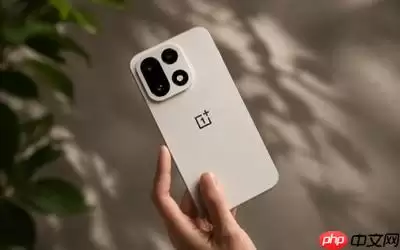
一加15已支持通过安卓QuickShare与苹果设备跨平台互传文件,功能自6月9日起分批推送。用户将QuickShare可见范围设为“所有人”,苹果设备将AirDrop设为“所有人10分钟内可见”,即可实现点对点直传,保留原始分辨率和格式。该功能此前已适配多款旗舰机型,一加15为品牌首款。
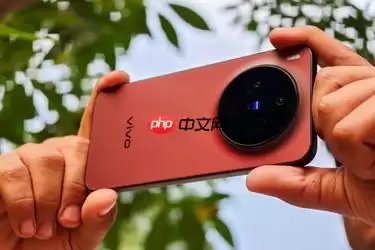
vivoX300通过QuickShare功能原生兼容苹果AirDrop协议,实现无需第三方应用的点对点文件传输。该功能此前仅限X300Ultra,现已下放至标准版。Google正加速将此项跨平台传输能力推广至更多安卓旗舰机型。

AirDrop搜不到设备是因Bonjour广播失败或身份信标未被接收,需同步检查Wi-Fi与蓝牙真实就绪、双方设为“所有人”、终端重置en0协议栈、防火墙放行sharingd和mDNSResponder。在Mac的访达中打开隔空投送窗口后,明明对方设备近在眼前,Wi-Fi和蓝牙也都处于开启状态,却还
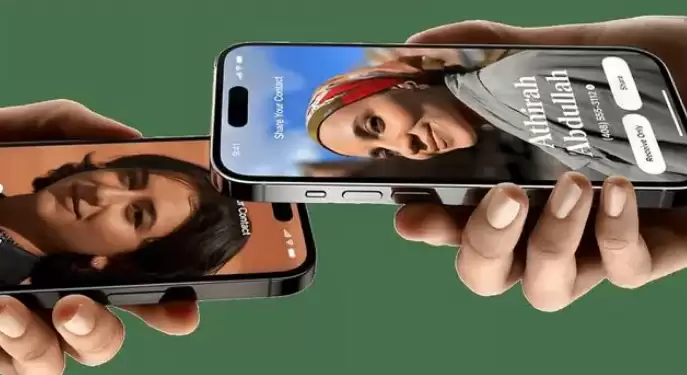
如果你已经用上了 iOS 17,肯定注意到了“NameDrop”这个新功能——简单说,它让分享联系方式变得像碰一下手机那么简单。把两台iPhone的顶部靠近,轻轻一碰,联系人信息就传过去了,有点像AirDrop的联系人专属版。 不过,便利归便利,NameDrop有一个绕不开的隐患:隐私。想象一下,在
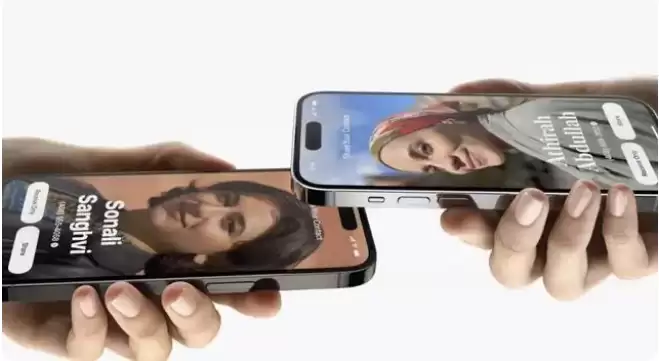
WWDC2023刚结束那会儿,不少人就注意到iOS17带来的一个新玩法——NameDrop。这个功能听起来挺简单,但实际用处可不小。 NameDrop到底能干什么?说白了,就是两部iPhone靠近的时候,可以像递名片一样,把自己的联系方式、海报信息分享给对方。信息账号、电话号码,甚至个性化设计的名片
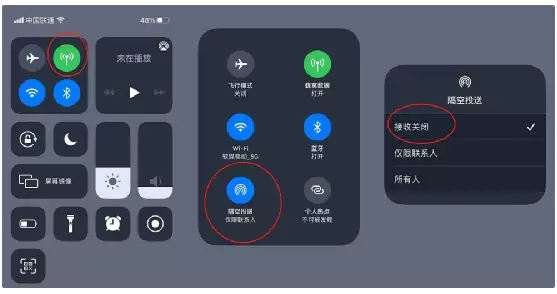
说到苹果的 AirDrop,也就是“隔空投送”,大家应该都不陌生。它原本是为了方便多台设备之间快速分享文件而设计的。默认情况下,它只对联系人开放,但问题在于,很多用户敞开了对陌生人的权限之后,却忘了关回去。这就给了一些人可乘之机。在社交媒体上,已经能看到太多吐槽了:有人用它来发骚扰图片,更严重的是,
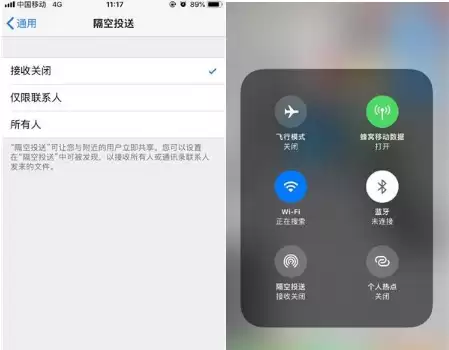
传照片给朋友,还在靠微信一张张发?对方还得一张张点保存,光想想就手酸。其实苹果生态里有个更高效的办法——AirDrop(隔空投送),不仅快,而且原图无损,用过的都知道有多省心。下面就来拆解一下具体怎么用。 打开AirDrop方法 首先,得确保AirDrop是开启状态。路径很简单:打开iPhone的【
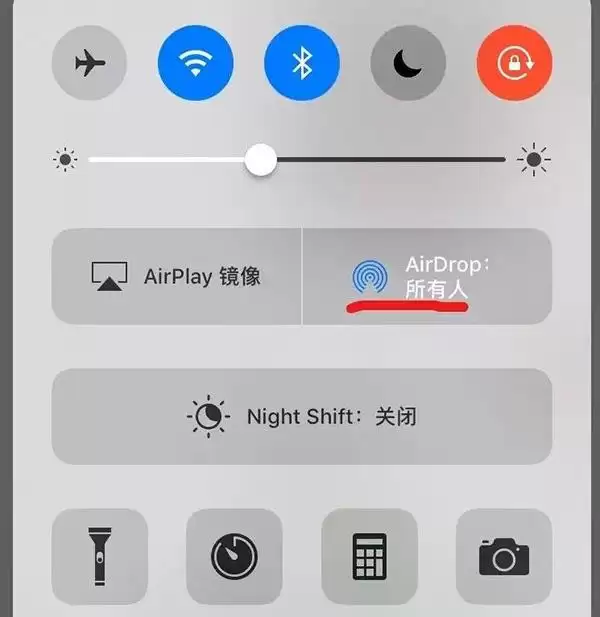
苹果的AirDrop,中文名唤作“隔空投送”。这个功能在iOS和Mac OS系统里,算得上一个标志性的存在:只要把文件拖到对方头像上,就能在设备之间快速传递,整个过程很像无线网络传输。 用过苹果生态的朋友应该都有体会,AirDrop的便捷性几乎无可替代——尤其是多个设备之间互传文件时,那种流畅感确实

本教程演示如何在 Windows 版 Typora 中开启 Highlight 高亮功能,通过双等号语法标记重点文本,并展示如何编辑、取消高亮及验证源码保存状态。

了解讯飞智作平台的在线创作流程:从文字配音到数字人视频生成,再到AIGC工具箱的素材处理。通过具体案例演示如何选择合适的功能入口、调整参数及核对成品权益,适合需要快速制作音频或播报视频的用户参考。





火山引擎是字节跳动旗下企业级云与AI服务平台。聚焦大模型核心能力,依托字节自研豆包多模态大模型,凭借火山方舟一站式平台,提供模型精调、推理部署、智能应用搭建等全链路服务,结合高性能AI算力,助力各行业快速落地大模型数字化与智能化应用。



