

海螺ai移轴摄影如何使用
移轴摄影,总能给画面带来一种独特的微型世界感或是建筑线条的精准修正。过去这需要专业的镜头和复杂的后期,但现在,借助像海螺AI这样的工具,整个过程变得直观又高效。如果你手头有合适的照片,不妨跟着下面的流程走一遍,体验一下数字暗房的魅力。 准备工作 万事开头,准备先行。确保海螺AI软件已经妥当地安装在你
移轴摄影,总能给画面带来一种独特的微型世界感或是建筑线条的精准修正。过去这需要专业的镜头和复杂的后期,但现在,借助像海螺AI这样的工具,整个过程变得直观又高效。如果你手头有合适的照片,不妨跟着下面的流程走一遍,体验一下数字暗房的魅力。
准备工作
万事开头,准备先行。确保海螺AI软件已经妥当地安装在你的设备上,同时,挑出那张你打算施展魔法的原片——无论是想营造微缩模型感,还是修正建筑透视,选对素材就成功了一半。
打开软件
双击启动海螺AI,熟悉的操作界面映入眼帘,创作之旅就此开始。
导入照片
在软件主界面上,找到“导入照片”或类似的选项。点击它,从你的文件夹中精准定位并选中目标照片,将其载入到工作区中。
选择移轴功能
接下来,就是调用核心工具的时候了。在软件的功能区或菜单栏里,寻找与“移轴摄影”、“倾斜偏移”或“Tilt-Shift”相关的按钮或标签。点击进入,你会来到专门的参数调整面板。
调整参数
这里是发挥创意的核心环节。通常,你需要关注以下几个关键设置:
焦距调整: 通过拖动滑块或输入数值,你可以定义画面中清晰对焦的“带状区域”。这个区域之外的景物会逐渐模糊,正是模拟出那种浅景深、微缩感的关键。
透视调整: 这个功能对于建筑摄影尤其有用。通过微调,可以校正因仰拍或俯拍导致的线条汇聚现象,让高楼大厦看起来更加笔直挺拔,恢复其本来的几何美感。
模糊强度: 它决定了焦点区域之外的虚化程度。强度越高,主体就越突出,梦幻或抽象的效果也越明显。调整时,需要与焦距区域配合,找到平衡点。
实时预览
海螺AI这类工具的一大便利,就是“所见即所得”。你每调整一个参数,效果都会实时反馈在预览图上。多尝试几组不同的搭配,反复对比,直到调出最让你心动的那一版效果。
保存照片

当一切调整就绪,效果令人满意后,点击“保存”或“导出”按钮。系统会让你选择最终的图片格式(如JPG、PNG)和存储位置。确认之后,一张经过移轴艺术处理的崭新作品就诞生了。
你看,从导入到出片,整个过程清晰而直接。通过海螺AI,那些曾经需要专业门槛的视觉效果,现在变得触手可及。无论是想为日常场景注入童话感,还是让建筑摄影显得更加严谨,都不妨动手试试,让创意轻松落地。
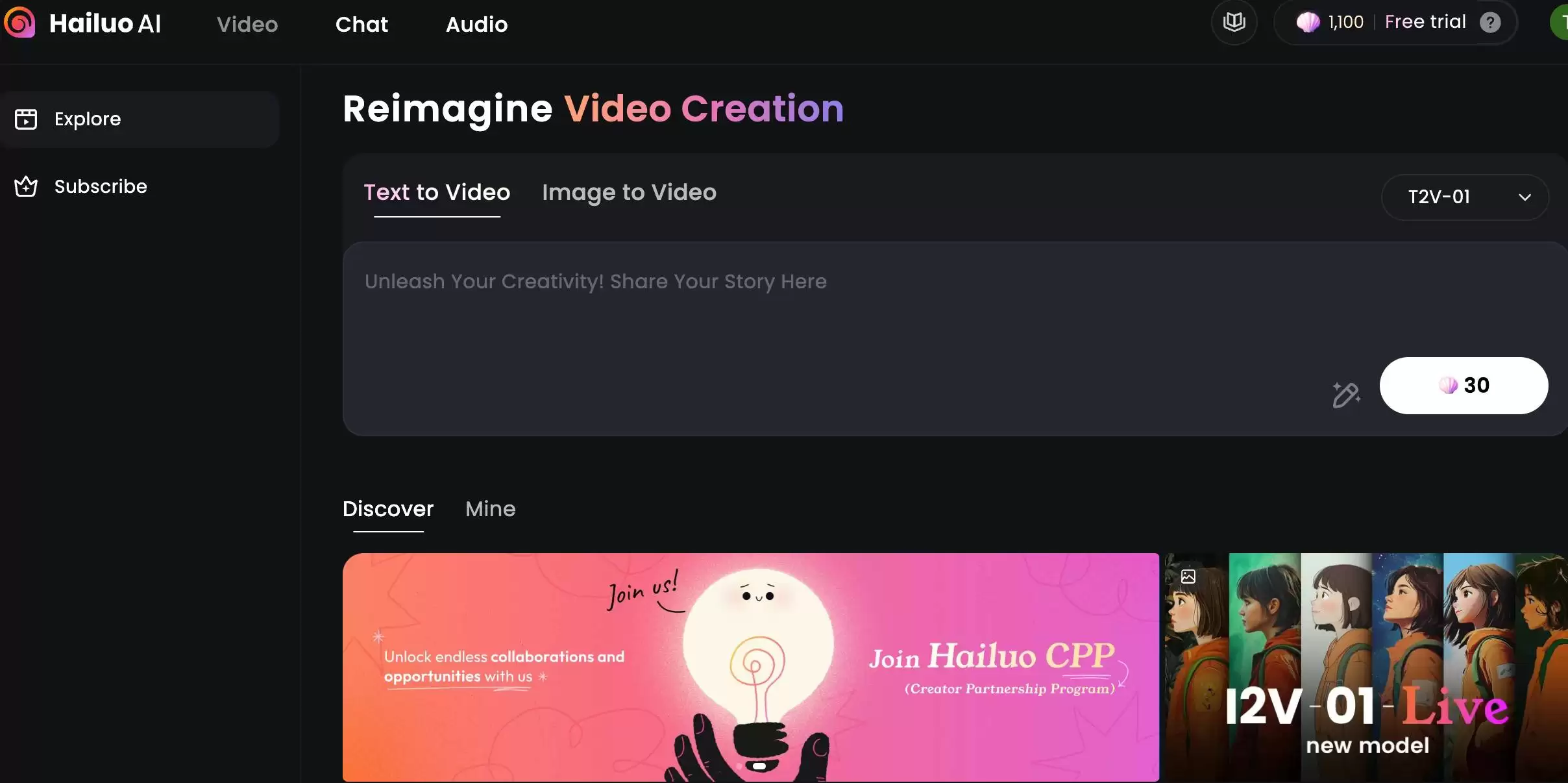
使用海螺AI生成视频背景需先选定平台,明确视频主题与风格。登录后找到背景生成入口,输入精准关键词,再调整色调等参数。预览对比后下载背景,导入视频编辑软件融合即可提升画面质感。

在数字化内容创作蓬勃发展的今天,一段出色的视频,其背景往往扮演着画龙点睛的角色。一个独特而契合的背景,能瞬间提升作品的质感与氛围。海螺AI作为一款智能创作工具,为生成这样的惊艳背景提供了全新的可能性。那么,如何利用它来打造理想的视频背景呢? 了解海螺AI 工欲善其事,必先利其器。海螺AI本质上是一个
当你翻阅那些令人过目不忘的摄影作品时,有没有注意到一种技法——明明是两个画面的叠加,却毫不突兀,反而生出一种梦境般的诗意与故事感?这就是双重曝光的魅力。在过去,想要玩好它,要么依赖胶片相机的机械操作,要么精通Photoshop里各种图层蒙版和混合模式。但现在,借助海螺AI,整个过程被浓缩成了几个直观

海螺AI视频分辨率调整需在生成界面找到相关设置选项。常见分辨率包括720p、1080p和2K等,分别适用于移动端分享、主流高清需求及专业展示。选择时需综合考虑设备性能、生成时间与画质要求,通过预览功能确定合适参数以实现最佳视觉效果。
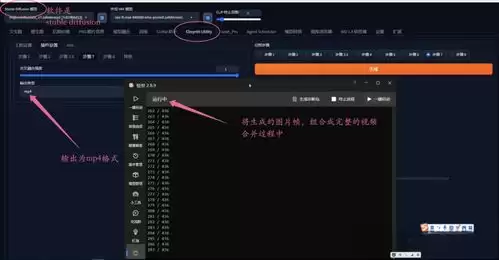
想制作一段充满复古韵味的怀旧胶片视频吗?其实,借助海螺AI这类工具,这个过程可以变得相当简单。下面这份详细的步骤指南,将帮助你快速上手,将记忆中的画面转化为具有胶片质感的动态作品。 一、准备工作 首先,你需要拥有一个海螺AI的账号。完成注册并登录,这是开启创作之旅的第一步。 二、进入创作界面 登录后
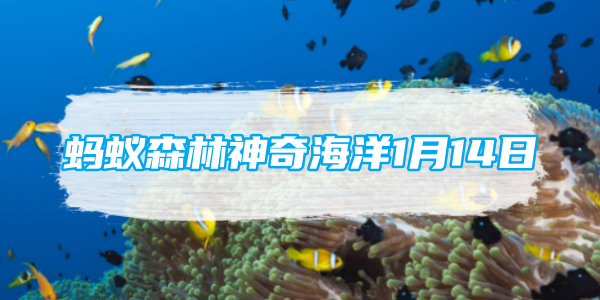
蚂蚁森林神奇海洋1月14日今日问题:有一种海螺叫夜光蝶螺,猜猜它有什么特点?很多小伙伴不知道有一种海螺叫夜光蝶螺它有什么特点,接下来就是小编为玩家带来的1月14日最新神秘海洋问题答案分享,感兴趣的用户快来一起看看吧!蚂蚁森林神奇海洋今日答案蚂蚁森林神奇海洋1月14日:有一种海螺叫夜光蝶螺,猜猜它有什么特点问题:有一种海螺叫夜光蝶螺,猜猜它有什么特点?答案:壳内有珍珠层内容解析:1、夜光蝶螺属于国家二级保护动物,它并不能发光,而是因螺壳内有闪烁着华丽光泽的珍珠层而得名;2、夜光蝶螺的表面呈暗绿色,具有褐色、

本教程演示如何在 Windows 版 Typora 中开启 Highlight 高亮功能,通过双等号语法标记重点文本,并展示如何编辑、取消高亮及验证源码保存状态。

了解讯飞智作平台的在线创作流程:从文字配音到数字人视频生成,再到AIGC工具箱的素材处理。通过具体案例演示如何选择合适的功能入口、调整参数及核对成品权益,适合需要快速制作音频或播报视频的用户参考。

本文详细介绍 Gemini 官方网页版入口地址、个人与组织账号登录流程、运行环境要求、账号体系差异对比及常见访问异常的排查解决方法。

针对初次接触Steam平台的玩家,提供正版Steam官网网址识别、客户端官方安装包下载、本地安装配置及账号安全注册登录的详细图文操作教程。





火山引擎是字节跳动旗下企业级云与AI服务平台。聚焦大模型核心能力,依托字节自研豆包多模态大模型,凭借火山方舟一站式平台,提供模型精调、推理部署、智能应用搭建等全链路服务,结合高性能AI算力,助力各行业快速落地大模型数字化与智能化应用。



