

Blender如何设置关键帧

在Blender里做动画,关键帧是绕不开的核心。它就像动画的骨架,定义了物体在时间轴上的每一个关键姿态。玩转关键帧的设置,你的动画作品自然会流畅生动起来。 自动关键帧模式 想快速记录物体的变化轨迹?自动关键帧模式是个省力的好帮手。按下键盘上的“N”键调出侧边栏,在“时间轴”区域找到那个红色的“自动关
在Blender里做动画,关键帧是绕不开的核心。它就像动画的骨架,定义了物体在时间轴上的每一个关键姿态。玩转关键帧的设置,你的动画作品自然会流畅生动起来。
自动关键帧模式
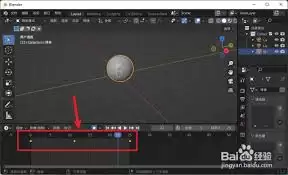
想快速记录物体的变化轨迹?自动关键帧模式是个省力的好帮手。按下键盘上的“N”键调出侧边栏,在“时间轴”区域找到那个红色的“自动关键帧”按钮,点亮它。开启之后,你只需要放心大胆地去移动、旋转或缩放物体,Blender会自动在时间轴上为你打上关键帧标记。这个功能特别适合用来快速捕捉物体的初始状态和后续的连续变化,让创作过程更加直觉化。
手动设置关键帧
当然,追求精确控制的话,还得靠手动设置。把时间滑块拖到你想要定格画面的那一帧,选中目标物体。接着,在右侧“变换”面板里,找到“位置”参数——点击数值框前面的那个小菱形图标,它会变成黄色,这就意味着当前位置已经被成功记录为一个关键帧。旋转和缩放属性的操作如出一辙。手动设置让你能完全掌控节奏,在特定的时间点精心雕琢物体的每一个姿态,从而实现更细腻、更有张力的动画效果。
关键帧插值模式
关键帧打好了,它们之间如何过渡?这就要看插值模式的魔法了。默认的线性插值会让物体匀速运动,但动画的趣味往往藏在变化里。
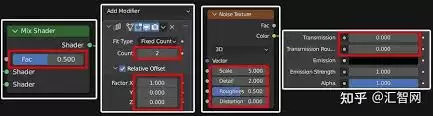
想调整也很简单:在“曲线编辑器”中选中关键帧,右键点击选择“插值模式”,你会发现一片新天地。比如,贝塞尔插值能让你自由调整运动曲线,轻松模拟出物体的加速与减速,让动作显得自然流畅;而常量插值则会让物体在两个关键帧之间“瞬移”,保持静止,这种跳切效果常用于风格化表达或制造惊喜瞬间。
批量设置关键帧
当场景里有一堆物体需要同时动起来,或者一个物体有多个属性要记录时,逐个设置就太费事了。批量操作才是高效之道。你可以同时选中所有需要设置关键帧的物体,然后像手动设置单个物体那样,统一为它们的变换属性添加关键帧。
更快捷的方法是使用快捷键:选中多个物体后,按下 Ctrl + Alt + G 可以批量记录位置,Ctrl + Alt + R 记录旋转,Ctrl + Alt + S 则记录缩放。这能极大提升复杂场景动画的制作效率。
说到底,熟练掌握这几项关键帧技巧,就像是拿到了Blender动画创作的快捷键。从自动记录到手动微调,从平滑过渡到批量处理,灵活运用它们,你就能更从容地将创意转化为生动有力的动画作品。
掌握Blender渲染核心快捷键:F12启动单帧渲染,Ctrl+F12渲染动画序列,F11快速查看历史结果。本文基于Windows默认键位,结合实操步骤说明相机视角检查、输出设置及图片保存方法,帮助新手高效完成渲染工作流。
Blender渲染图模糊不清?本文基于Windows版Blender 4.4 Cycles引擎,逐步讲解如何检查输出分辨率百分比、相机景深焦点、采样噪波阈值及贴图质量。教你区分像素不足、失焦与降噪涂抹,快速解决渲染清晰度问题。
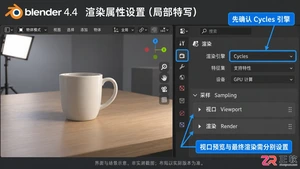
详解Blender 4.4中Cycles渲染引擎的采样设置方法。涵盖视口与渲染采样分离、最大采样调整、噪波阈值应用及OpenImageDenoise降噪对比,助您高效减少噪点并保留细节。
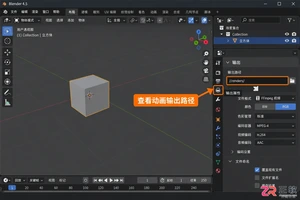
找不到Blender渲染好的动画?文件通常保存在【输出属性】指定的路径中。本文教你识别相对路径(//)与绝对路径,区分PNG序列与FFmpeg视频的输出差异,并通过短范围测试快速验证保存位置,适用于Windows版Blender 4.5。
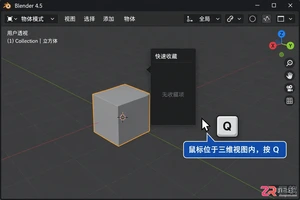
在Blender中通过Q键快速收藏功能自定义常用操作菜单。本文详解Windows版Blender 4.5下添加、调用及管理快速收藏项的步骤,并区分右键上下文菜单与F3搜索的使用场景,提升建模效率。
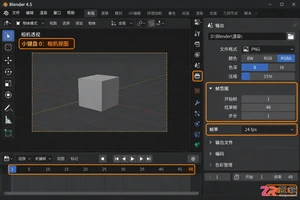
在 Blender 中渲染动画不只是按 F12。本教程详解如何设置帧范围、检查关键帧、输出 PNG 序列以及使用视频编辑器合成 MP4 视频,适合需要断点续传和高质量输出的用户。
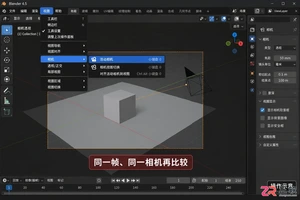
解决Blender渲染预览明亮但成品变暗、或模型轮廓差异大的问题。本教程指导用户固定相机视角、统一场景照明设置、检查细分级别及正确保存PNG图片,快速定位并修复渲染差异。
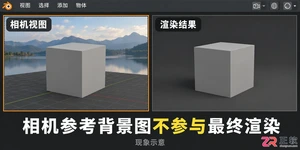
在Blender 4.3中,相机参考背景不会直接出现在最终渲染中。本教程演示如何开启Film Transparent获取透明通道,并通过Compositing合成器的Alpha Over节点将静态背景图与渲染层叠加,确保模型在前、背景在后,且工程文件可随时修改。
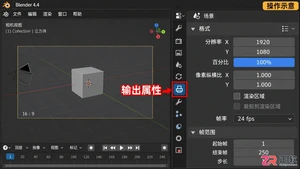
详解Blender渲染分辨率、输出百分比及像素比例的设置方法。通过5个关键步骤,解决渲染图像尺寸不对、画面被裁切或清晰度不足的问题,适用于Windows版Blender用户。
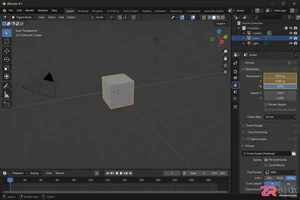
Blender渲染后找不到图片?本教程演示Windows版Blender 4.5中如何正确设置输出分辨率、选择PNG格式及RGBA通道,区分单帧手动保存与动画帧序列自动输出,避免覆盖文件并确保渲染成果安全落地。





火山引擎是字节跳动旗下企业级云与AI服务平台。聚焦大模型核心能力,依托字节自研豆包多模态大模型,凭借火山方舟一站式平台,提供模型精调、推理部署、智能应用搭建等全链路服务,结合高性能AI算力,助力各行业快速落地大模型数字化与智能化应用。



