

如何更换豆包聊天背景
豆包聊天背景可在手机端长按空白区域设置,支持系统预设或相册自定义图片,建议使用高清横屏照片;电脑端点击右上角设置图标,可选预设或上传图片,支持调整透明度及显示方式。背景仅本地可见,更换不影响聊天记录。
在 AI 聊天工具里,自定义聊天背景能让每次对话都更贴近个人喜好,豆包也不例外。无论你是用手机还是电脑与豆包交流,只需简单几步即可换上专属背景,让聊天界面更生动。下面就从手机端和电脑端分别说明操作流程。
一、手机端更换豆包聊天背景
如果你是手机用户,更换豆包聊天背景的操作非常直观,全程在聊天窗口内完成。
- 第一步:打开聊天窗口,长按空白区域。进入与豆包的对话界面后,用手指长按屏幕上的任意空白处(不要按到文字或气泡),等待弹出功能菜单。
- 第二步:找到“聊天背景”入口。在弹出的菜单中,选择“聊天背景”或类似名称的选项(不同 App 版本可能略有差异,但核心入口都在该菜单中)。
- 第三步:选择背景来源。进入背景设置页后,你会看到两个主要选项:
• 系统预设背景:豆包提供了多套免费预设背景,包括风景、卡通、极简风格等,直接点击即可预览并应用。
• 自定义图片:点击“从相册选择”,从手机相册中挑选你喜欢的照片。选中后可以手动调整图片的显示位置和缩放比例,满意后点击“确定”完成应用。
? 小提示: 选择自定义图片时,建议使用横屏或正方形的高清照片(分辨率不低于 1080×1920),这样在聊天气泡区域才不会出现模糊或拉伸。如果图片比例与屏幕不匹配,记得多试几次裁剪效果。
二、电脑端更换豆包聊天背景
在电脑上使用豆包时,更换背景的入口藏在聊天窗口的右上角,操作逻辑与手机端类似但更细致。
- 第一步:点击右上角的设置图标。在豆包聊天窗口的右上角找到齿轮或三横线图标,点击后进入设置菜单。
- 第二步:进入“聊天背景设置”。在菜单列表中找到“聊天背景设置”或“背景更换”选项,点击进入专门的背景管理页面。
- 第三步:选择背景并微调参数。电脑端同样支持两种方式:
• 点击“默认背景”标签,浏览并点击应用豆包内置的壁纸。
• 点击“选择图片”按钮,从本地文件夹中上传一张图片。上传后,你可以通过滑块调整 透明度(0%~100%) 以及选择“平铺”“拉伸”或“居中”等显示方式。调整完毕后,点击页面底部的“应用”或“确定”按钮保存设置。
? 小提示: 如果你觉得背景图片过于抢眼影响阅读文字,建议将透明度设置在 30%~50% 之间,这样既能保留图案效果,又不会干扰聊天内容。另外,电脑端支持 gif 动图作为背景,但注意动图文件大小最好控制在 5MB 以内,以免影响加载速度。
常见问题
- 问:更换背景后,为什么在对方(豆包)那边看不到?
答:豆包的聊天背景属于本地个性化设置,只在你自己的设备上显示,对方端不会看到你换的背景。这是为了保护隐私并减少数据传输。 - 问:我选择了相册图片,但应用后显示不全/变形,怎么办?
答:手机端建议在相册中预先裁剪图片为 16:9 或 18:9 的比例;电脑端则可以通过“平铺”或“拉伸”选项调整,优先使用“居中”模式并配合暗色背景,避免文字区域被遮盖。 - 问:豆包背景设置可以还原回默认吗?
答:可以。在手机或电脑的背景设置页面中,通常有一个“恢复默认”或“重置”按钮,点击后即可回到最初的系统默认背景。 - 问:更换背景后聊天记录会丢失吗?
答:不会。背景更换只修改视觉样式,不会影响任何聊天记录、联系人信息或功能设置,请放心操作。 - 问:豆包支持动态视频背景吗?
答:目前手机端和电脑端仅支持图片(包括 gif 动图)作为背景,暂不支持直接使用视频文件。你可以将短视频转为 gif 后再尝试上传,但注意文件大小限制。
从手机到电脑,短短几步就能让豆包的聊天界面焕然一新。现在就去试试,挑选一张你最喜欢的图片或预设背景,让每次对话都更有专属氛围吧。


火山引擎于6月18日开放豆包实时语音模型3.0API邀测服务。该模型具备边听边说边办事能力,可动态判断对话时机并调用工具,实现自然连续的人机交互,适用于汽车座舱、智能硬件、呼叫中心等场景。

字节跳动旗下AI助手豆包在北京和杭州灰测打车功能,仅面向少数用户开放。用户可通过对话框语音或文字下单,系统匹配曹操出行运力,司机每单获2元奖励。此举系豆包在本地生活领域的布局。

豆包手机每月自动发放68元标准版会员额度,有效期至2026年12月31日,全端通用。系统按活跃度自动充值到账号,权益一周内到账,需在7月3日前核对。此举配合豆包专业版阶梯收费方案推出。
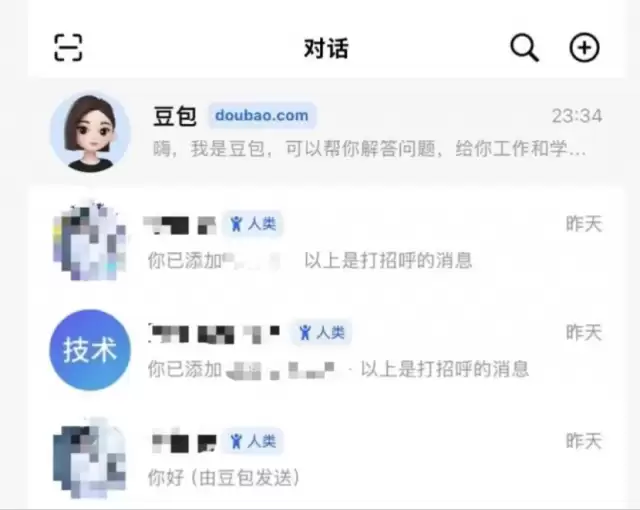
字节跳动AI助手豆包灰度测试社交功能,新增“对话”页面,可与飞书及豆包好友互通。飞书更新协议支持账号数据共享。此举使豆包从AI助手转向字节体系内的AI消息与协作入口,类似国外Claude接入Slack、国内微信测试小微。
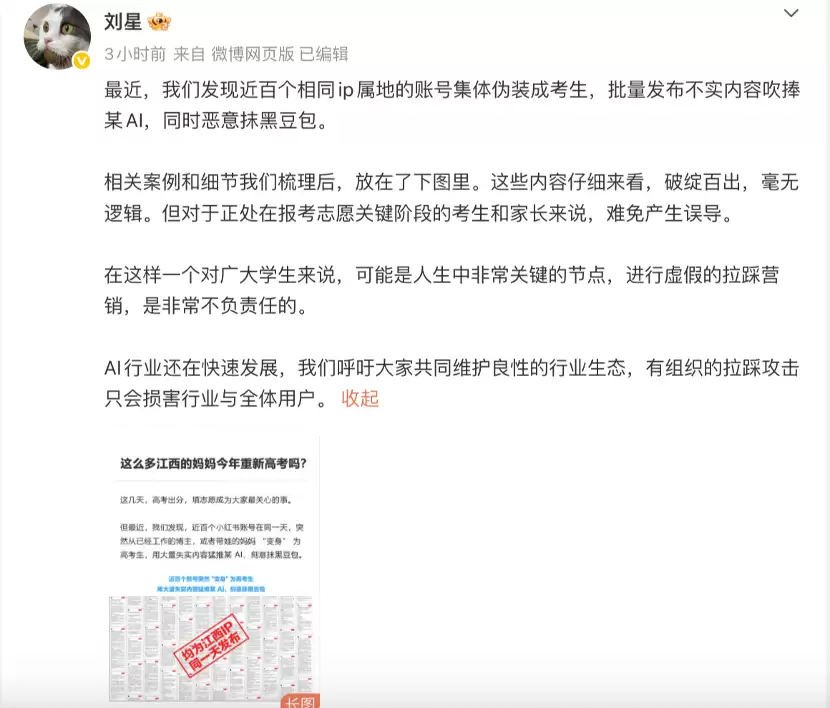
豆包公关负责人披露,近百个相同IP属地的小红书账号伪装成高考考生,批量发布吹捧某AI并抹黑豆包的失实内容。这些账号此前均为职场或生活博主,突然变脸。此举被指有组织拉踩营销,呼吁维护良性行业生态。

豆包更新协议,明确云盘提供免费存储空间,超出需付费扩容。AI云盘无限容量活动结束,容量上限锁定5TB,超限需单独购买扩容。同时专业版上线,采用三级阶梯收费,商业化路径加速。

豆包公关负责人爆料近百个IP属地相同账号伪装考生,吹捧某AI产品并抹黑豆包,抖音集团副总裁转发。案例显示账号内容与身份矛盾,虚假拉踩营销行为在志愿填报关键节点影响考生,引发行业竞争乱象讨论。
还在对着空白文档挠头,不知道怎么安排课程进度?要么排出来的课表时间冲突错漏百出,要么内容太满坚持不下去,要么太松散达不到学习目标?不管你是学生、教培从业者还是自学充电的上班族,这份豆包课程安排生成指南都能帮你几分钟搞定一份科学适配的专属课表。全场景覆盖,不同需求都能满足中小学备考学生需要搭配校内课程





火山引擎是字节跳动旗下企业级云与AI服务平台。聚焦大模型核心能力,依托字节自研豆包多模态大模型,凭借火山方舟一站式平台,提供模型精调、推理部署、智能应用搭建等全链路服务,结合高性能AI算力,助力各行业快速落地大模型数字化与智能化应用。



