

WebStorm快捷键之快速查看文件路径,复制粘贴不求人
在 WebStorm 里复制文件路径,几个快捷键各有各的脾气。Ctrl+Shift+C 给的是绝对路径,比如 E:projectsrcapiindex.ts;右键选 Copy Path → Relative path 才会生成以项目根目录为起点的相对路径,适合直接塞进 import 语句;而那个 M
在 WebStorm 里复制文件路径,几个快捷键各有各的脾气。Ctrl+Shift+C 给的是绝对路径,比如 E:projectsrcapiindex.ts;右键选 Copy Path → Relative path 才会生成以项目根目录为起点的相对路径,适合直接塞进 import 语句;而那个 Module path 选项只在你配置了 TypeScript 的 baseUrl 时才有意义。说穿了,选错路径类型,轻则编译报错,重则线上炸锅——关键不是死记快捷键,而是每次复制前想清楚:这行路径到底要给谁用?

Ctrl+Shift+C 复制的是绝对路径,不是相对路径
这个快捷键直奔文件在磁盘上的真实位置,比如 E:projectsrcapiindex.ts 或 /Users/me/project/src/utils/logger.js。它不绕弯子,也不依赖项目结构,从盘符或根目录一路写到底。
常见翻车现场:把复制出来的绝对路径直接粘到 import 里,然后 TypeScript 给你一句 Cannot find module,ESLint 又警告路径硬编码。别怪工具,是使的劲儿不对。
- 该往哪儿用:发给运维查日志、填 CI 脚本里的资源路径、确认构建产物是否生成到
dist目录 - 别碰的场景:写 import / require / dynamic import
- 还有一个坑:
\在 JS 字符串里是转义符,粘贴后必须手动换成/,否则"C:srcutils"会直接崩掉
右键 Copy Path → Relative path 是写 import 的标准输入源
在 Project 面板里右键文件,选 Copy Path → Relative path,得到的是以项目根目录(Content Root)为起点的路径,比如 src/api/client.ts。它和 tsconfig.json 里的 "baseUrl" 或 Webpack 的 alias 完全对齐——换言之,这就是 import 引擎认的亲儿子。
实际场景很具体:你在 Vue 或 React 项目里写 import { foo } from '@/utils/helper',复制出来是 src/utils/helper.ts,只需把前头的 src/ 换成 @/ 就完事。注意两个关键点:
- 这个路径不随当前编辑文件位置变化,只认 Content Root 设置
- 如果项目有多个 Content Root(比如 monorepo),要先确认当前文件归属哪个根
- 它和
Content Root Path功能一致,但菜单名更直白——认准这个选项
想复制“相对于当前编辑文件”的路径?WebStorm 原生不支持
比方说你在 src/views/Home.vue 里想引入 src/utils/request.ts,希望一键得到 ../utils/request.ts——这个需求 WebStorm 官方没给快捷键。别硬杠,有两个靠谱解法:
- 装
Path Copyer插件:安装后右键多出Copy Relative Path to Current File选项,点一下就行 - 手动计算:靠经验推算,但嵌套一深就容易算错,不推荐
Ctrl+Shift+C 或者其他右键选项都帮不了你——它们不关心你当前编辑器里开着哪个文件。
Module path 只在启用 TypeScript baseUrl 时有效
Copy Path → Module path 这个功能不是通用开关,它只在项目启用 TypeScript 模块解析并且配置了 "baseUrl" 时才干活。比如 baseUrl: "src",那它就会自动掐掉前缀,只输出 api/client.ts。
常见误用场景:没配 baseUrl 却选了它,结果复制出来还是完整路径,或者啥也没得到。判断标准很直接:打开 tsconfig.json,看看 "compilerOptions": { "baseUrl": "..." } 存不存在。
- 没配就别选,选了也是白忙
- 即使配了,也要确认路径是否符合你实际的 alias 规则(比如
@/*和~/*不互通)
说到底,真正麻烦的不是记不住快捷键,而是每次复制前没想清楚这行路径要塞进哪里——是给机器跑,给人读,还是让模块解析器认。路径类型选错,轻则编译失败,重则线上出岔。工欲善其事,必先选对路径。
webstorm作为一款强大的ja vascript集成开发环境,搭配丰富实用的插件和合理的设置,能极大提升开发效率。常用插件1. eslint:这是一款非常重要的插件,它能实时检测代码中的语法错误和潜在问题,遵循eslint规则对代码进行检查,确保代码质量,减少低级错误,让代码更加规范。2. pr

WebStorm2025.3持续改进复杂前端工程场景,强化pnpm、Nx工作区等monorepo支持,优化免构建编辑体验;新增远程调试功能,支持WSL、Docker、SSH环境;集成Vitest4测试框架,并优化Angular、Vue等框架工具链,定位为面向大型项目的重型工程IDE。

WebStorm延续非商业用途免费政策,学习、开源开发、内容创作等场景可免费使用完整功能,商业项目需付费许可。用户通过JetBrainsAccount激活,需严格区分项目性质,避免授权混用,降低了学习与开源开发门槛。

WebStorm将AIChat扩展为多Agent协作中心,集成Junie、ClaudeAgent等工具,通过ACPRegistry和Agentskillsmanager降低配置门槛,推动AI编程从代码补全转向任务协作,但开发者仍需审慎审核生成结果。

PhpStorm2026.1扩展了MCP服务器工具集,新增检查修复、搜索和IDE操作功能;支持更多第三方AI智能体;后续编辑建议不再消耗AI配额;JunieCLI进入测试阶段;优化项目索引并改进泛型推断;新增调试非PHP文件、测试导航、管道运算符转换及Laravel框架支持。
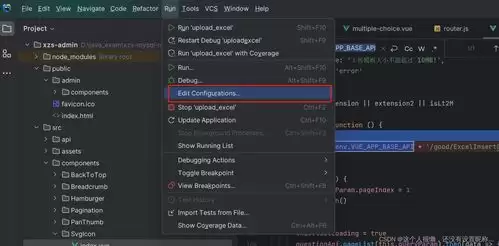
在WebStorm中调试Vue项目需先确保项目支持ES6+语法,然后通过Run配置创建JavaScriptDebug调试环境,在代码中设置断点后启动调试会话,可查看变量、调用栈并单步执行。组件调试推荐在script部分加断点,调试面板能显示组件状态。

WebStorm实现Vue3单文件组件自动补全需满足三个条件:启用Volar插件、禁用旧版Vue.js插件、项目配置正确的tsconfig.json。Volar需手动开启且与旧插件冲突,关键配置需包含types:["vue"]和src/**/*.vue路径。验证方法为Ctrl点击defineProps可跳转类型定义,状态栏显示Volar字样。

WebStorm的Alt+F7无法定位CSS变量引用,因为IDE不将其视为符号。可改用全局搜索var(--配合正则或前缀过滤定位使用位置。确保CSS文件类型关联且版本设为CSS4以上。动态修改场景需借助浏览器开发者工具。

WebStorm控制台无法直接汉化,但可解决中文乱码问题。关键在于确保终端进程使用UTF-8编码及支持中文的等宽字体。需设置JVM编码参数、系统locale或chcp65001,并启用含CJK回退的字体。命令行工具输出语言由自身决定,无需汉化。

WebStorm调试中,F8步过执行整行,F7步入最外层函数,Shift+F7可选进入嵌套调用,Shift+F8步出返回调用者,Ctrl+Shift+F8设置条件断点,有效提升调试效率。




Ollama 可在自己的电脑上下载和运行语言模型,并通过聊天界面、命令行或本地 API 使用。支持 macOS、Windows 与 Linux,模型大小、内存和上下文设置会影响运行体验,也提供独立的云模型入口。

GitHub Desktop 把 Git 仓库的改动对比、提交、分支切换和同步放进桌面窗口,适合不想频繁输入命令的开发者。支持 Windows 与 macOS,可连接 GitHub 仓库并配合编辑器完成日常协作。

Antinote 是 Mac 上的轻量草稿板,支持快捷唤出、清单、计算、单位换算和图片文字识别,也能把内容转到其他笔记工具。要求 macOS 14 以上,适合临时记事和桌面工作中的快速整理。
Ollama 可在自己的电脑上下载和运行语言模型,并通过聊天界面、命令行或本地 API 使用。支持 macOS、Windows 与 Linux,模型大小、内存和上下文设置会影响运行体验,也提供独立的云模型入口。
GitHub Desktop 把 Git 仓库的改动对比、提交、分支切换和同步放进桌面窗口,适合不想频繁输入命令的开发者。支持 Windows 与 macOS,可连接 GitHub 仓库并配合编辑器完成日常协作。

Golden 8 是 Benthic Software 的 Windows Oracle 数据库客户端,提供多标签 SQL 编辑、关联查询辅助、结果表格与导出。连接前需要安装与软件位数一致的 Oracle Client,可先使用 30 天试用版。


