

VSCode运行Matlab脚本:配置外部执行引擎实现高效仿真
正确配置matlab.defaultInterpreterPath指向可执行文件路径,仅安装官方插件,重启后显示MATLAB:Connected才算生效。非官方插件会干扰连接状态,需彻底卸载。工作目录依赖相对路径时易出错,建议通过终端显式切换目录运行。Python引擎需版本匹配,否则启动报错。
必须正确配置matlab.defaultInterpreterPath指向matlab.exe(Windows)或/bin/matlab(macOS/Linux)绝对路径,否则运行、补全、调试全部静默失效;仅允许安装MathWorks官方插件(mathworks.matlab),卸载所有第三方插件;重启后左下角显示MATLAB:Connected才生效。

坦白说,在VS Code里配置MATLAB,这件事本身不算复杂,但真正让人头疼的是那些“一眼看不出来”的细节。下面几个坑,基本是每次配置必然会碰到的,提前摸清楚,能省下大把排查的时间。
matlab.defaultInterpreterPath 填错就全挂,不是警告而是直接失效
VS Code 的 MATLAB 官方插件(mathworks.matlab)完全依赖 matlab.defaultInterpreterPath 指向真实可执行文件。填成安装目录、matlabroot 返回值、或漏掉 .exe,都会触发 MATLAB not found 错误,且补全、运行、调试全部静默失败——连错误提示都不给。
正确做法:
- Windows:在命令行运行
where matlab,取第一行完整路径(如C:Program FilesMATLABR2025bbinmatlab.exe),注意用双反斜杠或正斜杠 - macOS/Linux:终端执行
matlab -batch "disp(matlabroot)",再拼接/bin/matlab(如/Applications/MATLAB_R2025b.app/bin/matlab) - 务必在 VS Code 的
settings.json中编辑,不要只改 UI 设置;重启 VS Code 后左下角出现MATLAB:Connected才算生效
别信“一键运行”图标,它不保证当前工作目录正确
点击编辑器右上角的 ▶️ 图标执行 .m 文件,底层会尝试用当前工作区根目录作为 MATLAB 工作路径。一旦脚本依赖相对路径读写文件,或调用同目录下的函数,立刻报错 Undefined function or variable 或 Cannot find file。
更可控的替代方式:
- 在集成终端(
Ctrl+`)手动执行:matlab -nodisplay -r "cd('$fileDirname'); run('$fileBasenameNoExtension'); exit;"—— 显式切换目录再运行 - 配置
tasks.json:command 设为matlab,args 用["-batch", "cd('$fileDirname'); run('$fileBasenameNoExtension');"] - 选中代码块 +
Ctrl+Enter:仅对高亮部分求值,不依赖文件保存或路径,适合调试中间变量
Python 引擎方式快但有隐藏兼容门槛
用 matlab.engine 启动持久化 MATLAB 进程(如 eng = matlab.engine.start_matlab())确实能避开每次启动的秒级延迟,但实际落地时容易卡在版本匹配上。
关键约束:
pyversion在 MATLAB 命令行里查支持的 Python 版本,R2025b 要求 Python 3.11,R2023b 是 3.9 —— 装错版本会 import 成功但start_matlab()报EngineException- 引擎安装必须用对应 MATLAB 自带的
setup.py(路径类似$matlabroot/extern/engines/python),不能 pip install matlab-engine - 首次运行需手动启动共享引擎:
matlab -nodisplay -r "matlab.engine.shareengine('myengine'); pause;",然后 Python 端连接时指定eng = matlab.engine.connect_matlab('myengine')
第三方插件混装会导致 MATLAB:Connected 消失
只要装了非官方插件(比如 MATLAB Unofficial、matlab-formatter),哪怕只是停用没卸载,也会干扰官方插件的连接状态,导致左下角始终不显示 MATLAB:Connected,补全和 mlint 全部失效。
解决步骤很直接:
- 打开扩展面板(
Ctrl+Shift+X),搜索 “matlab”,把所有非mathworks.matlab发布者的插件全部卸载 - 确认只剩一个官方插件后重启 VS Code
- 如果仍不显示 Connected,检查
settings.json里是否残留了旧插件的配置项(如MATLAB.installPath、MATLAB.mlintpath),删干净再试
真正麻烦的不是配置多,而是某处路径少了个反斜杠,或者多装了一个名字像的插件——这些细节不验证到终端输出或状态栏,根本看不出问题在哪。
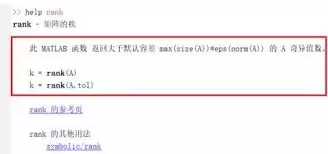
Matlab的rank函数用于计算矩阵的秩,即矩阵中行向量组或列向量组的最大线性无关组大小。该功能适用于线性代数学习、线性方程组求解、机器学习特征降维等场景,可快速获得精确结果,避免手动计算高阶矩阵时出现的误差。 适用软件和版本 本文内容适用于Matlab全系列版本,支持Windows、macOS和

VSCode运行MATLAB代码:轻量化替代方案实测 说个实际体验:VSCode确实能够替代MATLAB原生编辑器来运行代码,但有个重要的前提——你不依赖它的GUI调试器和工作区实时变量监视功能。换句话说,用它写函数、跑脚本、验证算法逻辑完全没问题,但想一边断点一边改Simulink模型,那就别指望
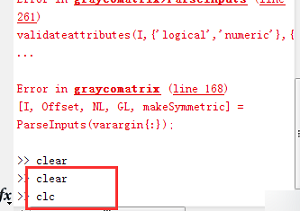
很多小伙伴还不了解matlab怎么生成图像,所以下面小编就带来了matlab生成图像的方法,有需要的小伙伴赶紧来看一下吧。1、输入指令清除屏幕,如下图所示。2、将准备好的图像复制到matlab的工作目录中,如下图所示。3、然后输入返回指令[data=imread]在主界面将图像转换为数据,如下图所示。4、在双击工作区中的数据查看图像数据的特定信息,如下图所示。5、最后输入指令[imshow]就可以看到数据代表了图片,如下图所示。上面就是小编为大家带来的matlab怎么生成图像的全部内容,希望对大家能够有所
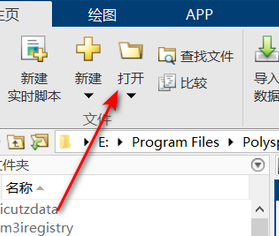
有很多朋友还不知道matlab如何调用m文件,所以下面小编就讲解了matlab调用m文件的方法,有需要的小伙伴赶紧来看一下吧,相信对大家一定会有所帮助哦。1、首先打开matlab软件,在主界面中点击“打开”,如下图所示。2、然后选择一个需要打开的m文件,选择打开,如下图所示。3、接着在编辑器中看m文件的文件名和变量数目,如下图所示。4、可以在命令行中输入m文件名后括号加变量值,就可以调用,如下图所示。5、最后就可以成功调用m文件,如下图所示。上面就是小编为大家带来的matlab如何调用m文件的全部内容,希
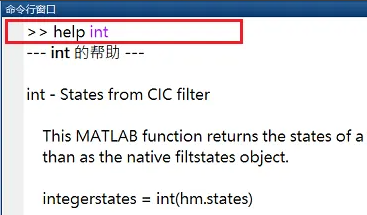
近期有很多小伙伴咨询小编matlab怎么求积分,接下来就让我们一起学习一下matlab求积分的方法教程吧,希望可以帮助到大家。1、首先使用求积分的函数int函数,再看函数用法,int(fx,x,m,n)里fx是函数,x是变量,m和n是上下限,如下图所示。2、在命令行窗口输入symsxa,来定义符号变量x和a,如下图所示。3、输入fx=a*x^2,按回车来定义fx,如下图所示。4、再输入int(fx,x,1,10)来求积分,如下图所示。5、最后敲回车键,就可以看到函数的区间1到10的积分结果,a是常量就会需
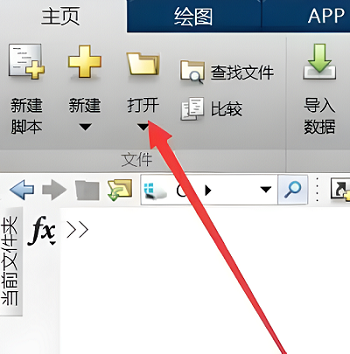
大家知道matlab怎么运行m文件吗?下文小编就带来了matlab运行m文件的方法教程,希望对大家能够有所帮助,一起跟着小编来学习一下吧!1、首先打开matlab软件,选择左上角的“打开”,如下图所示。2、然后选择要运行的m文件,并且打开,如下图所示。3、在窗口按F5来运行程序,如下图所示。4、我们可以在命令行窗口和工作区看运行结果,如下图所示。5、直接点击“运行”也可以运行文件,如下图所示。6、最后可以在命令行窗口和工作区看m文件的运行结果,如下图所示。上面就是小编为大家带来的matlab怎么运行m文件
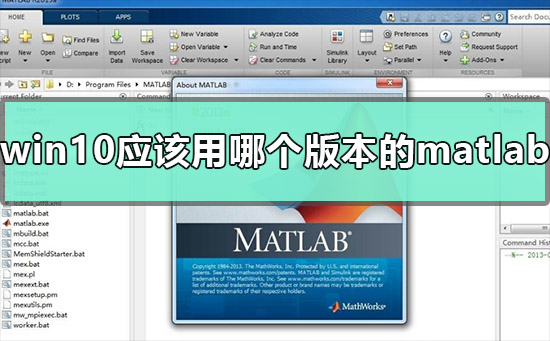
我们知道现在主流的操作系统就是win10,那么对于现在的软件来说有些还不能够完全在win10上运行。对于win10应该用哪个版本的matlab,据小编所知其实win10的版本都可以运行matlab。具体内容就看下小编是怎么说的吧~win10应该用哪个版本的matlabmathworks官方建议:Windows10操作系统只可以使用Matlab2015a及之后版本。实际上,部分旧版本也可以正常使用。PS:从2016a版本开始,Matlab只支持64位的windows操作系统。MatLab安装过程中的注意事项
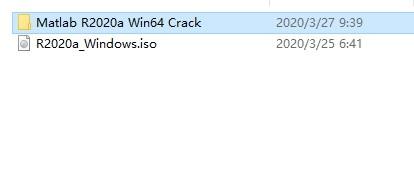
很多用户刚下载matlab软件,但是并不熟悉matlab如何安装?今天小编就为各位带来了matlab安装教程,感兴趣的用户快来下文看看吧。1、下载软件压缩包文件,得到MathWorksMATLABR2020a镜像文件;2、使用WinRAR解压镜像文件,win10直接加载,点击“setup.exe”开始安装;3、点击右上角高级选项,选择“我有文件”;4、同意安装条款,选择下一步;5、需要使用FIK的用户可以输入文件安装秘钥“09806-07443-53955-64350-21751-41297”,点击下一步
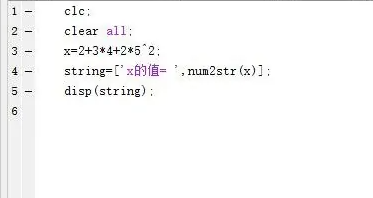
近期有很多小伙伴咨询小编matlab如何显示输出结果,接下来就让我们一起学习一下matlab显示输出结果的方法吧,希望可以帮助到大家。1、首先打开matlab软件,进入主界面,如下图所示。2、给命令行窗口输入内容后加分号,输出的数据就会不显示,如下图所示。3、命令窗口输入内容后不加分号,按回车后就会显示输出数据,如下图所示。4、也可以使用disp显示函数在脚本文件中,来显示输出内容,如下图所示。5、函数fprintf也可以显示数据,是fprintf(format,data)的格式,format是打印数据格

近期有很多小伙伴咨询小编matlab如何定义变量,接下来就让我们一起学习一下matlab定义变量的方法吧,希望可以帮助到大家。1、首先打开matlab软件编辑器的命令行窗口,符号变量必须提前定义,不然会报错,以x为例定义变量符号,方法是“syms空间变量名”,如下图所示。一旦定义了符号变量,就可以开始使用它们了。当在命令行中输入删除多维数据集的命令后,会显示以下结果,如下图所示。3、然后要定义一个数字变量,可以在使用的任何时间定义,能直接赋给变量,比如定义变量a=1,可以直接命令行输a=1,如下图所示。4





火山引擎是字节跳动旗下企业级云与AI服务平台。聚焦大模型核心能力,依托字节自研豆包多模态大模型,凭借火山方舟一站式平台,提供模型精调、推理部署、智能应用搭建等全链路服务,结合高性能AI算力,助力各行业快速落地大模型数字化与智能化应用。



