

VSCode运行代码提示内存溢出_VSCode资源分配指南
VSCode运行代码内存溢出多源于进程架构与插件加载问题,而非代码本身。关键配置files.watcherExclude须正确设为“**/node_modules/**”等排除规则;Python项目避免误设TypeScript参数;禁用插件后需重启ExtensionHost并手动清理残留进程。此外,定期检查插件冲突可减少溢出风险。
VSCode 运行代码时提示内存溢出,这个问题的根源,90% 不在你的 Python 或 Ja vaScript 代码本身,而是 VSCode 自身的进程架构、文件监听机制以及插件加载策略出了问题。尤其是在大型项目中,当 extensionHost 进程占用超过 500MB 且居高不下时,基本可以判定是配置未优化到位,而非代码逻辑的错误。
排查问题的第一步:确认源头
别靠猜测,直接查看真实内存占用:
- 按下
Ctrl+Shift+P(或 macOS 下的Cmd+Shift+P),运行Developer: Open Process Explorer。 - 展开
extensionHost节点,按Memory列排序,从高到低查看。 - 重点关注那些带有具体项目路径(例如
/home/user/myproject)的条目。我们要找的是“已加载并正在运行”的插件,而不是笼统的“已启用”状态。 - 如果某个插件在空闲状态下,其 RSS(物理内存)稳定在 300MB 以上,那么它大概率存在缓存未释放或监听器未正确调用
dispose()的问题。
需要特别留意:Developer: Show Running Extensions 给出的只是估算值,并不准确。真正能反映物理内存占用的,只有 Developer: Open Process Explorer。
关键配置:files.watcherExclude 的正确用法
files.watcherExclude 是防止内存线性增长的底线配置,绝非可有可无。VSCode 默认使用 chokidar 监听工作区中的所有子目录。当 node_modules 中有几万个文件时,每个文件都会被注册一个内核 inotify 句柄——而这些句柄几乎不会自动回收,内存只会只增不减。
- 该配置必须写在项目根目录下的
.vscode/settings.json中。用户级设置在多个工作区并存的场景下几乎无效。 - 规则写法必须包含双星号和尾部斜杠:
"**/node_modules/**": true是有效的;而"**/node_modules": true则会被 VSCode 忽略,切记。 - 对于 Python 项目,至少需要添加这四条规则:
"**/node_modules/**"、"**/.venv/**"、"**/venv/**"、"**/.git/**"。 - 如果你使用了 pnpm,请补充
"**/node_modules/.pnpm/**": true;如果用了 turborepo,则加上"**/.turbo/**": true。
注意:search.exclude 只影响搜索结果,它完全不会阻止监听器的创建。它与 files.watcherExclude 是两个不同的机制,千万别混淆。
Python 项目中的常见误区:误配 TypeScript 参数
把 typescript.tsserver.maxMemory 写在 Python 项目的配置里,完全是徒劳。这个参数只对 TypeScript/Ja vaScript 语言服务生效,放在 Python 项目中不仅无效,还可能让你误以为“已经调优了”,从而忽略了真正需要调整的参数。
- Python 的类型分析依赖的是
python.analysis.extraPaths和python.analysis.autoSearchPaths。 - 如果你将
python.analysis.extraPaths指向整个venv/lib/python3.x/site-packages,Pylance 会强制解析成千上万个包,内存瞬间飙升到 1.2GB 以上。 - 正确的做法是:显式关闭自动扫描,只添加必要的路径:
{ "python.analysis.autoSearchPaths": false, "python.analysis.extraPaths": ["./src"], "python.defaultInterpreterPath": "./venv/bin/python" } - 对于大型项目,建议直接关闭全量类型检查:
"python.analysis.typeCheckingMode": "off",或者换用更轻量的语言服务器pylsp。
禁用插件后内存不降?进程没清理干净
右键点击插件选择 Disable (For All Folders),只是标记了状态,旧的 extensionHost 子进程依然在运行,RSS 不会有任何变化。
- 禁用插件后,必须执行
Developer: Restart Extension Host(注意,不是“重载窗口”)。 - 如果重启后内存依然居高不下,说明有残留的 PID。打开终端,执行:
找出对应的 PID,然后手动ps aux | grep "code" | grep "extensionHost"kill -9 [PID]强制清除。 - GitLens、
esbenp.prettier-vscode、ms-python.python这三类插件是最容易驻留内存的,排查时优先检查它们。
真正的难点不在于处理某次峰值,而在于空闲状态下 RSS 依然卡在高位不动。这通常意味着对象没有被垃圾回收(GC)回收,根本原因往往是事件监听未解绑、缓存未调用 clear(),或者 Webview 没有被销毁。这类问题不会因为你换个主题或清个缓存就消失。

在CentOS 7系统里,若想为单个用户设定CPU和内存的限制,可通过编辑/etc/security/limits.conf文件来实现。具体操作如下:在文件中添加“username soft cpu 300、hard cpu 600(单位为秒/分钟)”,这是对CPU的限制设定;再添加“soft me

dmesg -L 能显示资源分配失败,需配合 grep 过滤关键词;-H 选项根本不存在,真实可用参数是 -L(等价 --color=always)结合 -w、--time-format=iso 等,并用正则匹配 fail/alloc/reserve/irq/dma/bar/iommu 等底层资源错

云OS系统常见报错包括网络连接、应用运行、系统服务及账户权限等问题。对应可通过检查网络与时间设置、重装应用、重启服务、核对账户信息等方式处理。建议定期更新系统、清理存储并从官方安装应用,以预防故障发生。

科技浪潮奔涌向前,每一次新工具的诞生,都可能悄然改变我们的工作与生活节奏。最近,一款名为Molili的软件进入了大众视野,其1.0.7版本作为国内首个OpenClaw中文版正式上线,迅速引发了业内的关注。它主打的核心体验,可以概括为三个词:更省、更快、更聪明。 更省:精打细算的智能助手 在资源管理上

说到Windows系统的“心脏”或“中枢神经”,很多人会想到注册表。这个庞大的数据库,几乎记录了操作系统从启动到运行的每一个细节。无论是硬件驱动的加载、软件设置的保存,还是你双击一个文件时该由哪个程序打开,背后都离不开注册表的调度。可以说,理解了注册表,才算真正摸到了Windows系统配置与优化的门

打开age官方网站的人口链接,就像推开了一扇观察世界的全景窗。这里汇聚的数据和信息,远不止是冰冷的数字,而是能让我们从多个维度,立体地理解我们所处的社会。 人口结构:社会的“年龄画像” 首先,从最直观的人口数据层面看,这个链接提供了一幅清晰的社会“年龄画像”。我们不仅能一眼看到各年龄段人口的分布比例

在当今的信息技术领域,Linux操作系统以其开源和功能强大的特性,扮演着不可或缺的角色。 开源特性 提到Linux,首先绕不开的就是它的开源性质。这意味着它的源代码对所有人开放,全球的开发者社区都能参与其中,共同开发、维护和改进。这种模式就像一个持续进化的智慧生态,能够快速响应新的技术需求,不断吸收

一、多线程基础概念 在正式进入线程创建的话题前,先来快速捋一遍几个关键概念。这些是后续所有多线程代码的底层支撑,理解了它们,写起代码来心里才有谱。 1. 线程与进程的关系 线程是轻量级进程,进程则是重量级进程。打个比方,进程是工厂,线程就是工厂里的流水线。 进程是操作系统资源分配的基本单位,而线程是
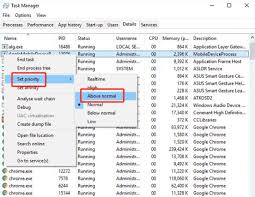
让直播更丝滑:一招搞定OBS Studio的进程优先级 做直播或者录屏,最怕的就是关键时刻掉链子——画面卡顿、声音断断续续。很多时候,问题并不出在你的网络或硬件上,而是系统后台在“公平”地分配资源,导致OBS Studio没能抢到足够的“注意力”。其实,通过调整一个简单的系统设置,就能让OBS的运行

函数在执行时分配资源,执行完毕后自动释放;而goroutine在创建时分配资源,需显式关闭或使用context、WaitGroup确保释放,防止内存泄漏和性能下降。





火山引擎是字节跳动旗下企业级云与AI服务平台。聚焦大模型核心能力,依托字节自研豆包多模态大模型,凭借火山方舟一站式平台,提供模型精调、推理部署、智能应用搭建等全链路服务,结合高性能AI算力,助力各行业快速落地大模型数字化与智能化应用。



