

怎么在VSCode中使用Font Ligatures_VSCode编程连字效果配置与字体选择
VSCode连字效果配置指南:从字体选择到最终生效 先说一个核心结论:连字效果不会自动出现,这事儿,得同时满足三个条件——系统安装了支持连字的字体、VSCode正确加载了它、再手动把editor.fontLigatures设为true。少一个,连字都不可能生效。 确认 Fira Code 是否真被系
VSCode连字效果配置指南:从字体选择到最终生效
先说一个核心结论:连字效果不会自动出现,这事儿,得同时满足三个条件——系统安装了支持连字的字体、VSCode正确加载了它、再手动把editor.fontLigatures设为true。少一个,连字都不可能生效。
确认 Fira Code 是否真被系统识别
VSCode本身不带字体,只从系统字体册里读取注册过的名称。很多人以为下载zip后双击安装就算完事了,实际上系统未必真的认了它。验证方法这样来:
- Windows:打开
C:WindowsFonts,搜索"Fira Code",必须能看到带图标的完整条目,包括Regular、Bold、Retina这几个变体都得在 - macOS:用「字体册」App搜索,右下角显示「已安装」还不算完,右键→「在访达中显示」→「简介」里复制「全名」字段——注意,常见的是
FiraCode-Retina,不是文件名里的FiraCode-Regular.ttf - Linux:运行
fc-list | grep -i "Fira Code",有输出才算装好。如果没有,把.ttf文件复制到~/.local/share/fonts/,再执行fc-cache -fv刷新字体缓存 - 最直接的验证:打开记事本或TextEdit,在字体列表里能找到并选中它,输入
=>或!=,能直接显示为连体符号,这才算到位
settings.json 中必须写对的两行配置
GUI设置界面容易漏引号或大小写,直接改JSON文件更靠谱,也能避免被某些扩展覆盖掉。关键点:
editor.fontFamily必须用单引号包裹含空格的字体名:''Fira Code'',不能写成Fira Code或"Fira Code"- 多个字体用英文逗号分隔,西文字体放前面:
"'Fira Code', 'JetBrains Mono', Consolas, 'monospace'" editor.fontLigatures的值必须是布尔型true,不是字符串"true";拼写是fontLigatures,少个s或者多个字母都不行- macOS用户特别注意:如果在字体册里看到全名是
FiraCode-Retina,就填'FiraCode-Retina',空格和连字符差一个都得加载失败
编辑器和终端的字体配置是两套系统
不少人配完编辑器发现终端里ls命令还是默认字体,原因很简单:编辑器连字和终端字体是两套机制,不能混为一谈。
- 编辑器连字依赖这两行:
"editor.fontFamily": "'Fira Code'", "editor.fontLigatures": true - 终端连字靠这一行:
"terminal.integrated.fontFamily": "Fira Code"——注意这里不加fontLigatures字段,也不需要单引号 - Remote-SSH或WSL场景下,
terminal.integrated.fontFamily只起提示作用,实际生效要看远程系统是否装了Fira Code,本地装了没用 - 终端字符重叠或光标错位?可以微调:
"terminal.integrated.letterSpacing": 0.5
为什么 => 显示了,但 !== 或 ==> 不合并?
连字不是所有组合都默认启用,这取决于字体文件内置的OpenType特性表是否包含对应的ligature。Fira Code官方版本支持!=、===、!==、&&、||、->、~>等数十种组合,但旧版或精简版可能缺失部分。
- 下载时务必选带
Ligatures后缀的版本,像FiraCode-Bold.ttf这种也得单独装 - 某些语言扩展(比如Markdown预览插件)可能误触发连字,可以在对应语言设置中关闭:
"[markdown]": { "editor.fontLigatures": false } - 团队协作时要注意:如果别人没启用连字,同一行代码在不同屏幕上显示不同——比如
!==显示为≢或原样,可能引发PR评审歧义
最后提醒一点:改完配置后必须完全退出VSCode进程(Windows右键任务栏选「退出」,macOS按Cmd + Q),否则旧的渲染进程还在,连字不会生效——这一步最容易忽略,却是成功的关键。

美国俄勒冈州立大学研发出集成感知、存储与处理的新型光敏器件,具备可编程遗忘机制。通过栅极电压调控电荷位置,可主动增强或衰减记忆,有效降低能耗,为高效低功耗人工智能硬件提供新方向。
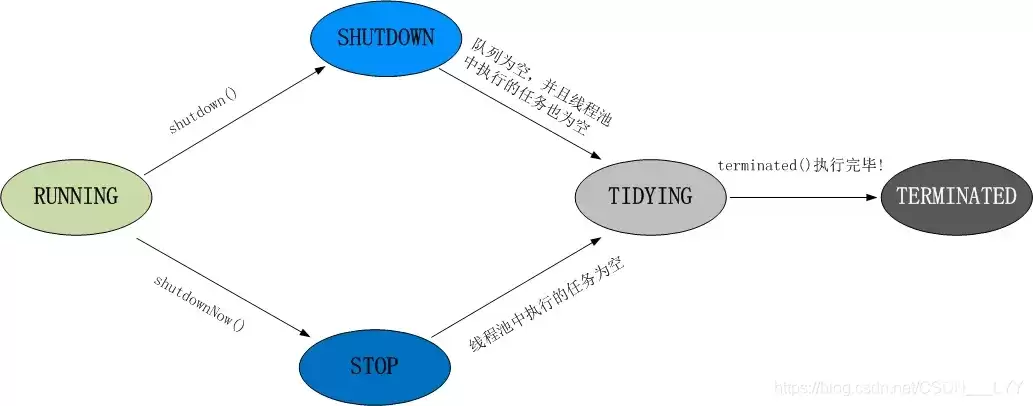
二进制操作在框架设计中被频繁使用,使用二进制在不同场景有提升计算速度、较少内存占用等多种优点;下面,我们依据线程池的状态管理,来看下怎么通过操作二进制对状态进行管理,过程中会发现编程之美~线程池状态首先,为了文章的完整性,我们还是先了解一下线程池的状态,总结如下如: 线程池状态分为5种:RUNNIN

以色列希伯来大学在《自然·通讯》发表研究,利用RNA反式剪接构建模块化人工遗传系统,使人类细胞能自主计算决策。系统内含全加法器与多路复用器,可并行处理多路信号并自带安全机制,未来可用于智能治疗细胞。
百度官方在线入口最新版网页版直达官网是https://www.baidu.com/,界面简洁无干扰、多端同步体验一致、内容聚合维度丰富、语音与图像识别稳定、隐私控制机制可见。

OpenAI发布GPT-5.6系列模型(Sol、Terra、Luna),结束12天受限预览。独立运行近一年的Codex应用并入ChatGPT桌面端,整合对话、编程与长程任务执行。新模型强调性能、速度与成本平衡,Sol在编程和Agent场景表现领先,但综合推理仍不及Claude系列。同步推出ChatGPTWork智能体,并实现Luna后训练由Sol自主完成。
必应Bing国际版官网入口是www.bing.com。该网址支持多语言和区域设置,提供多样化的搜索结果及个性化功能,如跨设备同步、主题更换和每日精选壁纸等。
百度官方网站入口链接是www.baidu.com,用户可通过该网址访问百度搜索及地图、网盘等服务,登录账号管理个人信息,并使用站长工具提交资源、分析数据。

Java游戏开发中常见性能卡顿、逻辑错误、维护困难及兼容性问题。应使用剖析工具定位性能瓶颈,关注并发与事件处理逻辑,通过单元测试验证。代码需遵循设计模式,保持模块独立。环境应确保JDK与依赖库版本兼容,并建立从单元到压力的多层次测试体系,结合重构持续优化。
Java游戏开发凭借跨平台特性广泛应用于移动端、网页及独立游戏领域。入门需掌握核心特性与框架选择,搭建开发环境。关键环节包括理解游戏循环、架构设计与图形渲染,并高效处理输入、更新与渲染。之后实现交互逻辑,进行性能与游戏性优化,最终打包发布,完成开发闭环。

数据处理服务因缓存策略缺陷导致内存过高和崩溃。通过监控工具定位问题后,修复了缓存逻辑、移除冗余缓存并完成测试验证。案例总结出高效解决问题的关键:准确定义问题、善用工具、分解步骤、深挖根源、验证预防,体现了系统性思维与经验积累的重要性。





火山引擎是字节跳动旗下企业级云与AI服务平台。聚焦大模型核心能力,依托字节自研豆包多模态大模型,凭借火山方舟一站式平台,提供模型精调、推理部署、智能应用搭建等全链路服务,结合高性能AI算力,助力各行业快速落地大模型数字化与智能化应用。



