

VSCode怎么让代码小地图显示色块而不渲染真实字符_VSCode提升小地图性能【优化】
关闭VSCode小地图的renderCharacters选项可显著提升性能,仅保留语法区块色块轮廓,避免字符渲染导致的模糊、卡顿和结构失真问题,特别适用于长文件编辑和远程开发场景,定位更精准,能有效提升编辑流畅度与体验。
先说一个多数人踩过、但很少人愿意承认的坑:VS Code 的小地图性能问题,根子往往就出在 editor.minimap.renderCharacters 这个选项上。不少开发者为了“看得更清楚”把它打开,结果反而弄巧成拙。核心答案就是——直接关掉它。这是唯一有效且安全的做法。开着它,只会让 Minimap 变慢、变糊、定位不准,尤其在长文件或远程开发场景下,更是一种折磨。
为什么 renderCharacters = true 反而有害
这个选项当初的设计意图是好的——让小地图渲染每个字符的真实颜色和字体。但理想丰满,现实骨感。实际效果常常与预期相反:
- 高分屏下文字模糊、边缘发虚,色块边界根本难以分辨,看得人眼睛疼。
- 加载时 CPU 占用明显升高,滚动过程中的卡顿感会变得非常突出,尤其是在大项目里,那种“拖泥带水”的感觉很明显。
- 超长行(如 JSON、日志、内联 HTML)会被强行压缩,结构完全失真,失去了作为导航小地图的意义——你看到的只是一团乱码般的色块。
- 某些主题下适得其反,尤其是浅色或低对比度主题,字符级渲染反而会掩盖掉语法区块的轮廓特征,让本来清晰的结构变得模糊不清。
renderCharacters = false 才是推荐配置
粗暴来说,开着它,你看不清;关掉它,你反而看得更准。将这个选项设为 false 后,Minimap 只保留语法区块的色块轮廓。可以想象一下这样的画面:函数体是一块深色,注释是一片浅灰,字符串是一段亮蓝。整体视觉瞬间干净了,响应速度也快起来了,结构的可读性反而大幅提升。
具体的好处包括:
- 立即生效,无需重启 VS Code,修改完配置立竿见影。
- 配合
"editor.minimap.size": "fit",滚动粒度会更准,点击跳转的位置也更可靠,真正做到指哪打哪。 - 对
.vue、.tsx、.json这类混合语法文件兼容性更好,不再因为字符渲染冲突而出现奇怪的显示问题。 - 远程开发(SSH / Dev Container)下效果尤其明显,内存与带宽压力显著降低,延迟感几乎消失。
别被“更精细”误导:你根本不需要字符
不少人觉得“能看清每个字符才更精细”,但这是一个严重的认识误区。Minimap 的核心价值是宏观定位,不是微观校对。你不可能靠它看清某个变量名具体拼写——如果需要那样,你该做的是把字体调大,而不是盯着小地图费眼神。
在实际使用中,你要的是快速识别:
- 一大片连续深色 → 这大概率是函数主体或循环体。
- 中间穿插浅灰断层 → 这里应该是注释或空行分隔。
- 右侧突兀出现亮色条 → 可能是正则、模板字符串或 CSS-in-JS 的片段。
这些关键信息,在 renderCharacters: false 下反而表现得更加突出、更加稳定。强行开启字符渲染,等于让导航工具去干编辑器的活——吃力不讨好,最后两边都干不好。
顺便提一个容易被忽视的细节:如果工作区里有 settings.json 覆盖了这个设置,无论你在用户设置里怎么改,都不会生效。务必检查一下右下角是否有「工作区」标签亮起。如果存在覆盖,优先修改工作区配置,而不是全局设置。这一点比想象中更常见,也更容易让人白费功夫。
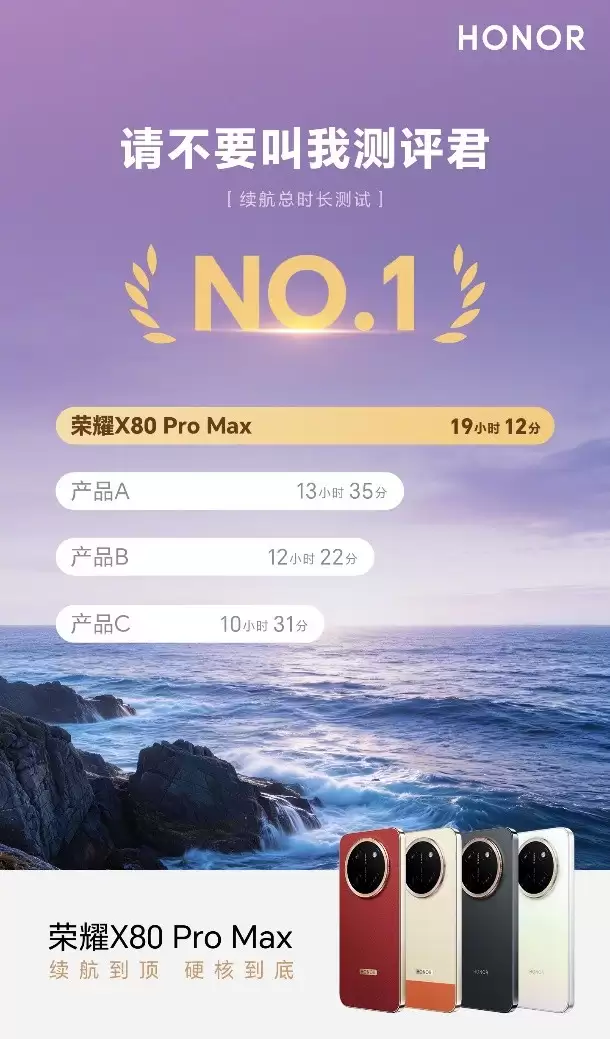
荣耀X80ProMax凭借11000mAh第四代青海湖电池和稳定测试表现,成为当前续航最长手机。系统功耗控制与使用场景影响真实体验,该机在高强度使用下有效缓解电量焦虑,并附赠两年摔坏包换屏服务。
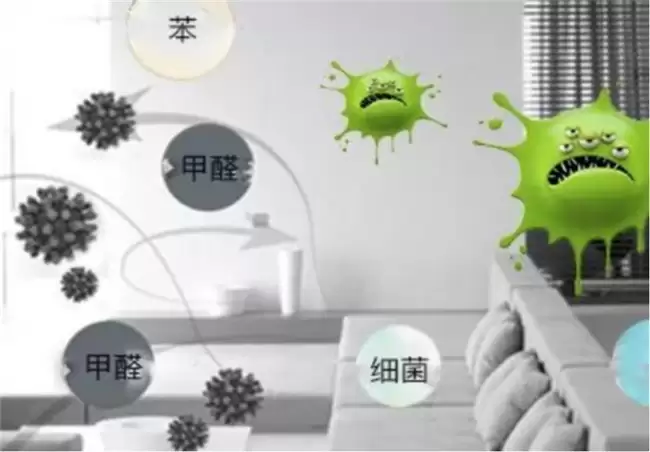
针对市面五类除甲醛产品进行平行实测,基于CMA实验室数据,从除醛效率、安全性、稳定性及操作便捷度评估。铂系触媒、光触媒等产品表现突出,但通风仍是基础,需搭配专业产品长效控标。
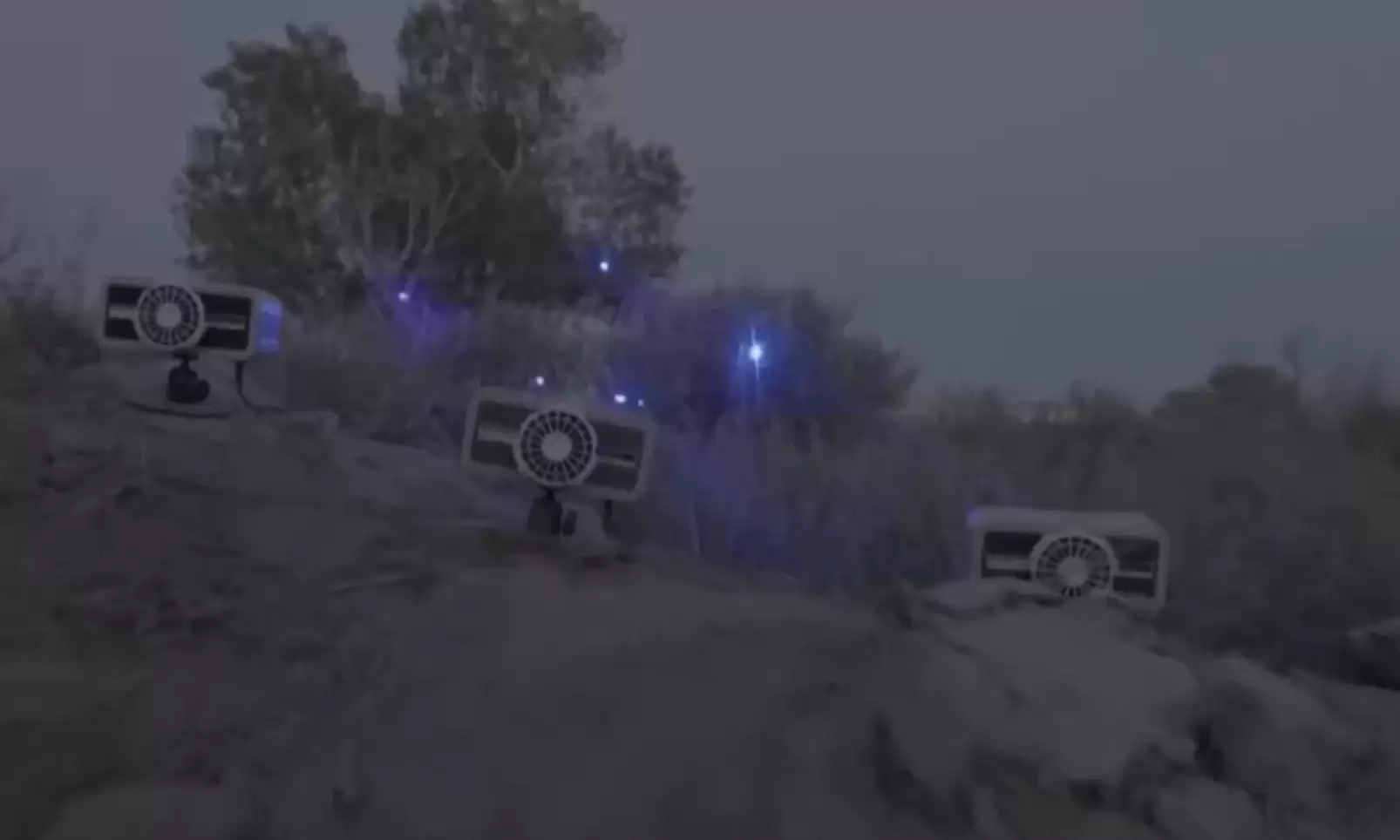
8月21日消息,夏天最烦人的事儿是什么?除了热,接着就是蚊子。你刚躺下,它就在你耳边嗡嗡嗡地绕圈,开灯找不着,关灯它又来了。但小雷哔哔(ID:xiaoleibbb)今天刷到一条央视的新闻直接看傻了——真·大炮打蚊子居然让咱们国产团队给做出来了!央视《新闻直播间》最近报道了江苏常州光之矩智能科技有限
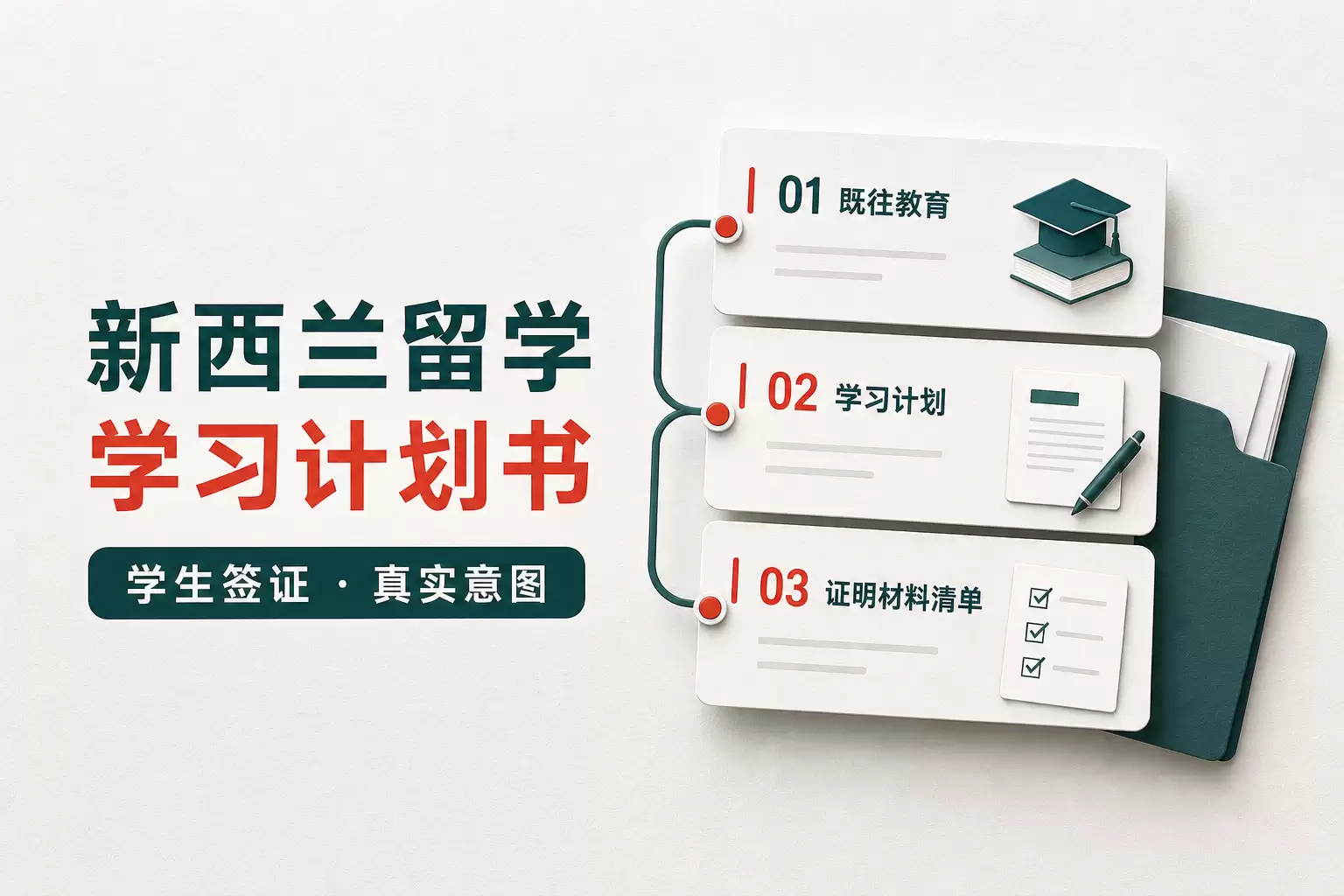
一份虚构示例显示,一名中国本科毕业生计划赴新西兰奥克兰大学攻读信息技术硕士,课程为期18个月,资金由父母工资收入支持,毕业后计划返回粤港澳大湾区从事信息系统相关工作。
免费MBTI测试可直接通过https://www.16personalities.com/free-personality-test进入,整个过程不用注册,共有60道二选一题,提交后会立刻生成一份较为完整的报告,内容包括人格类型代码、特质图谱以及职业匹配方向。免费MBTI十六型人格测试入口到底在哪儿
一伴婚恋专业版,光看名字就知道,定位很明确——它不是泛社交产品,而是专门面向严肃婚恋需求的线上交友平台。这几年,同类型应用确实越来越多,但这款平台之所以能在一众相亲类APP里被不少人优先考虑,关键就在于它主打真实、安全和高效这几个点,尤其适合目标清晰、希望建立稳定关系的单身人群。平台对用户真实性也看
想要快速了解你的MBTI人格类型,可以直接访问最新测试入口:https://www.mbtionline.org/test。该平台严格遵循经典MBTI理论框架,围绕E/I(精力指向)、S/N(信息收集)、T/F(决策方式)、J/P(生活态度)四大核心维度进行系统测评。其优势在于题量充实、信效度可靠,
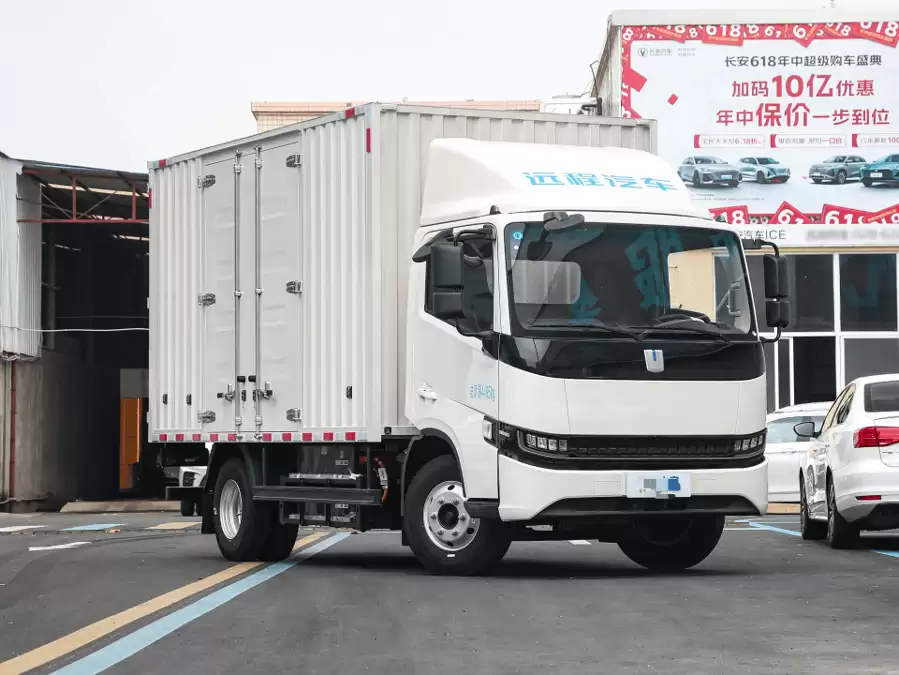
远程甲醇电动重卡百公里耗甲醇72升,燃料成本144元,较柴油车节省100-140元;轻卡百公里耗甲醇20-25升,成本40-50元,节省40-55元。甲醇单价约2元/升,系统热效率50.3%,能耗优势显著。
在AE中模拟真实灯光需选择点光、聚光灯或平行光,调整位置、强度与颜色,开启阴影并柔化边缘,采用平方反比衰减模拟光线减弱,添加投影对象增强立体感,并用环境光补充暗部细节。






火山引擎是字节跳动旗下企业级云与AI服务平台。聚焦大模型核心能力,依托字节自研豆包多模态大模型,凭借火山方舟一站式平台,提供模型精调、推理部署、智能应用搭建等全链路服务,结合高性能AI算力,助力各行业快速落地大模型数字化与智能化应用。



