

Vegas17制作眨眼睛的视频效果的方法一览
一款功能强大的目前最新版本视频处理软件,内置丰富的视频转场特效供用户选择使用,支持多种主流音视频编码的转换功能。
在很多影视剧中,眨眼的视频效果可以表达人物醒来的时候,这种效果很常见也很好理解,该怎么制作呢?接下来,小编就教大家用视频编辑软件Vegas17制作出这种模拟眨眼的视频效果。
在很多影视剧中,眨眼的视频效果可以表达人物醒来的时候,这种效果很常见也很好理解,该怎么制作呢?接下来,
小编就教大家用视频编辑软件Vegas17制作出这种模拟眨眼的视频效果。
制作椭圆形蒙版
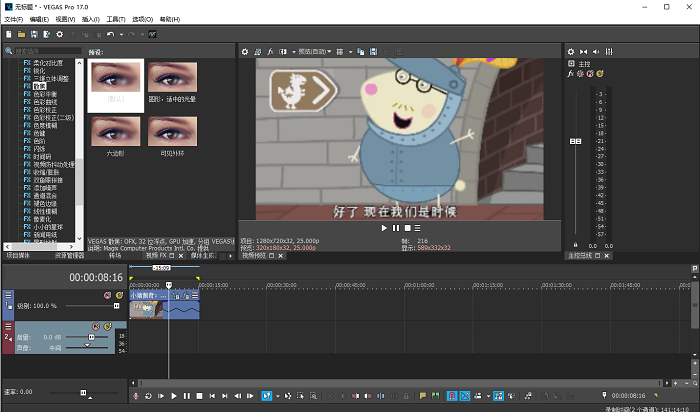
图 1:视频编辑软件导入素材
首先在视频编辑软件中导入视频素材,右键点击选择“视频事件平移/裁切”,弹出如图二对话框。勾选“蒙版”,在下方轨道双击调到要眨眼的场景创建关键帧,选择左侧的“椭圆蒙版创建工具”,在画面中创建一个较窄的椭圆,模拟眼睛。
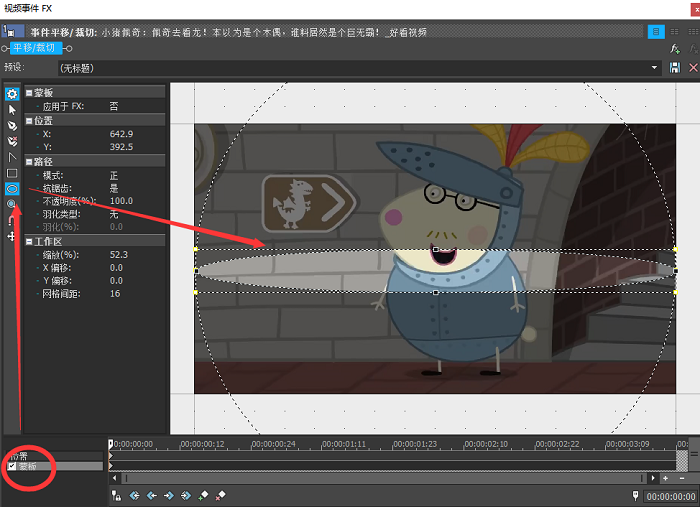
图 2:添加蒙版
如图三,再双击下方视频轨道,创建一个新的关键帧。拉动“椭圆蒙版”的上下两边,将椭圆变大。想要效果自然,可以多创建几个关键帧,拖动椭圆上下反复变大变小,模拟眨眼效果。
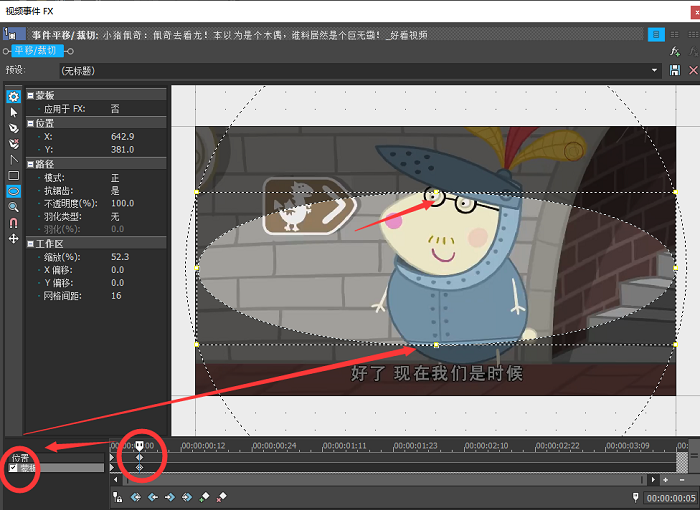
图 3:放大蒙版
最后双击创建一个关键帧,如图四,将椭圆拖到最大,模拟完全睁开眼睛。点击右上角的叉号,直接关闭窗口即可保存。
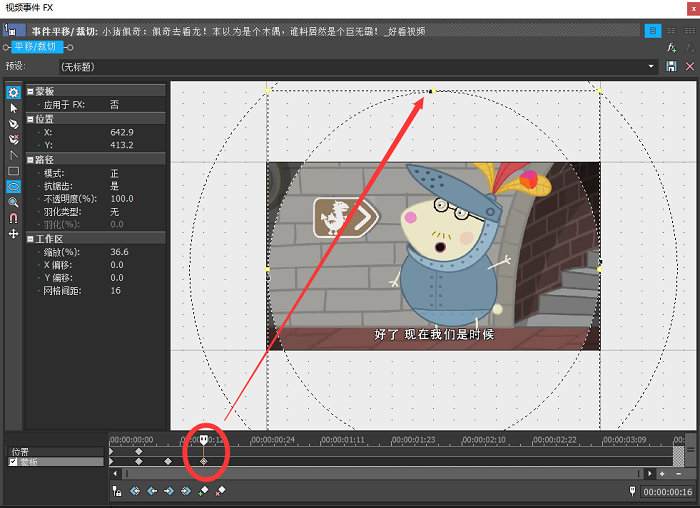
图 4:改变蒙版
最后一定要多预览眨眼的效果,保证自然。如果眨眼效果太快,可以去“视频事件平移/裁切”里拖动关键帧,把各个关键帧的距离拉远。

图 5:睁眼效果预览
增加散焦效果
增加刚睁眼时的散焦效果:选择“视频FX”,在左侧找到“散焦”效果,点击“默认”,拖动到视频素材上,即可为视频添加效果。类似效果还有高斯模糊、线性模糊等等,都可以使用。
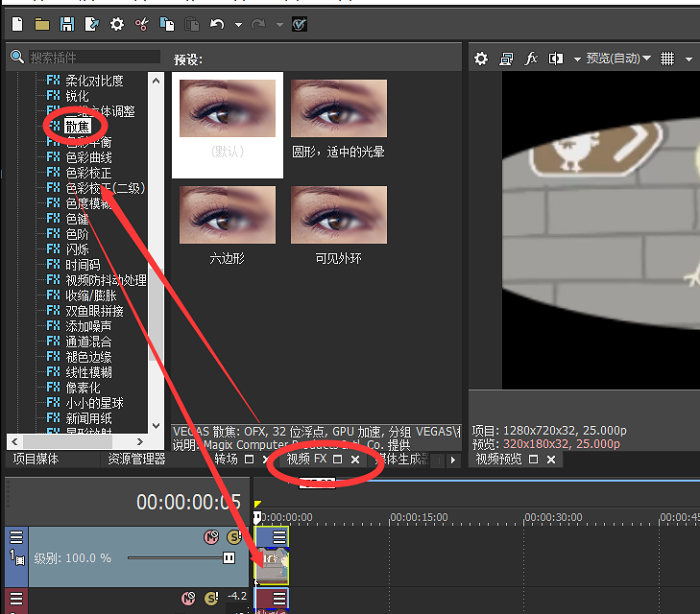
图 6:视频编辑软件添加散焦效果
调整效果动画:右击视频素材,选择“视频事件FX”,出现如图六对话框。点击“半径”旁边的小图标,即可开启动画。
移动下方轨道内的帧,多创建几个新关键帧,依次调整半径变大变小,最后把关键帧与完全睁眼效果的时间对上,将“半径”调整为0,模拟睁眼后的清晰度。
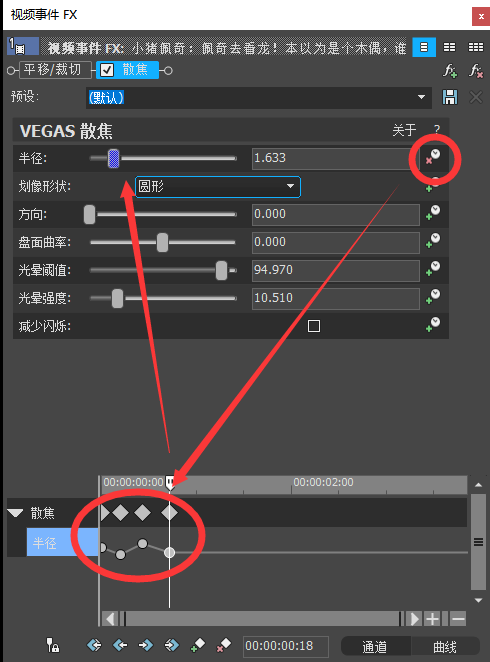
图 7:散焦动画效果
图七预览最后的效果,成功模拟了眨眼效果及随着眨眼不断散焦,最后聚焦。
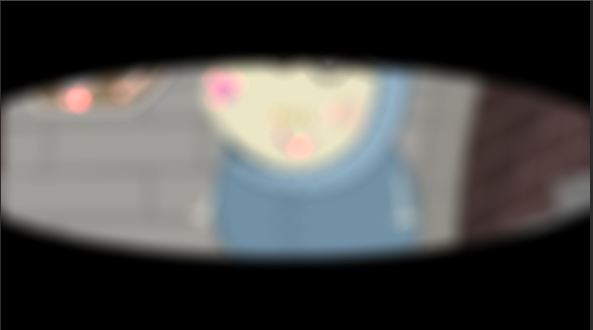
图 8:最后效果预览
以上就是介绍的视频编辑软件vegas 17模拟眨眼的视频效果的方法,操作步骤也很简单,主要是学会运用关键帧创建效果的运动轨道

学习在 VEGAS Pro 中正确加入视频转场。通过启用自动交叉淡化、调整同轨事件重叠区域,并应用内置转场预设,实现两段视频的自然衔接。包含参数调整与音画检查步骤。
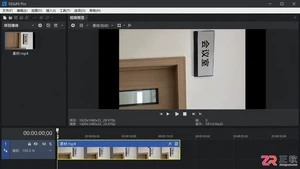
拍摄时手机横竖屏搞反?本教程演示在 Windows 版 VEGAS Pro 中使用 Pan/Crop 功能精确旋转视频角度,解决画面侧转问题,并指导如何检查画幅边缘与关键帧,避免导出后出现黑边或意外转动。
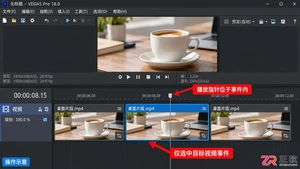
学习如何在 VEGAS Pro 中使用 Gaussian Blur 插件制作画面整体虚化效果。包含事件特效添加、水平垂直参数调整、通道检查及输出验证的详细步骤,适用于 Windows 系统。
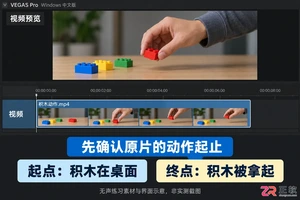
学习在 VEGAS Pro 中快速制作视频倒放效果。通过右键菜单使用 Reverse 功能,生成反向子剪辑而不修改原文件,适合制作时间回溯、动作还原等创意视频场景。
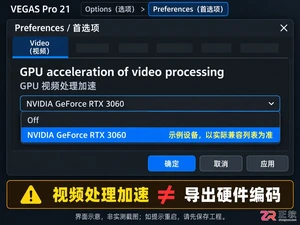
详解VEGAS Pro中GPU视频处理加速与硬件编码导出的区别。涵盖首选项显卡选择、Render As模板配置、任务管理器监控及异常排查步骤,帮助提升渲染效率并确保输出质量。
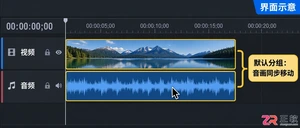
学习在VEGAS Pro中将视频与音频分离编辑的方法。通过右键菜单解除事件分组,实现只移动声音或删除原声而不影响画面,掌握音画独立操作的核心步骤。
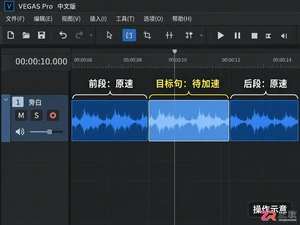
详解VEGAS Pro中音频局部变速技巧。通过分割事件、调整时间拉伸算法及Ctrl拖拽压缩,实现旁白单句加速而不改变前后语速,避免声画不同步与音调失真。
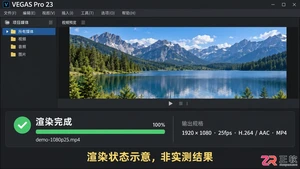
详解VEGAS Pro 23如何导出高质量MP4视频。包括选择AVC/H.264模板、设置12-16Mbps码率、配置AAC音频及检查渲染范围,避免常见导出错误,适合新手快速上手。
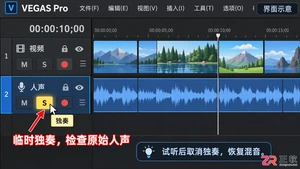
详解 VEGAS Pro 中提高人声音量的三种方法:使用轨道 Vol 滑块调整整体增益,通过音频包络微调局部语句,以及利用标准化功能修正低电平素材。包含防止削波失真的检查步骤,适合视频剪辑新手参考。
VEGAS Pro界面错乱或渲染异常?通过Ctrl+Shift启动触发重置向导,安全清除缓存并恢复默认偏好设置。包含工程备份、按键时机及重置后验证的详细操作步骤。




Ollama 可在自己的电脑上下载和运行语言模型,并通过聊天界面、命令行或本地 API 使用。支持 macOS、Windows 与 Linux,模型大小、内存和上下文设置会影响运行体验,也提供独立的云模型入口。

GitHub Desktop 把 Git 仓库的改动对比、提交、分支切换和同步放进桌面窗口,适合不想频繁输入命令的开发者。支持 Windows 与 macOS,可连接 GitHub 仓库并配合编辑器完成日常协作。

Antinote 是 Mac 上的轻量草稿板,支持快捷唤出、清单、计算、单位换算和图片文字识别,也能把内容转到其他笔记工具。要求 macOS 14 以上,适合临时记事和桌面工作中的快速整理。
Ollama 可在自己的电脑上下载和运行语言模型,并通过聊天界面、命令行或本地 API 使用。支持 macOS、Windows 与 Linux,模型大小、内存和上下文设置会影响运行体验,也提供独立的云模型入口。
GitHub Desktop 把 Git 仓库的改动对比、提交、分支切换和同步放进桌面窗口,适合不想频繁输入命令的开发者。支持 Windows 与 macOS,可连接 GitHub 仓库并配合编辑器完成日常协作。

Golden 8 是 Benthic Software 的 Windows Oracle 数据库客户端,提供多标签 SQL 编辑、关联查询辅助、结果表格与导出。连接前需要安装与软件位数一致的 Oracle Client,可先使用 30 天试用版。


