

premiere如何快速去除黑色背景
做视频编辑的朋友应该都遇到过这样的场景:素材带着黑色背景,直接叠上去显得格格不入。Premiere里其实有不少办法能快速搞定这个问题,今天聊聊其中比较实用的几种。 利用键控特效 键控特效是Premiere里最常用的去黑底手段,其中“色度键”上手最快。操作很简单:把带黑底的素材拖到时间轴,选中它,然后
利用键控特效
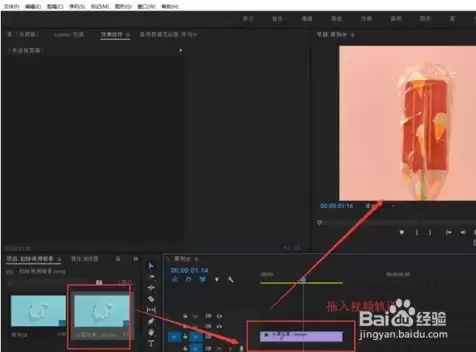
键控特效是Premiere里最常用的去黑底手段,其中“色度键”上手最快。操作很简单:把带黑底的素材拖到时间轴,选中它,然后在“效果控件”里找到“视频效果”>“键控”>“色度键”。关键参数是“颜色容差”——通过拖动滑块或者直接输入数值,可以控制对黑色的识别范围。一般适当调大容差值,直到黑色背景基本消失,只剩下主体。如果边缘有点生硬,再微调一下“边缘羽化”,让过渡更自然顺滑。
使用抠像插件
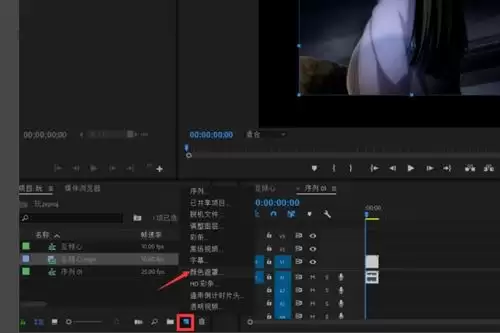
如果觉得内置键控不够精细,Premiere还支持安装第三方抠像插件,比如“Ultra Key”就挺不错。装上之后,同样的流程:素材放时间轴、选中,在效果控件里找到Ultra Key效果。相比色度键,它提供了更多可调参数:用“颜色选择器”精确拾取黑底的颜色,然后根据画面调整“阈值”、“柔和度”和“溢出抑制”。碰上复杂的黑底素材,这套组合拳能给出更干净、更高质量的抠像结果。
基于亮度的抠像
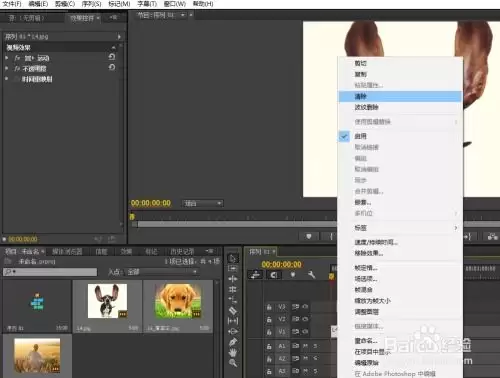
还有一种思路,如果素材的黑色背景亮度比较均匀,可以直接靠亮度差异来抠。在效果控件里找到“视频效果”>“键控”>“亮度键”。核心参数是“阈值”——根据背景与主体的亮度差异设定一个临界值,调高了去黑底,调低了保主体。再配合“柔和度”参数让边缘平滑一些,效果同样很自然。
总的来说,这三种方法各有适用的场景。无论是简单的纯黑背景,还是稍微复杂的光影环境,Premiere里都能找到对应的解决路径。掌握了这些技巧,视频创作中的抠像问题就不再是阻碍了。

想把 EndNote 菜单改成中文?需使用 2025.3 或更新版本。本文详解如何在 Windows 11 中检查更新、设置系统显示语言为简体中文,并通过重新登录使 EndNote 界面完全汉化。
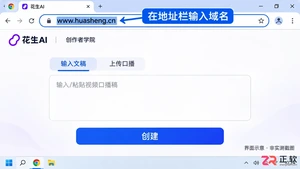
查找花生AI官网正确地址?本文提供官方域名www.huasheng.cn,详解如何在电脑端识别正版创作入口,区分文稿与口播模式,并避开推广链接,助你高效开启AI视频创作。
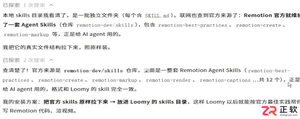
查看 Loomy 配合 Remotion 制作视频的需求表单、技能与文件交付界面,核对官方积分规则,了解自动生成结果仍需检查的范围。

详解 Windows 端 EndNote 2025 如何导入期刊要求的参考文献格式。涵盖下载 .ens 文件、另存副本、勾选常用样式及在 Word 中切换输出样式的操作步骤,帮助作者快速适配投稿规范。
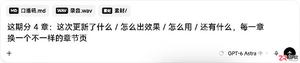
了解如何在 FredTalk 2.5 中利用章节页将口播内容结构化,并结合录屏组件展示操作过程。本文详解输入材料准备、章节样式选择及时间轴对齐方法,帮助创作者高效生成结构清晰的视频。
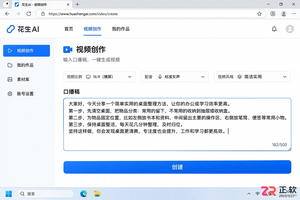
详解花生AI视频制作流程:从整理口播文稿、设置横竖屏比例,到检查分镜逻辑、替换自备素材及通过对话调整字幕遮挡。适合希望利用AI工具快速完成视频初稿的创作者参考。
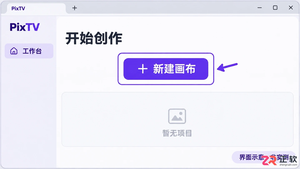
学习如何在 PixTV 中使用 AI 视频创作功能。从新建画布开始,通过文生视频模式输入镜头描述,利用参考图片约束画面风格,最后在画布中检查结果并下载视频。适合希望快速生成高质量 AI 短视频的用户。

本教程演示如何在 Windows 版 Typora 中开启 Highlight 高亮功能,通过双等号语法标记重点文本,并展示如何编辑、取消高亮及验证源码保存状态。

在一加手机上安装立刻MV时遇到禁止安装提示?本教程详解如何通过系统设置允许浏览器或文件管理器安装外部应用,核对开发者信息,并管理安装后的必要权限,确保应用安全运行。





火山引擎是字节跳动旗下企业级云与AI服务平台。聚焦大模型核心能力,依托字节自研豆包多模态大模型,凭借火山方舟一站式平台,提供模型精调、推理部署、智能应用搭建等全链路服务,结合高性能AI算力,助力各行业快速落地大模型数字化与智能化应用。



