

怎样解决UC浏览器在开启省电模式后出现的渲染丢帧现象?
UC浏览器开启省电模式后,页面滚动卡顿、动画掉帧、视频画面撕裂——这个问题说到底,是省电策略强制压制了GPU渲染频率和Ja vaScript执行周期,跟手机本身的性能没太大关系。明明是同一个网页,普通模式下流畅得很,一开省电就变成幻灯片,原因就在这里。 要解决,先从根源入手:确认省电模式到底有没有真
UC浏览器开启省电模式后,页面滚动卡顿、动画掉帧、视频画面撕裂——这个问题说到底,是省电策略强制压制了GPU渲染频率和Ja vaScript执行周期,跟手机本身的性能没太大关系。明明是同一个网页,普通模式下流畅得很,一开省电就变成幻灯片,原因就在这里。

要解决,先从根源入手:确认省电模式到底有没有真正生效。
确认省电模式是否已实际生效
打开UC浏览器,点右下角“我的” → 右上角齿轮图标进设置 → 找到“省电优化” → 查看“智能省电”或“夜间省电模式”开关状态。如果显示已开启,但地址栏右端没有出现电池图标,说明后台策略根本没加载成功。这时候先退出设置,再重新进去确认一遍。
这一步不能跳过——否则后面所有调整都是白忙活。
关闭省电模式下的强制降频渲染
省电模式默认开启了“动态帧率限制”,会把页面合成帧率从60fps硬生生压到24fps,滑动生涩、按钮点下去半天才有反应。这个选项不单独显示,而是藏在省电子项里,需要手动挖掘:
1、进入“省电优化”设置页 → 向下滑到底 → 点击“高级省电参数”(如果没有这个入口,说明当前版本低于v15.2.0,直接跳下一步)
2、找到“页面渲染帧率上限” → 把数值从“自动”改为“60”
3、一定要手动点右上角“保存”按钮,否则数值只停留在界面层,根本没写进runtime配置。
改完后记得点保存,不然重启十次也没效果。
禁用省电模式关联的三项关键抑制项
省电模式还会顺带关闭三类底层能力,它们共同导致丢帧:JS定时器节流、CSS动画暂停、Canvas离屏渲染禁用。这三项必须逐个关闭:
方法一:通过设置界面关闭
① 返回“省电优化”页 → 关闭“后台脚本限频”
② 关闭“动画节能优化”
③ 关闭“离屏Canvas压缩”
④ 退出设置,长按UC浏览器图标 → 选“强制停止”(iOS双击Home键上划杀进程)→ 重新启动
方法二:用地址栏指令直击内核参数
在任意网页地址栏输入:uc://settings/power → 回车 → 页面加载后,把“js_timer_throttle”、“css_animation_suspend”、“canvas_offscreen_compress”三项值全部设为false → 点右上角“应用” → 彻底退出浏览器再重开。
切换至U4兼容内核并禁用硬件加速
省电模式与极速内核存在调度冲突:U4内核采用固定时间片轮转,对省电策略更友好;而极速内核依赖高频GPU唤醒,在省电压制下极易触发帧丢弃。
第一步:进入设置 → “浏览设置” → “浏览模式” → 把“极速模式”改为“U4内核”
第二步:进入“高级设置” → “性能优化” → 关闭“启用硬件加速”
第三步:关闭硬件加速后必须重启,否则U4内核仍尝试调用GPU管线,反而会加剧丢帧。
完成这三步后,返回任意包含CSS滚动动画或Canvas图表的网页,滑动试试帧率是否恢复了稳定。如果还有问题,不妨再重走一遍流程——很多情况下是某个开关没真正生效导致的。
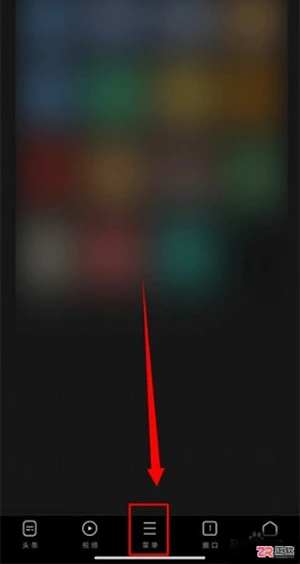
面向追求轻量高效浏览体验的移动端用户,UC浏览器极速版通过U4内核优化与专利省流技术,解决弱网环境下加载慢及流量消耗大的痛点。本文详细介绍在UC浏览器极速版中开启省流模式的具体步骤,包括进入设置菜单、选择极速/省流选项及开启相关功能的操作路径。同时解析其AI广告屏蔽、高速下载、个性化定制及沉浸式阅读等核心优势,帮助用户在节省流量的同时享受清爽、高效的上网服务。
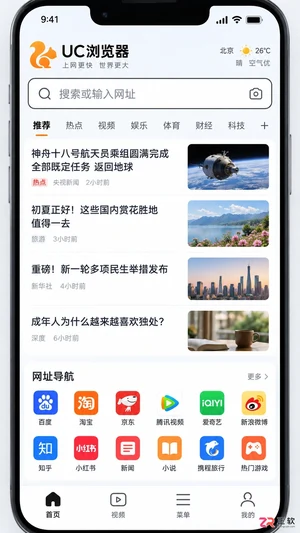
找不到UC浏览器的网址导航页面?本文提供手机端和电脑端的具体操作路径,教你快速定位并自定义常用网站导航入口。
原来UC浏览器竟藏着这么多实用小功能呢!无论是追剧还是看小说,体验感都相当出色!它内置多种智能化组件,让阅读更加舒适顺畅!支持多种阅读模式,比如无图模式、夜间模式、文章模式以及全屏模式等,用户可根据个人喜好自由切换!在UC浏览器里如何找到动作电影?第一步启动UC浏览器后,首先出现在首页的是UC为您精心挑选的内容,但我们的目标影片并不在此处;接着向左滑动屏幕以显示应用列表,这里展示了一些预置的应用程序,用户可以根据需要自行增减;第二步点击视频大全图标并进入,该部分的内容来源于神马视频平台;这里汇聚了大量的视
彻底告别干扰:一份完整的UC浏览器自动更新关闭指南 如果你发现UC浏览器总在后台“悄悄干活”,不声不响就下载新版本,不仅耗费流量,还可能打断手头的要紧事——这多半是它的自动更新功能在作祟。下面这份从应用到系统层的完整操作指引,能帮你一劳永逸地接管更新控制权。 一、关闭WLAN下自动更新功能 这是最直
UC浏览器官网入口网页版 UC浏览器在线登录 UC浏览器官网入口网页版为https://www.uc.cn,提供极简界面、智能搜索、多源信息流、安全防护及跨平台同步等功能。 UC浏览器的网页版入口在哪里?又如何实现在线登录呢?这确实是许多用户关心的问题。接下来,我们就来详细拆解一下这个官方入口及其核
UC浏览器网页版在线使用与官方入口全解析 很多朋友都在问,UC浏览器的网页版到底怎么用?官方入口在哪里?今天,我们就来把这件事彻底说清楚。其实,它的官方网址非常简洁好记,就是:http://www.uc.cn/。访问这个地址,你就可以直接体验它的网页版服务了。下面,我们详细拆解一下这个平台究竟能为你
UC浏览器官方网址是http://www.uc.cn/,具备多格式文档在线处理、超大压缩包解压、视频播放投屏优化及高速下载管理四大核心功能。 经常有朋友在问,UC浏览器那个正宗的官方网页入口到底在哪?确实,找一个安心、功能全的在线版本,能省去不少麻烦。今天,我们就来把这个网址说清楚,顺便看看它的几项
uc浏览器开启省流模式有五种方法:一、主菜单→设置→省流加速;二、“我的”→设置图标→极速/省流;三、首页编辑智能组件添加省流开关;四、搜索框输入“省流模式”直达设置;五、清理加速界面重置省流策略。 流量总是不够用?想用UC浏览器上网又担心数据超标,这确实是不少用户面临的难题。问题通常出在找不到那个
网页打开缓慢时应启用UC浏览器的云加速与网页预读功能,具体可通过“我的”设置、主菜单快捷入口、首页智能组件、搜索直达或按网络类型分别配置五种方式实现秒开效果。 用UC浏览器冲浪,最扫兴的莫过于点开链接后,面对那个转啊转的加载圈。其实,这多半是因为你没把浏览器里的“加速引擎”打开。没错,UC内置的云加
可通过uc浏览器内置分享按钮、手动复制网址、截图发送或菜单栏调用四种方法将网页快速分享至微信好友:一、唤出工具栏点击“分享”选微信;二、复制地址栏url粘贴至微信;三、截屏后通过微信相册发送;四、点击菜单栏“分享网页”跳转微信。 想在UC浏览器里把刚看到的精彩网页速递给微信好友,却找不到分享入口,或





火山引擎是字节跳动旗下企业级云与AI服务平台。聚焦大模型核心能力,依托字节自研豆包多模态大模型,凭借火山方舟一站式平台,提供模型精调、推理部署、智能应用搭建等全链路服务,结合高性能AI算力,助力各行业快速落地大模型数字化与智能化应用。



