

如何入门VB弹球小游戏编程-VB弹球小游戏编程入门方法
想亲手做个小游戏?很多编程新手都有这个念头。今天咱们就来聊聊,怎么用Visual Basic(VB)从零开始,搭一个经典的弹球游戏。这个过程不仅能让你熟悉VB的基本操作,还能直观地看到代码如何“动”起来,成就感十足。 准备工作 工欲善其事,必先利其器。第一步,自然是安装Visual Basic的开发
想亲手做个小游戏?很多编程新手都有这个念头。今天咱们就来聊聊,怎么用Visual Basic(VB)从零开始,搭一个经典的弹球游戏。这个过程不仅能让你熟悉VB的基本操作,还能直观地看到代码如何“动”起来,成就感十足。
准备工作
工欲善其事,必先利其器。第一步,自然是安装Visual Basic的开发环境。安装过程通常很顺畅,完成后打开软件,创建一个新的“标准EXE”项目,你的编程画布就准备好了。
创建窗体
在VB里,窗体(Form)就是游戏的主舞台。新建项目时,会默认生成一个空白窗体。你可以把它想象成游戏画面的底板,大小、颜色都能自定义。比如,把窗体的BackColor属性调成浅蓝色,整个游戏的基调瞬间就清爽了。
添加弹球和球拍
主角登场。我们需要一个球和一个挡板。在VB左侧的工具箱里,找到“Shape”控件。把它拖到窗体上,将其Shape属性设置为“3 - Circle”,一个圆形的弹球就有了。同理,再添加一个Shape控件,属性设为“0 - Rectangle”,这就是接球的球拍了。调整好它们的大小和初始位置,游戏的雏形开始显现。
控制弹球运动
静态的球没意思,得让它动起来。这里的关键是Timer控件。把它添加到窗体上,设置一个合适的间隔(比如50毫秒),它就会按固定频率触发Timer事件。
在这个事件里,我们通过改变弹球的Left和Top属性来移动它。比如,每次让横坐标和纵坐标都增加5个像素:
Private Sub Timer1_Timer()
    Ball.Left = Ball.Left + 5
    Ball.Top = Ball.Top + 5
End Sub
当然,球不能飞出天际。所以还得加上边界碰撞检测:当弹球碰到窗体边缘时,让它反向运动。这只需要在移动代码中加入几个简单的判断条件即可实现。
实现球拍击球
游戏的核心交互来了——用球拍把球打回去。逻辑其实很直观:实时检测弹球是否碰到了球拍所在的矩形区域。
具体来说,当弹球的底部(Top值)高于球拍的顶部,并且弹球的水平位置(Left值)处于球拍的左右边界之间时,就判定为一次有效击球。这时,我们立刻改变弹球垂直方向的运动速度,让它向上反弹:
If Ball.Top < Racket.Top And Ball.Left > Racket.Left And Ball.Left < Racket.Left + Racket.Width Then
    Ball.Top = Racket.Top - 5
    Ball.DirectionY = -Ball.DirectionY
End If
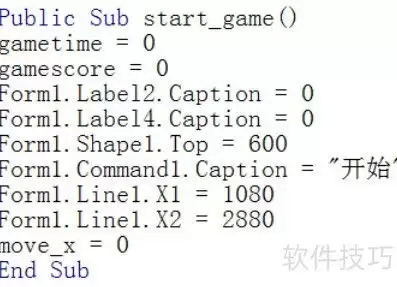
至此,一个最基础的、能运行的弹球游戏就完成了。你可以用键盘事件(比如KeyDown)给球拍加上左右移动的控制,让游戏真正可玩。
这当然只是个起点。接下来,你可以尝试加入计分系统、增加关卡难度、或者改变球的运动轨迹。编程的乐趣就在于此:从一个简单的框架出发,不断添砖加瓦,看着自己的想法一步步变成屏幕上生动的交互。希望这个小小的弹球游戏,能成为你探索VB乃至更广阔编程世界的一块有趣跳板。

美国俄勒冈州立大学研发出集成感知、存储与处理的新型光敏器件,具备可编程遗忘机制。通过栅极电压调控电荷位置,可主动增强或衰减记忆,有效降低能耗,为高效低功耗人工智能硬件提供新方向。
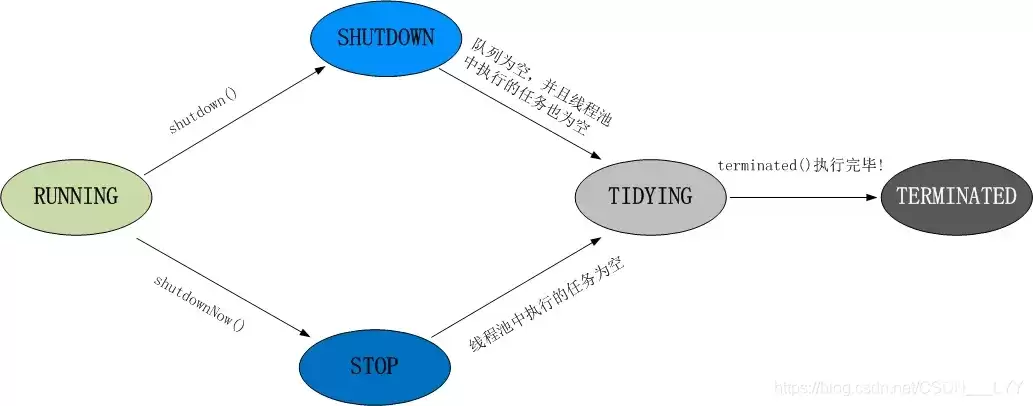
二进制操作在框架设计中被频繁使用,使用二进制在不同场景有提升计算速度、较少内存占用等多种优点;下面,我们依据线程池的状态管理,来看下怎么通过操作二进制对状态进行管理,过程中会发现编程之美~线程池状态首先,为了文章的完整性,我们还是先了解一下线程池的状态,总结如下如: 线程池状态分为5种:RUNNIN

以色列希伯来大学在《自然·通讯》发表研究,利用RNA反式剪接构建模块化人工遗传系统,使人类细胞能自主计算决策。系统内含全加法器与多路复用器,可并行处理多路信号并自带安全机制,未来可用于智能治疗细胞。
百度官方在线入口最新版网页版直达官网是https://www.baidu.com/,界面简洁无干扰、多端同步体验一致、内容聚合维度丰富、语音与图像识别稳定、隐私控制机制可见。

OpenAI发布GPT-5.6系列模型(Sol、Terra、Luna),结束12天受限预览。独立运行近一年的Codex应用并入ChatGPT桌面端,整合对话、编程与长程任务执行。新模型强调性能、速度与成本平衡,Sol在编程和Agent场景表现领先,但综合推理仍不及Claude系列。同步推出ChatGPTWork智能体,并实现Luna后训练由Sol自主完成。
必应Bing国际版官网入口是www.bing.com。该网址支持多语言和区域设置,提供多样化的搜索结果及个性化功能,如跨设备同步、主题更换和每日精选壁纸等。
百度官方网站入口链接是www.baidu.com,用户可通过该网址访问百度搜索及地图、网盘等服务,登录账号管理个人信息,并使用站长工具提交资源、分析数据。

Java游戏开发中常见性能卡顿、逻辑错误、维护困难及兼容性问题。应使用剖析工具定位性能瓶颈,关注并发与事件处理逻辑,通过单元测试验证。代码需遵循设计模式,保持模块独立。环境应确保JDK与依赖库版本兼容,并建立从单元到压力的多层次测试体系,结合重构持续优化。

Java游戏开发凭借跨平台特性广泛应用于移动端、网页及独立游戏领域。入门需掌握核心特性与框架选择,搭建开发环境。关键环节包括理解游戏循环、架构设计与图形渲染,并高效处理输入、更新与渲染。之后实现交互逻辑,进行性能与游戏性优化,最终打包发布,完成开发闭环。

数据处理服务因缓存策略缺陷导致内存过高和崩溃。通过监控工具定位问题后,修复了缓存逻辑、移除冗余缓存并完成测试验证。案例总结出高效解决问题的关键:准确定义问题、善用工具、分解步骤、深挖根源、验证预防,体现了系统性思维与经验积累的重要性。





火山引擎是字节跳动旗下企业级云与AI服务平台。聚焦大模型核心能力,依托字节自研豆包多模态大模型,凭借火山方舟一站式平台,提供模型精调、推理部署、智能应用搭建等全链路服务,结合高性能AI算力,助力各行业快速落地大模型数字化与智能化应用。



