

SketchUp草图大师如何隐藏后边线

SketchUp Pro 是面向建筑、室内、景观及产品设计工作的专业三维建模套件,提供直观的推拉建模、精准尺寸控制、二维文档制作、模型资源库、扩展插件和云端协作能力。Mac 用户可使用桌面建模器与 LayOut。
在SketchUp里做设计,背面线条常常是个让人头疼的东西——它们堆在一起,画面显得杂乱,视线总被无关的边线干扰。想要一个干净利落、聚焦核心的视图?隐藏背面线条就是最直接的解法。那具体怎么操作呢?其实非常简单。 先说说为什么值得花这个心思。隐藏背面线条不只是为了“好看”,它带来的实际好处很实在:界面
在SketchUp里做设计,背面线条常常是个让人头疼的东西——它们堆在一起,画面显得杂乱,视线总被无关的边线干扰。想要一个干净利落、聚焦核心的视图?隐藏背面线条就是最直接的解法。那具体怎么操作呢?其实非常简单。
先说说为什么值得花这个心思。隐藏背面线条不只是为了“好看”,它带来的实际好处很实在:界面变得清爽,视觉干扰大幅减少,尤其是在方案汇报、概念推敲或者效果图定稿阶段,能够把关键轮廓和结构特征清晰地凸显出来,让设计意图表达得更精准,也更有说服力。
操作路径非常直观。打开SketchUp,在顶部菜单栏找到“视图”选项,下拉列表里有一个“隐藏几何图形”,勾选它——所有被遮挡的、朝向背面的边线就会自动消失,画面瞬间干净了,你的视线也能更专注地落在当前需要关注的核心造型上。
如果你习惯用快捷键,效率会更高。默认状态下,按一下Shift + H,就能快速切换背面线条的显示/隐藏状态。这个操作不需要鼠标,在频繁旋转视角、多角度审视模型的时候特别顺手,可以省下不少来回点菜单的时间。
哪天想恢复显示背面线条了,也很简单:再次打开“视图”→“隐藏几何图形”取消勾选,或者直接按快捷键Shift + Alt + H,所有几何边线就能一键回到可见状态。
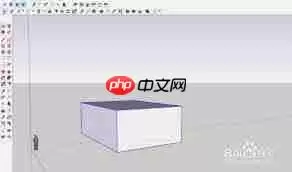
在实际项目里,这个功能的应用场景还挺丰富的。比如做建筑外立面表现时,关掉背面线条可以让体量关系和材质边界更清晰;而在室内空间规划中,隐藏那些多余的边线能增强空间的通透感,帮你在设计阶段更快速地判断尺度、动线和家具布局是否合理。
总的来说,把SketchUp里背面线条的显隐控制练熟练,是优化建模体验、提升视觉表达效率的一项基础技能。不管你是刚入门的新手,还是追求高效率输出的老手,都值得把这个操作融入日常习惯里。
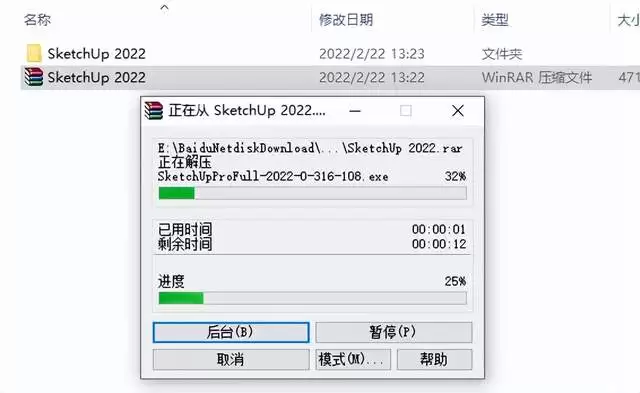
安装SketchUpPro2022前需核查电脑配置,从官方渠道下载安装包。双击运行后按向导完成安装,最后运行汉化补丁将界面转为中文,即可正常使用。
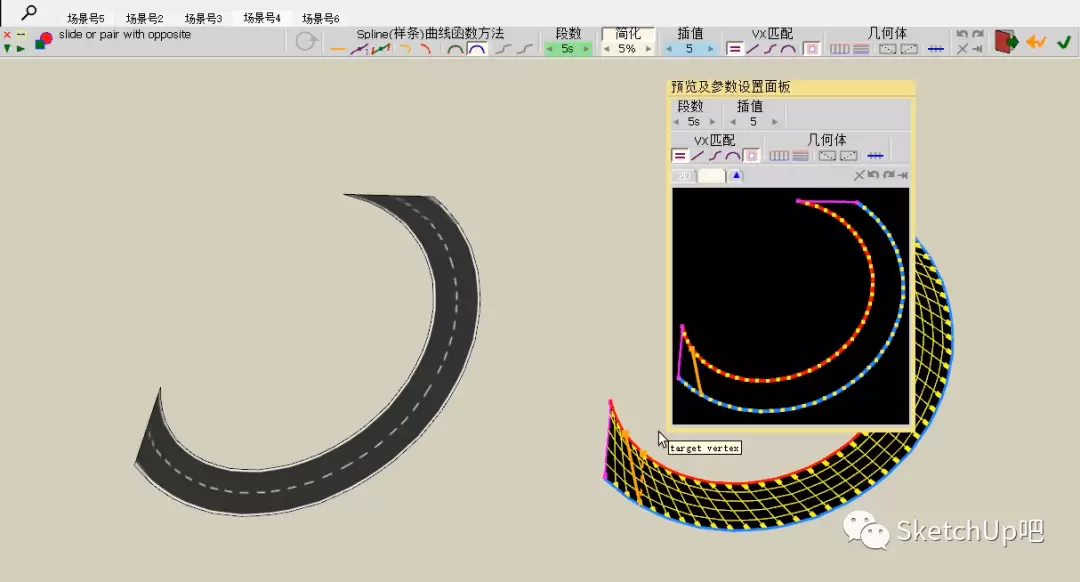
给SketchUp曲面模型贴材质,这事儿说难不难,但确实有不少门道。很多新人都会在这上面栽跟头——贴上去的纹理要么方向不对,要么拉伸得走形,整个模型瞬间就露了怯。其实,只要抓住几个关键点,曲面模型的贴图完全可以做到像专业作品一样服帖自然。准备合适的贴图素材第一步当然得有好料。贴图素材的质量直接决定了
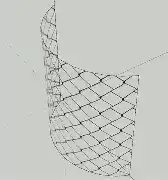
想让SketchUp里的曲面模型告别单调,变得生动逼真?贴图是关键一步。不过,给曲面贴图不像平面那么简单,直接往上糊,很容易出现拉伸、扭曲或者接缝不自然的问题。别担心,掌握下面这几招,无论是规则的圆柱还是复杂的异形曲面,你都能搞定。 第一步:素材准备是基础 工欲善其事,必先利其器。贴图素材的质量直接
在SketchUp草图大师里,画矩形可以说是建模的“基本功”。这个操作看似简单,但用好了,它能成为你构建复杂模型的坚实起点。 打开软件,进入熟悉的工作界面。你的目光可以快速锁定绘图工具栏,那里有一个清晰的“矩形”工具图标。找到它,点击一下,准备工作就完成了。 接下来,鼠标指针会变成一个十字准星。这时

在建筑建模中,十字交叉拱以其独特的结构美感和空间张力,常常成为设计的亮点。今天,我们就来聊聊如何在SketchUp里,一步步把这种经典的立体结构给搭建出来。 首先,打开SketchUp,新建一个空白场景,准备开始我们的创作。 从基础平面开始 第一步是绘制基础形状。使用工具栏里的“直线”工具,画出一个
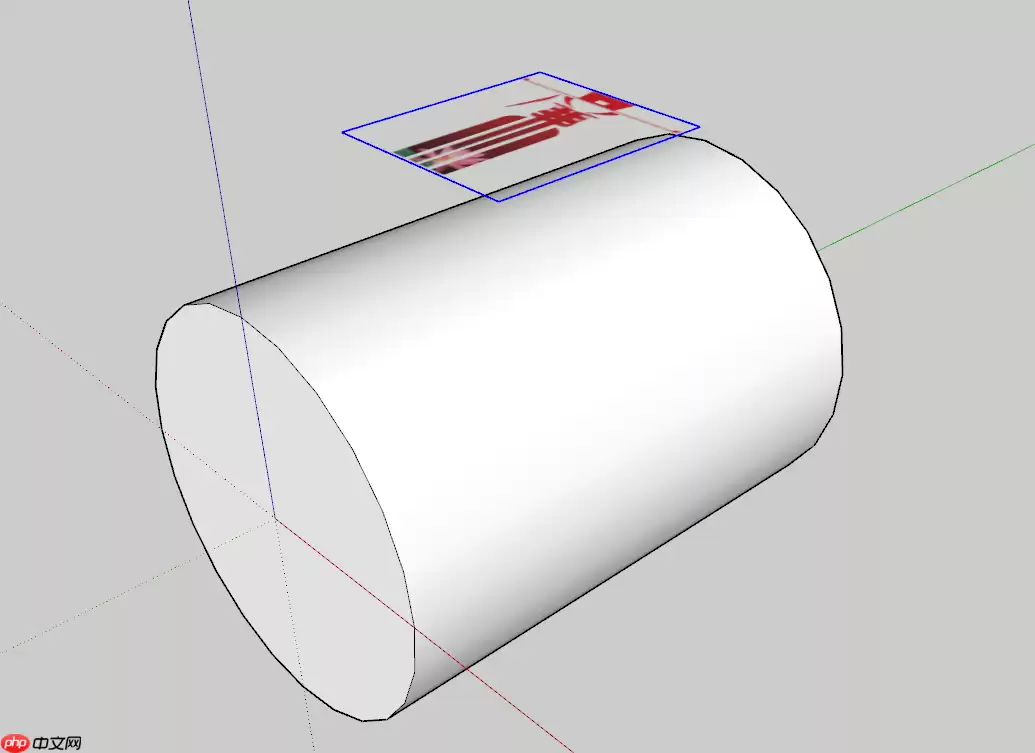
在SketchUp里给曲面模型贴图,其实是个很有意思的过程——贴好了,静态模型立刻就有了质感和生命力。下面这套流程,是经过多次实践检验的,带着走一遍,基本不会出岔子。 先选对贴图,后面事半功倍 贴图的第一步,资源选择是关键。高精度、风格统一的素材是基础,可以从免费图库下载,也可以用Photoshop
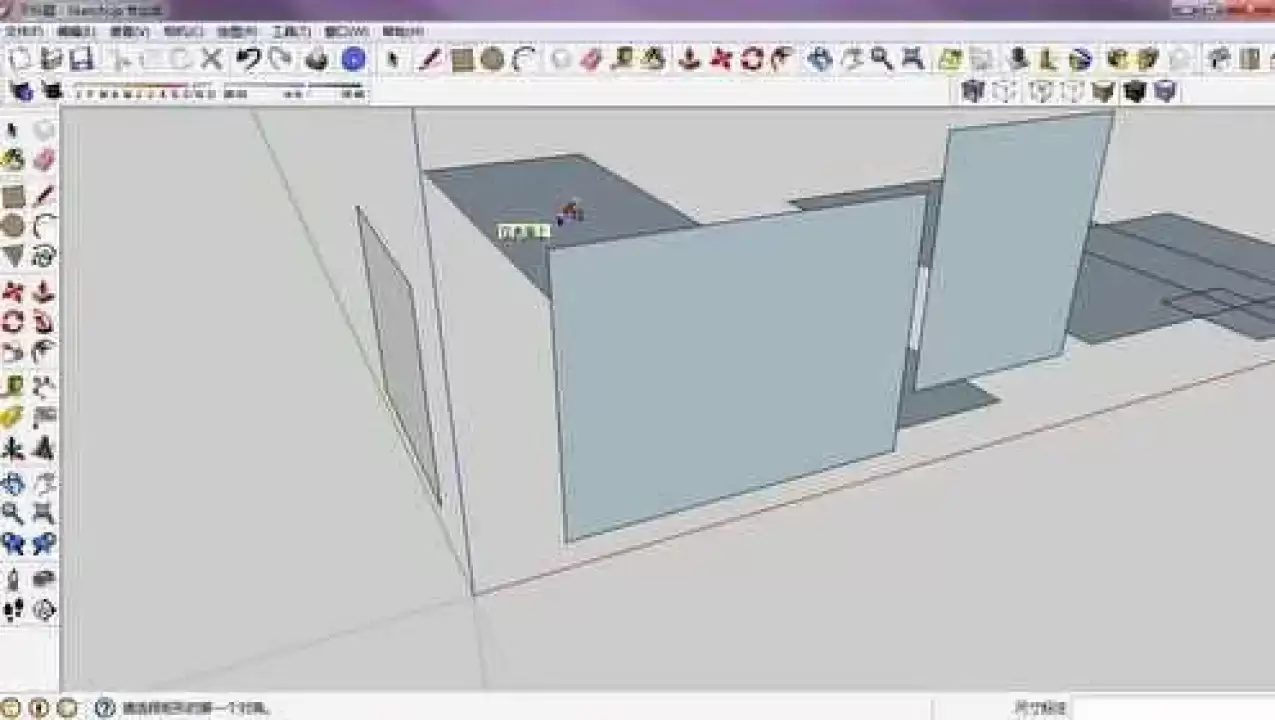
在SketchUp中绘制护墙板造型需先按房间尺寸设置绘图单位,用直线工具勾勒基础轮廓,推拉出厚度并添加装饰线条。借助纹理插件增强质感,调整阴影功能营造光影效果。多视角检查线条准确性与整体协调性,完成后保存或导出图片。
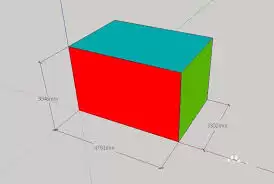
想在SketchUp里给水池做个凹面,让模型瞬间活起来?这事儿其实没想象中那么复杂。掌握几个核心工具,你就能轻松打造出既生动又实用的水体细节。下面,咱们就一步步拆解这个制作过程。 准备工作 首先,打开SketchUp,新建一个空白场景。第一步很基础,但很重要:用矩形工具画出一个平面,这将是你的水池底
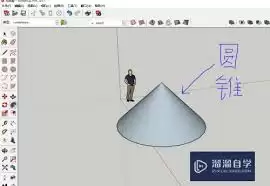
在SketchUp中绘制圆锥体,首先新建场景并选择合适视图。使用圆形工具创建底面,通过直线工具确定高度。利用圆弧工具连接底面与高度端点形成侧面轮廓,最后使用路径跟随工具生成立体圆锥。完成后可调整尺寸、赋予材质并保存文件。该方法适用于建筑、产品等多领域建模。
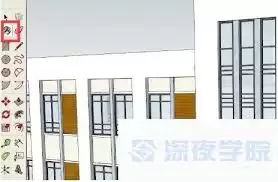
在SketchUp中调整材质贴图位置,需先选中模型表面并打开材质编辑面板。通过移动工具可拖动贴图对齐模型边缘;使用旋转工具调整纹理方向;利用缩放工具改变贴图大小以适配表面。操作过程中需反复切换视图预览效果,并进行精细微调,直至贴图位置精准、视觉效果自然逼真。





火山引擎是字节跳动旗下企业级云与AI服务平台。聚焦大模型核心能力,依托字节自研豆包多模态大模型,凭借火山方舟一站式平台,提供模型精调、推理部署、智能应用搭建等全链路服务,结合高性能AI算力,助力各行业快速落地大模型数字化与智能化应用。



