

SpringBoot项目快速启动实现过程
SpringBoot项目先通过Maven打包为jar,置于target目录,执行java-jar命令启动。若端口被占用,可停止IDE或使用netstat与taskkill清理。打包前确保pom.xml配置了spring-boot-maven-plugin插件。
SpringBoot项目快速启动
1、将 boot 项目打包
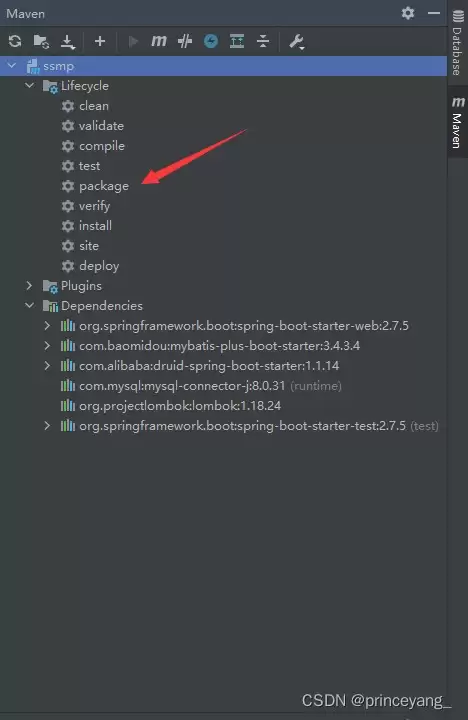
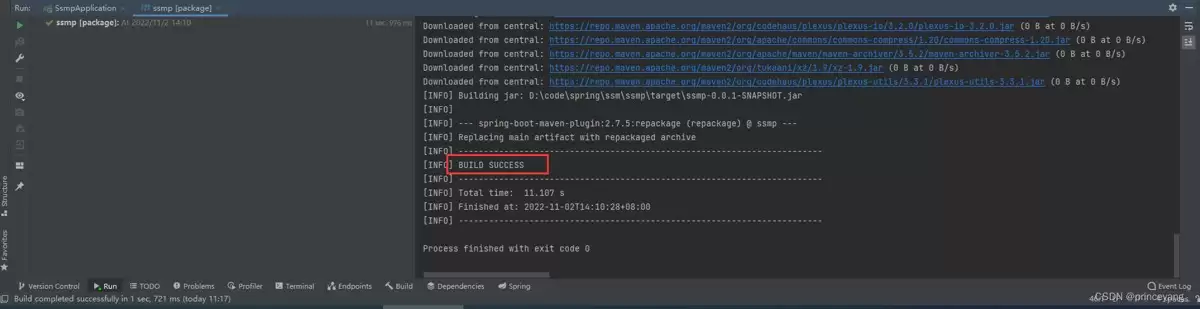
先把项目打成 jar 包,这是前提。用 mvn 执行 package 命令,等控制台输出 “build success” 就说明打包完成了。
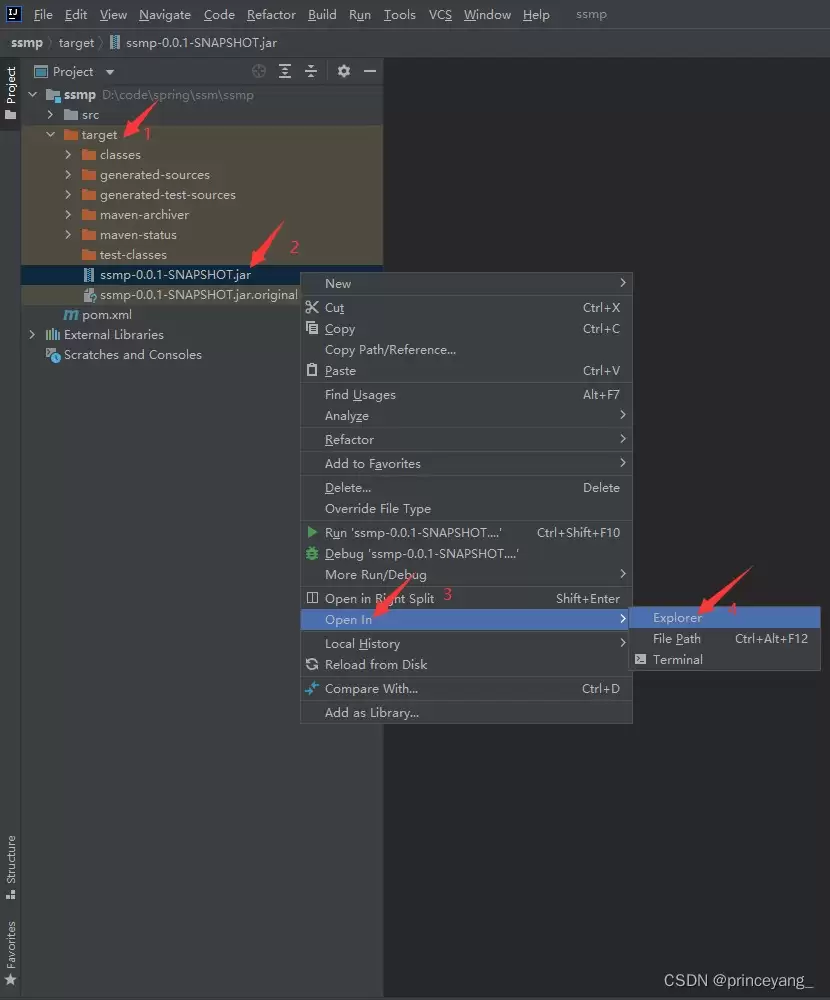
打包成功后,在 target 目录下就能看到对应的 jar 文件。确认一下版本号和工程名,别搞混。
2、运行项目
找到 jar 包所在位置,这一步很关键。直接在文件夹的路径栏里输入 cmd,回车就能打开命令窗口,比先打开命令行再 cd 进去快多了。
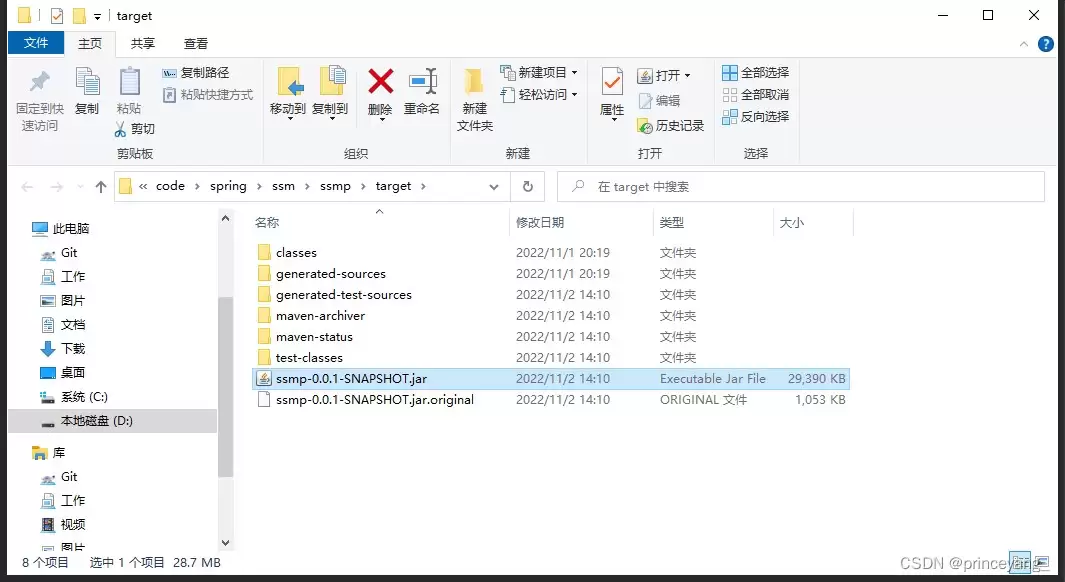
看到路径栏变成输入状态后,直接敲 cmd 回车:
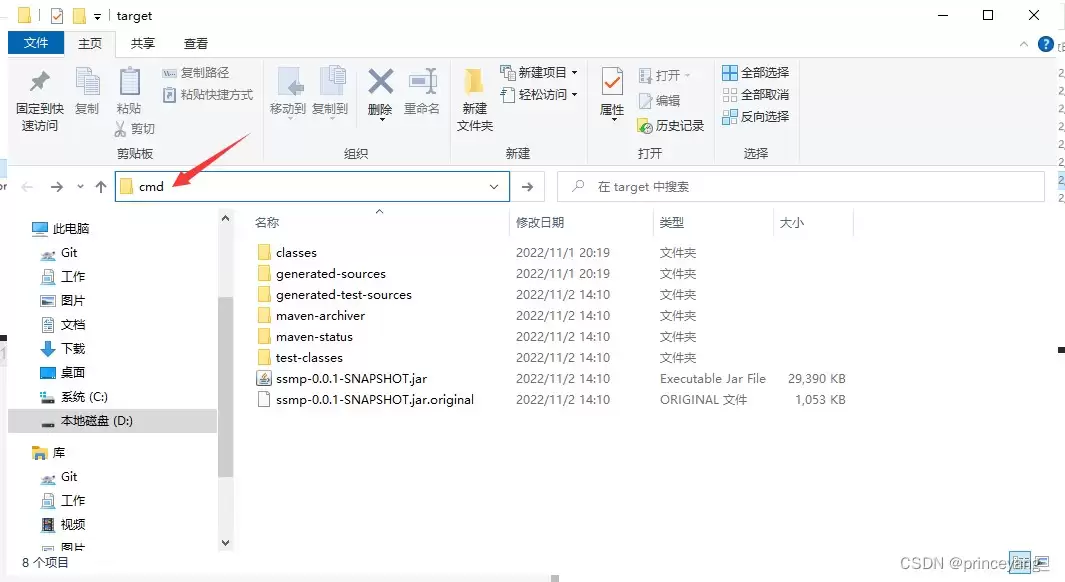

接着执行启动命令:ja va -jar 工程名.jar 。注意,这里的工程名要写完整,带上 .jar 后缀。

不过有时候一跑就报错,提示端口被占用。遇到这种情况别慌,十有八九是因为开发工具里还开着项目实例,端口没释放。
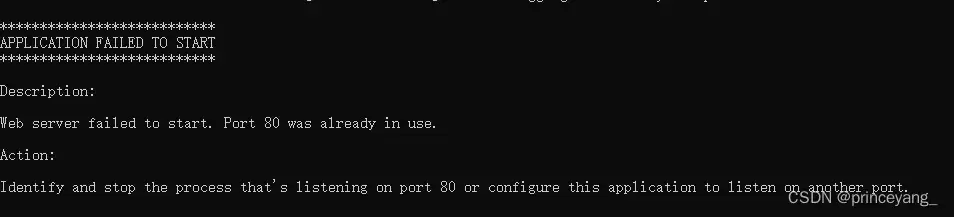
解决办法很简单:先把 IDE(比如 IntelliJ IDEA)里正在运行的项目停掉,然后重新启动 jar 包。端口释放后就能正常启动了。

启动成功后控制台会显示熟悉的 Spring 横幅,以及监听端口等信息。这时项目就正常运行了。
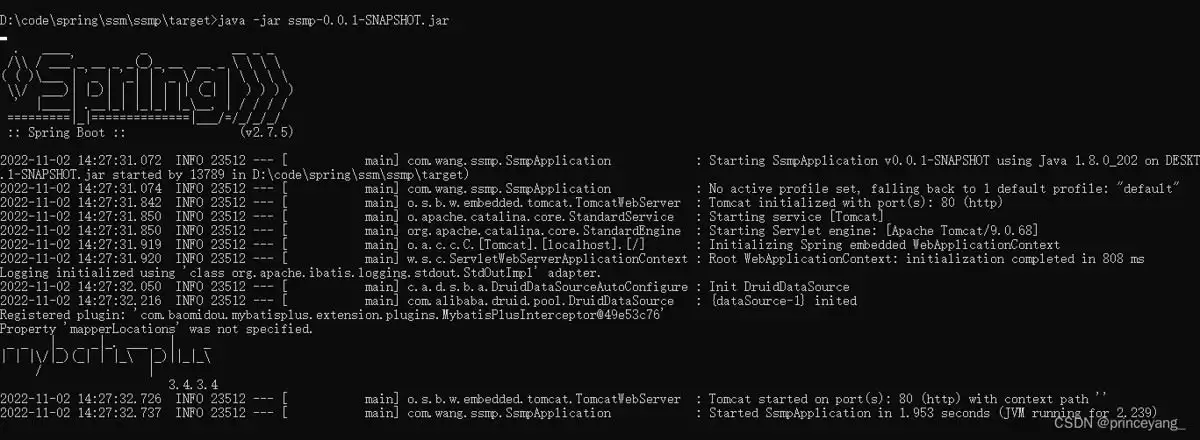
3、然后就能不依赖于本地的计算机,使用时运行 jar 包即可
打成 jar 包后,项目就可以脱离本地开发环境,在任何安装了 Ja va 环境的机器上直接运行。需要提醒一下:jar 包能否通过命令行启动,依赖于 Ma ven 插件的正确配置。打包前务必检查 pom.xml 文件中是否引入了 SpringBoot 对应的 ma ven 插件(spring-boot-ma ven-plugin),否则打出来的 jar 包可能无法直接启动。
Windows 端口被占用
开发中端口冲突很常见,尤其是同时跑多个项目时。Windows 下可以用下面几条命令快速排查和清理:
- 查询所有端口:
netstat -ano - 查询指定端口:
netstat -ano | findstr "端口号"(注意英文双引号) - 根据进程 PID 查询进程名称:
tasklist | findstr "进程PID号" - 根据 PID 强制结束进程:
taskkill /F /PID "进程PID号" - 根据进程名称强制结束进程树:
taskkill -f -t -im "进程名称"
这几个命令配合使用,基本能解决绝大多数端口占用问题。比如先查端口对应的 PID,再用 taskkill 结束它,干净利落。
总结
从打包到部署,核心步骤其实就几步:Ma ven 打包 → 找到 jar 包 → 用 ja va -jar 启动。过程中可能遇到端口冲突,Windows 自带的命令行工具就能搞定。熟练之后,整个过程一两分钟就能完成,对日常开发和测试来说非常方便。
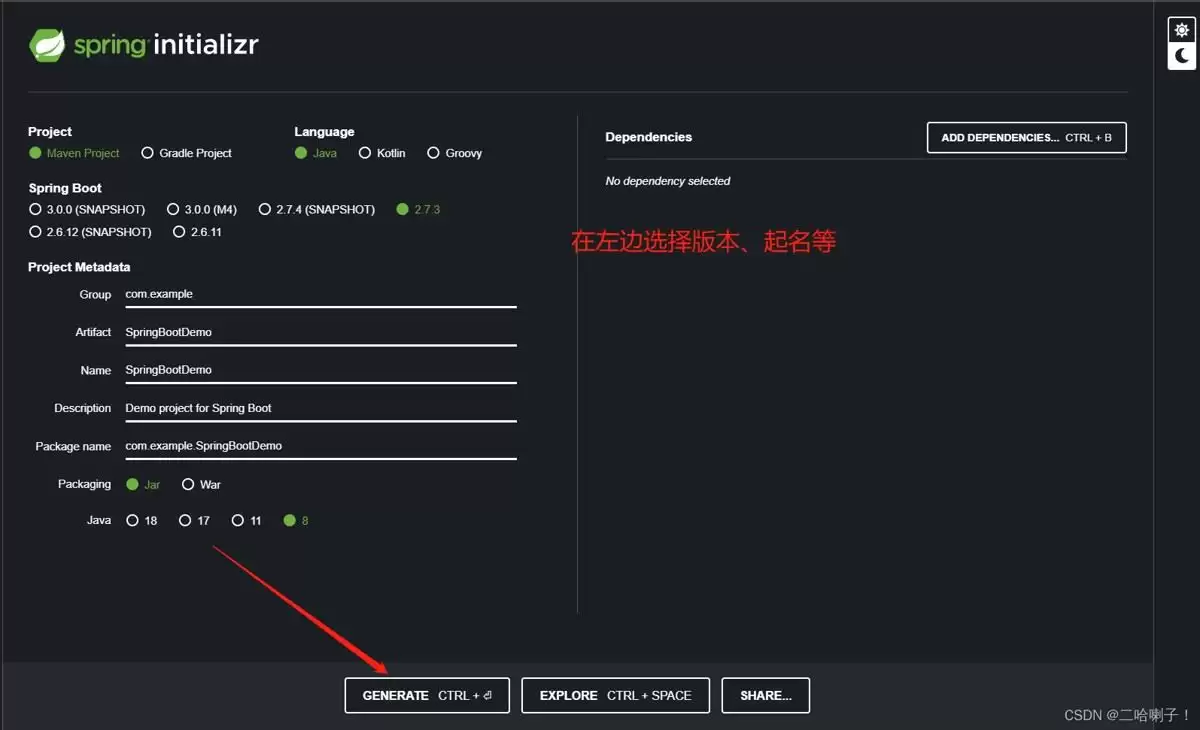
SpringBoot提供开箱即用的Spring项目构建方式,内嵌Tomcat服务器,支持自动配置与起步依赖。可通过官方网站、IntelliJIDEA或STS快速创建独立运行的应用,极大简化部署流程,完美适配微服务架构,同时支持热部署与性能监控,提升开发体验。

解析六个GitHub AI开源项目的具体用途,包括软件静态分析、智能体回答检查、多语言配音、求职材料生成、本地代码检索及动态歌词展示,帮助开发者根据实际需求筛选工具并正确验证结果。

遇到OpenCode Skills无法加载或配置无效?本文手把手教你完成Skills的安装、环境变量设置及本地调试,避开常见坑点,让AI助手更懂你的代码习惯。

解决 Visual Studio 2022 编辑时不显示代码分析警告的问题。指南涵盖 .NET 项目实时分析设置、Roslyn 分析器范围调整及错误列表来源筛选,确保开发者能高效利用实时代码诊断功能。

详解 Visual Studio 2022 调试技巧:包括断点设置、监视窗口开启方法、变量添加步骤以及通过 F10 单步执行观察变量值变化的全过程。

针对 Visual Studio 2017 缺乏全局默认编码选项的情况,详解如何利用 .editorconfig 设定项目级 UTF-8 无 BOM 规则,以及手动转换现有文件并校验字节的方法。

解决 Visual Studio 2022 F5 调试报错问题,通过设置启动项目、检查解决方案属性及正确区分类库与应用项目,快速恢复调试功能。

解决Visual Studio 2022离线环境中NuGet包还原失败的难题,涵盖依赖链分析、本地源配置、包集收集及隔离验证步骤,帮助开发者构建稳定的离线开发环境。

解决Visual Studio 2017大型项目加载慢的实用指南。涵盖性能监测、扩展管理、文档恢复优化及版本兼容性检查,帮助开发者精准定位瓶颈并提升工作效率。

详解 Visual Studio 2022 多启动项目配置方法,包括启动动作选择、顺序调整及调试技巧,帮助开发者高效调试分布式或前后端分离应用。





火山引擎是字节跳动旗下企业级云与AI服务平台。聚焦大模型核心能力,依托字节自研豆包多模态大模型,凭借火山方舟一站式平台,提供模型精调、推理部署、智能应用搭建等全链路服务,结合高性能AI算力,助力各行业快速落地大模型数字化与智能化应用。



