

Notepad++如何运行Shell脚本_WSL环境集成教学【方案】
Notepad++借助NppExec插件调用WSL执行Shell脚本,核心用wslpath-u转换Windows路径,以source绕过权限检查。需将换行符改为LF,取消安全保存防inode变更,注意WSL发行版名大小写敏感。
先说几个核心判断:Notepad++ 本身不运行 Shell 脚本,它只是个编辑器;真正执行脚本的是 WSL 或 Git Bash。关键不是“让 Notepad++ 运行”,而是“在编辑完后,用 WSL 环境立刻执行”。所有失败案例几乎都卡在这一步的路径、权限或换行符上。
怎么从 Notepad++ 直接调用 WSL 执行当前脚本
别用 cmd /k 或 bash -c 拼路径——WSL 对 Windows 路径解析极敏感,空格、反斜杠、驱动器大小写都会崩。正确做法是让 WSL 自己把 Windows 路径转成 Linux 路径:

- 安装 NppExec 插件(Plugins → Plugins Admin)
- Plugins → NppExec → Execute,输入以下命令(一行):
cd "$(CURRENT_DIRECTORY)" && wsl -e bash -c "source $(wslpath -u '$(FULL_CURRENT_PATH)')"
- 保存为
run_in_wsl,绑定快捷键(如 Ctrl+Shift+B) wslpath -u是核心:它把C:xxxscript.sh转成/mnt/c/xxx/script.sh,避免手动拼错- 用
source而非./script.sh,绕过执行权限检查(适合调试阶段)
为什么脚本在 WSL 里报 Permission denied 或 /bin/bash^M 错误
这两个错误出现频率最高,且常被当成“脚本写错了”——其实和代码无关:
Permission denied:WSL 默认不继承 Windows 的文件执行位。即使你在 Notepad++ 里改了内容,chmod +x不会自动生效。解决方法:
– 在 WSL 终端中手动执行chmod +x /mnt/c/path/to/script.sh
– 或在 NppExec 命令里加一句:wsl -e chmod +x $(wslpath -u '$(FULL_CURRENT_PATH)')/bin/bash^M: bad interpreter:Notepad++ 默认用 CRLF(rn)保存,^M就是r。WSL 的sh把它当非法字符。必须在 Notepad++ 中强制转为 LF:
– 编辑时菜单栏 → Edit → EOL Conversion → Unix (LF)
– 设置 → 首选项 → 新建 → UTF-8 无 BOM + 默认 EOL 设为 Unix
如何让 Notepad++ 编辑的文件实时被 WSL 感知(尤其用 inotify 或 git)
你点了保存,但 inotifywait 不触发、git status 不显示修改——这不是延迟,是 Notepad++ 的“安全保存”机制在作祟:
- Notepad++ 默认启用“以安全方式保存”:先写临时文件,再原子替换原文件。WSL 的
wsl$路径下,这会导致 inode 变更,旧句柄失效 - 解决方法:设置 → 首选项 → 备份与还原 → 取消勾选“以安全方式保存”(仅对 WSL 路径有效;本地 Windows 文件仍建议保留)
- 另一个隐藏原因:文件属主是
root,而当前 WSL 用户没写权限。Notepad++ 静默失败,不提示。可在 WSL 中运行ls -l $(wslpath -u '$(FULL_CURRENT_PATH)')确认权限,必要时sudo chown $USER:$USER
最易被忽略的点:WSL 发行版名称大小写敏感。wsl$Ubuntu-22.04 和 wsl$ubuntu-22.04 是两个不同路径;wsl -l -v 输出的名称必须一字不差地用于 wslpath 或 UNC 路径。别靠记忆,每次不确定就查一遍。

首先确保Windows版本符合要求并启用WSL,安装Linux发行版后配置C++编译器与VSCode集成,通过Remote-WSL扩展实现开发调试,可安装特定GCC版本、使用GDB或VSCode调试,并优化编译速度,如将项目放在WSL文件系统、调整.wslconfig资源限制及使用ccache缓存。

先安装WSL并选择Ubuntu等发行版,再下载官方Go压缩包解压至/usr/local,配置PATH和GOPATH环境变量,验证goversion确认安装成功,接着安装gopls、dlv等开发工具,最后通过VSCode的Remote-WSL插件实现高效开发,完整搭建适用于Go语言的WSL开发环境。

WSL提供与生产环境一致的Linux开发体验,避免路径、权限差异问题;支持Unix工具链和依赖管理,简化Python库安装;性能接近原生Linux,多进程和文件I/O表现优异;可无缝集成VSCode等Windows工具,实现高效协作。
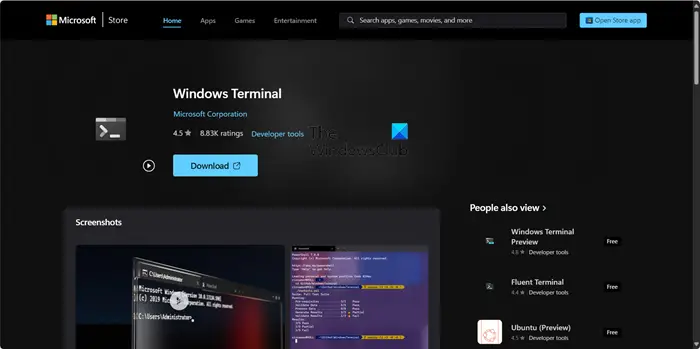
WSL是一个能够改变游戏规则的工具,它允许用户在Windows系统中体验完整的Linux环境。然而,要让它更加高效,我们不能仅仅依赖于默认设置。本文将分享一些加速和优化WSL体验的建议和技巧。最佳WSL提示和技巧以下是一些最好的WSL提示和技巧,可以加快和改善WSL体验。在WSL中安装更先进的Windows终端切换到Z-Shell和OhMyZsh框架在Windows的WSL环境中使用VSCode针对Linux2(WSL2)CPU和内存优化Windows子系统切换到不同的发行版让我们详细地谈一谈。1]在WS
WSL或WindowsSubsystemforLinux是Windows10/11内置的功能,让用户可以在Windows系统上运行Linux环境,而无需进行双重启动或使用虚拟机。重新启动WSL是一种方便且高效的方法,可以在不重新启动整个系统的情况下重新引导或重新初始化Linux实例。本文将重点介绍如何通过WindowsPowerShell、命令提示符(CMD)和任务管理器等方式来重新启动WSL。如何使用PowerShell、CMD、任务管理器重新启动WSL您可以使用以下任何方法在Windows上重新启动W

通过Windows子系统(WindowsSubsystemforLinux,简称WSL),您可以轻松在标准的Windows10和11程序之间运行Linux应用程序。WSL能够取代许多人使用的Linux双启动或虚拟机。何时应该考虑使用WSL而不是标准Linux发行版,以及反之呢?使用WindowsSubsystemforLinux的原因:1、刚开始学习Linux如果你刚接触Linux,并且你在桌面环境方面的经验主要是在Windows上,那么你可以考虑从WSL开始你的Linux之旅。这是因为你会有一个比在Li

现在有很多用户喜欢在win11系统中安装wsl子系统,能够让自己的电脑同时拥有多个操作系统可以使用,不过也有不少朋友不知道应该如何进行安装,其实只要在应用商店中就能下载安装了。win11怎么安装wsl:1、首先我们点击任务栏中的“应用商店”(没有的话就在开始菜单中打开)2、进入后,在其中搜索“ubuntu”,点开搜索结果中的应用程序。3、进入详情页后,点击右上角的“安装”4、等待软件自动下载安装,安装完成后会弹出如图所示的对话框。5、在其中输入我们的账户和密码就可以在win11中使用Linux子系统了。6
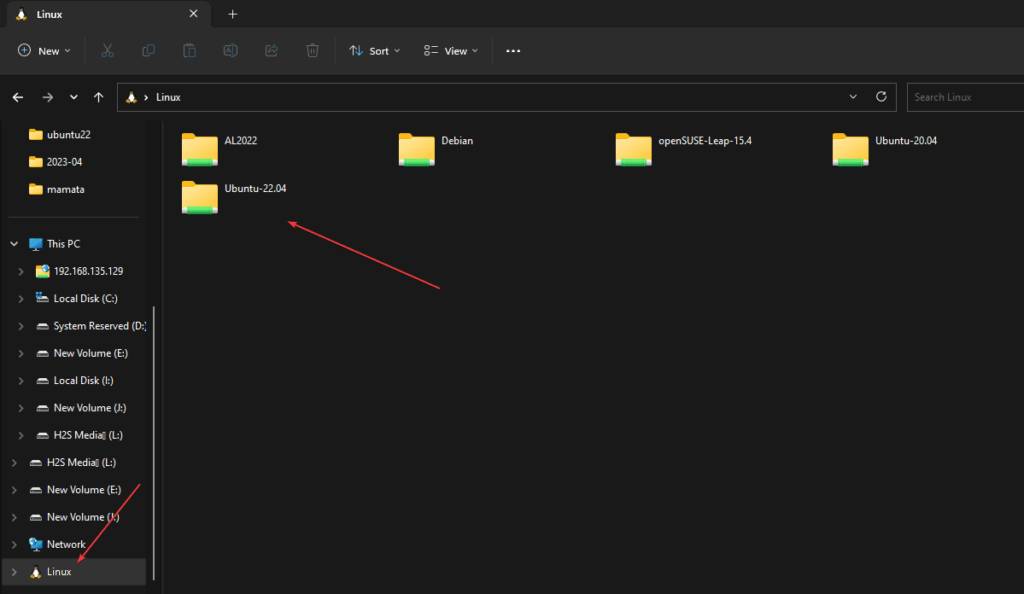
WSL(适用于Linux的Windows子系统)是一个专门创建的软件层,由Microsoft在Windows11或10上本地运行Linux二进制可执行文件。在WSL上安装Linux发行版时,它会在Windows中创建具有自己的文件系统和主目录的Linux环境。但是,如何使用Windows的图形文件资源管理器找到此目录?如果您不知道,那么在本文中,我们将了解它。WSL中用户帐户的默认主目录位于/home/<username>可以使用运行bash的WSL的命令行界面进行访问。例如,如果你的用户名是

解析六个GitHub AI开源项目的具体用途,包括软件静态分析、智能体回答检查、多语言配音、求职材料生成、本地代码检索及动态歌词展示,帮助开发者根据实际需求筛选工具并正确验证结果。

遇到OpenCode Skills无法加载或配置无效?本文手把手教你完成Skills的安装、环境变量设置及本地调试,避开常见坑点,让AI助手更懂你的代码习惯。





火山引擎是字节跳动旗下企业级云与AI服务平台。聚焦大模型核心能力,依托字节自研豆包多模态大模型,凭借火山方舟一站式平台,提供模型精调、推理部署、智能应用搭建等全链路服务,结合高性能AI算力,助力各行业快速落地大模型数字化与智能化应用。



