

WebStorm运行JSDoc自动生成开发文档的步骤
WebStorm仅生成JSDoc注释框架,不直接输出HTML文档。需通过jsdoc命令行工具将注释解析为静态网页。将光标置于函数声明行首,键入/**后按Enter即可自动补全参数注释。但对于箭头函数、解构参数等特殊写法,需要手动处理或修复。
很多人在用 WebStorm 写 JSDoc 注释时都会遇到同一个困惑:明明按照教程敲了 /** + Enter,也生成了注释框架,可怎么就是看不到网页版的 index.html 文档?其实这里有个关键认知需要先理清——WebStorm 本身只负责在代码里插入注释块,它并不直接输出静态网页文档。真正把注释变成漂亮 HTML 页面的,是外部命令行工具 jsdoc。所以,如果在 IDE 里点了一圈没看到网页,别急着怀疑操作,而是很可能漏掉了第二步。

WebStorm不生成HTML文档,只生成注释框架
这一点值得反复强调:WebStorm 的核心能力是帮你快速生成符合 JSDoc 规范的注释模板,比如自动补全 @param、@returns 这些字段。但它不会帮你跑一次构建,更不会自动输出 index.html。很多人以为在编辑界面里点个“生成文档”就能看到网页,实际上那个功能只是生成注释框架本身。真正把注释解析成独立网页的,还得靠 jsdoc 这个独立工具——它读取源码中的注释,然后输出成完整的静态站点。
光标放对位置才能触发 /** + Enter
这是日常开发中最容易翻车的地方。注意:光标必须紧贴函数/类/方法声明行的最左侧——比如 function calculate() 这一行的开头,光标放在 f 前面。输入 /** 然后立刻按 Enter,WebStorm 才会自动补全出 @param 和 @returns 的占位。如果光标偏了一个字符,往往就只生成一个空的 /** */ 块,啥都不自动填充。
- 箭头函数(比如
const fn = (a) => {})不会被自动识别,需要先把箭头函数转成普通function形式,或者用Ctrl+Shift+A搜索Fix Doc Comment手动修复。 - 解构参数(例如
({ id, name }))和 rest 参数(...args)经常被漏掉,生成的@param行会缺失这些参数,只能手动补全类型和说明。 - 类方法中如果使用了
this,WebStorm 不会自动生成@this标签,同样需要手写。
jsdoc 命令行生成静态文档
安装好 jsdoc 之后,真正开始生成网页文档的是终端里的那条命令。这里有几个常见操作和坑:
- 全局安装:
npm install -g jsdoc;局部安装:npm install jsdoc --sa ve-dev。推荐局部安装,避免污染全局环境。 - 基本命令示例:
jsdoc src/**/*.js -d docs。其中src/**/*.js是源码路径(支持通配符),docs是输出目录名。 - 常见报错
Cannot find module 'jsdoc':先确认是否在项目根目录下运行命令,或者检查node_modules/.bin是否已加入$PATH环境变量。 - 如果想换主题(比如
docdash):先执行npm install docdash,然后在命令中加上参数-t node_modules/docdash即可切换。
Live Templates 自定义 method* 时容易翻车
想通过 method* + Tab 快速生成 JSDoc 注释模板?这个技巧很实用,但有两个关键设置必须调好,否则 $functionName$ 变量永远为空。
- 进入
Settings → Editor → Live Templates → Ja vaScript,新建一个模板,缩写填method*。 - 点击
Edit variables,把$functionName$的 Expression 改为methodName()——这一步是核心,默认值不生效。 - 适用范围要选
Statements或Everywhere in Ja vaScript,如果只选了Function declaration,那么箭头函数、方法表达式等都无法触发。 - 另外,
@param行不建议硬编码固定数量,因为当函数有多个参数时,固定占位符会导致需要手动删除多余的条目。更好的做法是用 Groovy 脚本动态生成参数列表。
最后别忘了:注释一旦生成,就会参与 TypeScript 或 IDE 的类型推导。比如 @param {string} 写成 string(缺了大括号),后续调用处的类型提示就会直接失效——这比不写注释还危险。所以细节上多花一分钟,能省下后面排查类型的几小时。
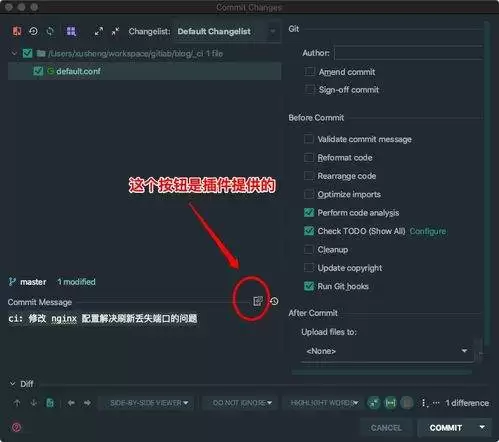
webstorm作为一款强大的ja vascript集成开发环境,搭配丰富实用的插件和合理的设置,能极大提升开发效率。常用插件1. eslint:这是一款非常重要的插件,它能实时检测代码中的语法错误和潜在问题,遵循eslint规则对代码进行检查,确保代码质量,减少低级错误,让代码更加规范。2. pr

WebStorm2025.3持续改进复杂前端工程场景,强化pnpm、Nx工作区等monorepo支持,优化免构建编辑体验;新增远程调试功能,支持WSL、Docker、SSH环境;集成Vitest4测试框架,并优化Angular、Vue等框架工具链,定位为面向大型项目的重型工程IDE。

WebStorm延续非商业用途免费政策,学习、开源开发、内容创作等场景可免费使用完整功能,商业项目需付费许可。用户通过JetBrainsAccount激活,需严格区分项目性质,避免授权混用,降低了学习与开源开发门槛。

WebStorm将AIChat扩展为多Agent协作中心,集成Junie、ClaudeAgent等工具,通过ACPRegistry和Agentskillsmanager降低配置门槛,推动AI编程从代码补全转向任务协作,但开发者仍需审慎审核生成结果。

PhpStorm2026.1扩展了MCP服务器工具集,新增检查修复、搜索和IDE操作功能;支持更多第三方AI智能体;后续编辑建议不再消耗AI配额;JunieCLI进入测试阶段;优化项目索引并改进泛型推断;新增调试非PHP文件、测试导航、管道运算符转换及Laravel框架支持。
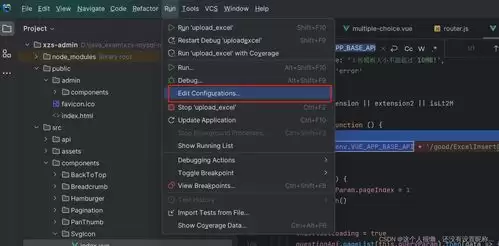
在WebStorm中调试Vue项目需先确保项目支持ES6+语法,然后通过Run配置创建JavaScriptDebug调试环境,在代码中设置断点后启动调试会话,可查看变量、调用栈并单步执行。组件调试推荐在script部分加断点,调试面板能显示组件状态。
WebStorm实现Vue3单文件组件自动补全需满足三个条件:启用Volar插件、禁用旧版Vue.js插件、项目配置正确的tsconfig.json。Volar需手动开启且与旧插件冲突,关键配置需包含types:["vue"]和src/**/*.vue路径。验证方法为Ctrl点击defineProps可跳转类型定义,状态栏显示Volar字样。

WebStorm的Alt+F7无法定位CSS变量引用,因为IDE不将其视为符号。可改用全局搜索var(--配合正则或前缀过滤定位使用位置。确保CSS文件类型关联且版本设为CSS4以上。动态修改场景需借助浏览器开发者工具。

WebStorm控制台无法直接汉化,但可解决中文乱码问题。关键在于确保终端进程使用UTF-8编码及支持中文的等宽字体。需设置JVM编码参数、系统locale或chcp65001,并启用含CJK回退的字体。命令行工具输出语言由自身决定,无需汉化。
WebStorm调试中,F8步过执行整行,F7步入最外层函数,Shift+F7可选进入嵌套调用,Shift+F8步出返回调用者,Ctrl+Shift+F8设置条件断点,有效提升调试效率。





火山引擎是字节跳动旗下企业级云与AI服务平台。聚焦大模型核心能力,依托字节自研豆包多模态大模型,凭借火山方舟一站式平台,提供模型精调、推理部署、智能应用搭建等全链路服务,结合高性能AI算力,助力各行业快速落地大模型数字化与智能化应用。



