

极空间如何安装Docker
在极空间NAS上安装Docker需先开启SSH功能,通过终端连接后执行sudoaptupdate和sudoaptinstalldocker.io安装,启动服务并设置开机自启,验证版本成功后再配置非root用户权限,即可运行容器化应用,实现容器化部署。
极空间安装 Docker 是解锁 NAS 更多玩法的高效途径,让你轻松运行各类容器化应用,从个人网站到媒体服务器都能一键部署。下面这份详细教程手把手带你完成安装与配置。
一、准备工作
在开始前,请确认你的极空间设备已正常连接网络,并留有足够的存储空间(建议至少 2GB 空闲)。同时,最好对 Docker 的基本概念有所了解,例如镜像、容器、端口映射等,这会让后续操作更顺手。
二、进入极空间管理界面
打开浏览器,输入极空间的局域网 IP 地址(如 192.168.x.x),进入管理登录页。使用管理员账号(默认 admin)及密码登录。
三、开启 SSH 功能
在极空间管理界面,依次点击“系统设置” → “通用设置” → “安全设置”。找到 SSH 开关并启用,然后设置一个安全的用户名与密码(建议与管理员账号不同)。
? 小提示: SSH 端口默认为 22,如果局域网的防火墙规则严格,请确保此端口已放行。记录下你设置的用户名和密码,后续会频繁用到。
四、通过 SSH 连接极空间
使用你设置的 SSH 账号密码,通过终端工具(如 Windows 的 PowerShell、macOS 的终端或 Putty)连接极空间:
ssh 用户名@极空间IP
首次连接会提示确认指纹,输入 yes 即可。
五、安装 Docker
连接成功后,依次执行以下命令。请注意,每个命令都需要 sudo 提权(输入你的 SSH 密码)。
1. 更新软件包列表:
sudo apt update
2. 安装 Docker:
sudo apt install docker.io
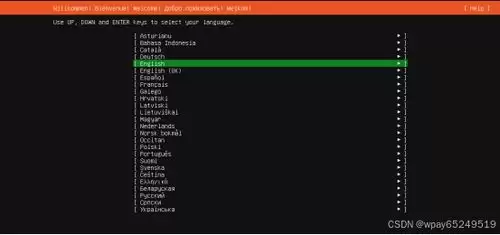
3. 启动 Docker 服务:
sudo systemctl start docker
4. 设置开机自启:
sudo systemctl enable docker
? 小提示: 极空间是基于 Debian 的 Linux 系统,因此使用 apt 包管理器。如果遇到下载缓慢,可以更换国内镜像源(如阿里云、中科大),但需注意保持系统兼容性。
六、验证安装是否成功
输入以下命令查看 Docker 版本:
docker --version
如果看到类似 Docker version 24.0.5, build ced0996 的提示,说明安装成功。
七、配置非 root 用户权限(推荐)
为了避免每次操作都要加 sudo,建议创建一个专用用户并加入 Docker 用户组。
1. 创建新用户组和用户(这里以 dockeruser 为例):
sudo groupadd dockeruser
sudo useradd -g dockeruser -s /bin/bash dockeruser
2. 将用户添加到 Docker 组中(注意:命令中的 -aG 是标准写法,原教程中 -ag 为笔误,这里已修正):
sudo usermod -aG docker dockeruser

3. 退出当前 SSH 连接,然后用 dockeruser 重新登录:
ssh dockeruser@极空间IP
之后运行 docker 命令时就无需 sudo 了。
? 小提示: 如果不希望创建新用户,也可以直接将现有管理员账号加入 docker 用户组(sudo usermod -aG docker $USER),然后重新登录即可。不过从安全性考虑,建议使用专用账号。
八、后续操作建议
现在你已经成功在极空间上安装了 Docker。你可以通过 docker search 搜索镜像,或直接拉取喜欢的应用(如 docker pull portainer/portainer-ce 来安装可视化管理面板)。
常见问题
- 问:SSH 连接不上极空间,提示“Connection refused”?
答:检查是否已在极空间管理界面中正确开启 SSH 功能,并确认 IP 地址无误。另外,极空间固件版本较老时可能不支持 SSH,请更新至最新系统。 - 问:安装 Docker 时出现“E: Unable to locate package docker.io”?
答:先执行sudo apt update更新索引,如果仍然找不到,可能是极空间自带的源中没有 docker.io,可以添加 Docker 官方源或使用docker-ce的安装方式,但建议优先用系统源。 - 问:Docker 服务启动了,但执行
docker ps提示“Cannot connect to the Docker daemon”?
答:可能是当前用户不在 docker 组中,或者 docker 守护进程未正常运行。执行sudo systemctl status docker查看状态,并确保已正确配置用户组。 - 问:如何卸载 Docker?
答:执行sudo apt remove docker.io即可。若要彻底清除镜像和容器数据,需手动删除/var/lib/docker目录(谨慎操作)。 - 问:极空间自带的 Docker 应用与手动安装的冲突吗?
答:极空间部分型号本身集成了 Docker 功能,如果已通过系统自带方式启用,不建议再手动安装。手动安装会覆盖原有环境,可能导致逻辑混乱。请根据你的极空间版本选择一种方式。
跟着以上步骤操作,你就能在极空间上顺利搭建出 Docker 运行环境,然后尽情探索容器化应用的无限可能——无论是部署博客、云盘还是智能家居中枢,都能轻松实现。
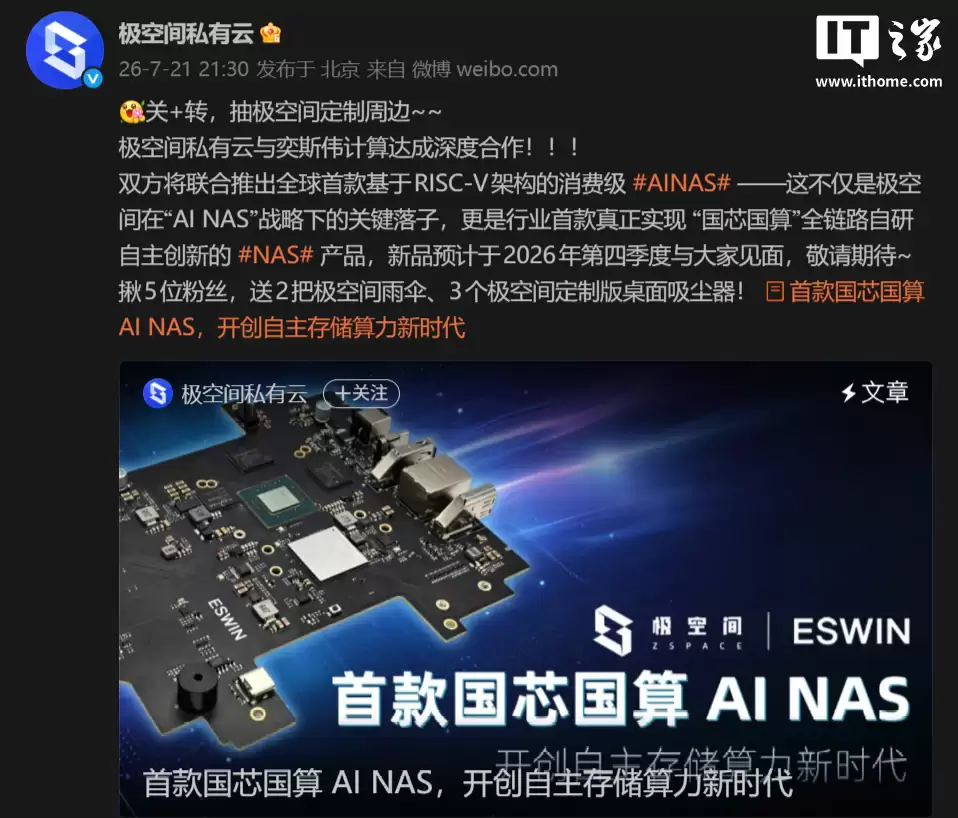
极空间与奕斯伟合作推出全球首款基于RISC-V架构的消费级AINAS,预计2026年Q4发布。产品搭载四核64位RISC-VCPU与自研NPU,支持多种数据格式,采用4+2盘位设计,最高扩容144TB,预装深度定制NAS操作系统,提供统一算力底座。

极空间与奕斯伟计算合作,计划于2026年第四季度发布全球首款基于RISC-V架构的消费级AINAS。该产品实现行业首个“国芯国算”全链路自研,搭载四核64位RISC-V处理器与自研NPU,支持多数据格式,采用4+2盘位设计,最高可扩容至144TB。
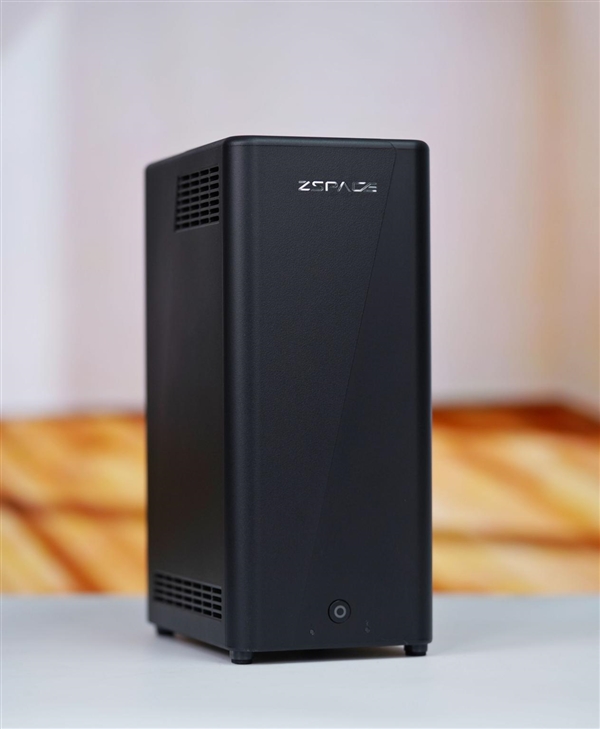
10月23日,极空间正式推出全新双盘位NAS产品——极空间Z2Ultra,官方售价为1899元,参与国家补贴后仅需1457元,性价比进一步提升。此次发布的Z2Ultra最大的亮点在于采用X86架构处理器,相较以往使用的ARM平台,性能实现飞跃式提升,运行速度显著加快。更重要的是,新架构对Docker、虚拟机等高级功能的支持更加全面,极大拓展了设备的可玩性和扩展潜力。在当前市场中,兼具小巧设计、强劲性能与高自由度的NAS设备并不多见,而极空间Z2Ultra正是为此类需求提供了一个极具吸引力的解决方案。
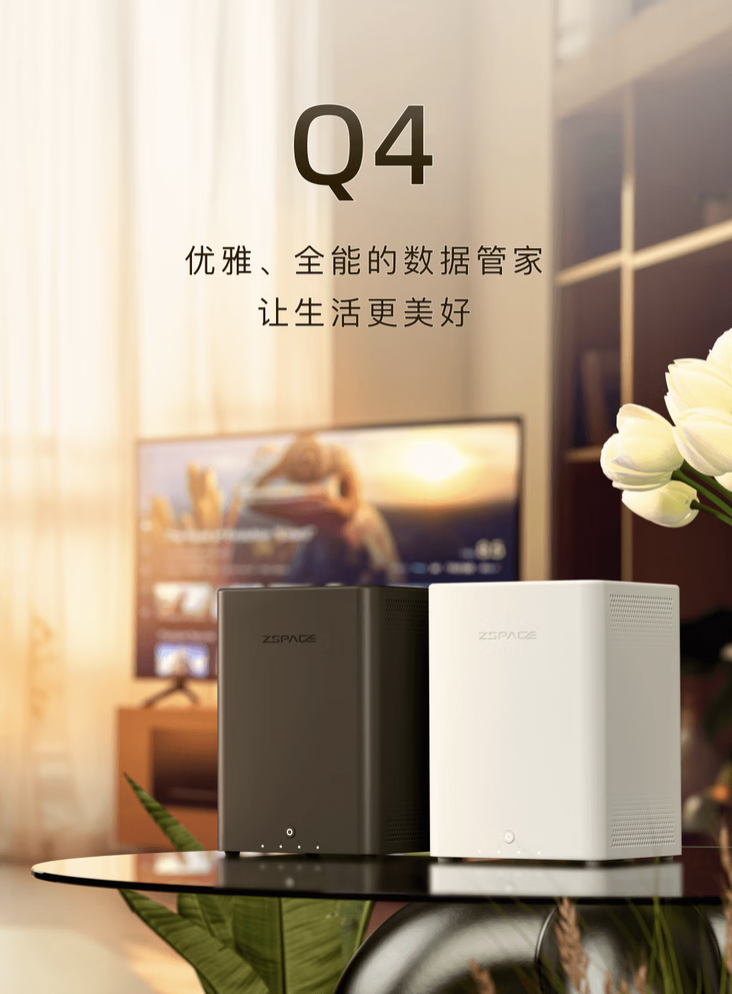
本站12月9日消息,极空间私有云Q4四盘位NAS将于晚上8点开售,主打英特尔N95处理器、U.2接口、新一代掣风散热系统,定价为1899元(无硬盘)起,本站整理价格信息如下:准系统:1899元配4TB酷狼硬盘:3099元配8TB酷狼硬盘:3799元配2块4TB酷狼硬盘:3899元配2块8TB酷狼硬盘:5299元配4块4TB酷狼硬盘:5299元配4块8TB酷狼硬盘:8299元这款NAS可选黑白双色,整体造型简洁,其配备4核心4线程英特尔N95处理器,内置8GBDDR4RAM及32GBeMMC5.1存储空间,

本站4月10日消息,极空间私有云今日发布了新硬盘扩展柜A4(以下简称:新A4),并已在电商平台正式上架销售,发售价1099元,有曾经购买过极空间私有云的极粉,购买新A4均可享受899元的专属优惠价。新A4全线架构优化升级,提升产品工艺和静音减震能力,四盘位设计最高支持88TB容量,支持eSATA和USBType-C两种连接方式。新A4外观与极空间私有云机型Z4Pro相似,同样采用航空级合金材质,单盘最大支持22TB,最多支持四块硬盘,可组建最高88TB的存储空间。新A4的内部结构实现了全面升级优化:硬盘与

本站7月26日消息,极空间私有云宣布【监控中心】功能上线,通过支持Onvif协议的摄像头,极空间【监控中心】提供了实时观看和录制视频回放的功能,所有视频数据均存储在本地。据介绍,ARM平台极空间设备(老Z2除外)提供了4路摄像头支持,Z4和Z4S提供了6路摄像头支持,Z4Pro和Z423提供了8路摄像头支持。兼容性方面,官方称“符合Onvif标准的摄像头几乎都支持”,包括海康HIKVISION、普联TP-LINK、水星MERCURY、大华dahua、宇视科技uniview等。本站附添加摄像头教程:让摄像头

本站5月13日消息,极空间今日发布2024年Q2功能计划公告,涵盖了15个大项,共67个功能点。官方表示,用户所关注的极空间车机版、优化AppleTV客户端、安全保护上线勒索病毒预警保护功能等功能都在计划中。本站附此次功能计划如下:AI实验室AI识别算法升级,大幅提升婴儿与儿童的识别效果(需要重新计算所有照片数据)AI识别算法升级,大幅提升人脸识别效果与视觉体验(需要重新计算所有照片数据)AI识别算法升级,提供基于AI的宠物识别功能(需要重新计算所有照片数据)AI实验室上线长视频人物识别功能(部分机型)A
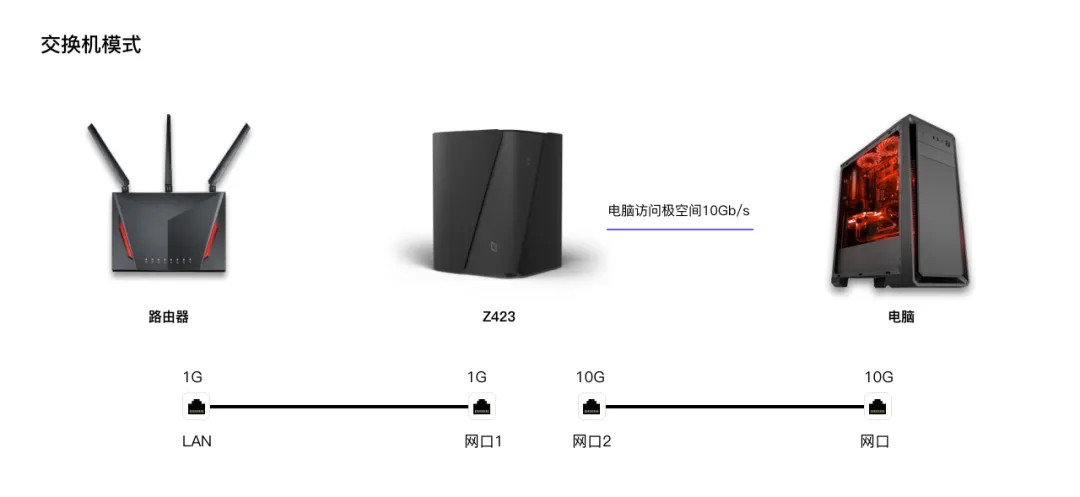
本站3月26日消息,极空间官方今日宣布,拥有X86架构双网口机型的用户已开始升级推送网桥模式(即交换机模式)。据悉,极空间设备普遍都配备2.5G网口,Z423旗舰版则配备了一个万兆网口,然而普通家庭局域网普遍为千兆网络。这种情况下,用户使用极空间和电脑传输文件时,最快速度达1Gb/s,目前,用户提速的最常用的办法就是单独购买交换机或者更换路由器。据官方介绍,网桥模式主要用于家中只有一台电脑是高带宽网口的情况,该模式下局域网的传输速度将得到大幅提升。用户在更新版本后,电脑可使用网桥模式访问极空间,极空间设备
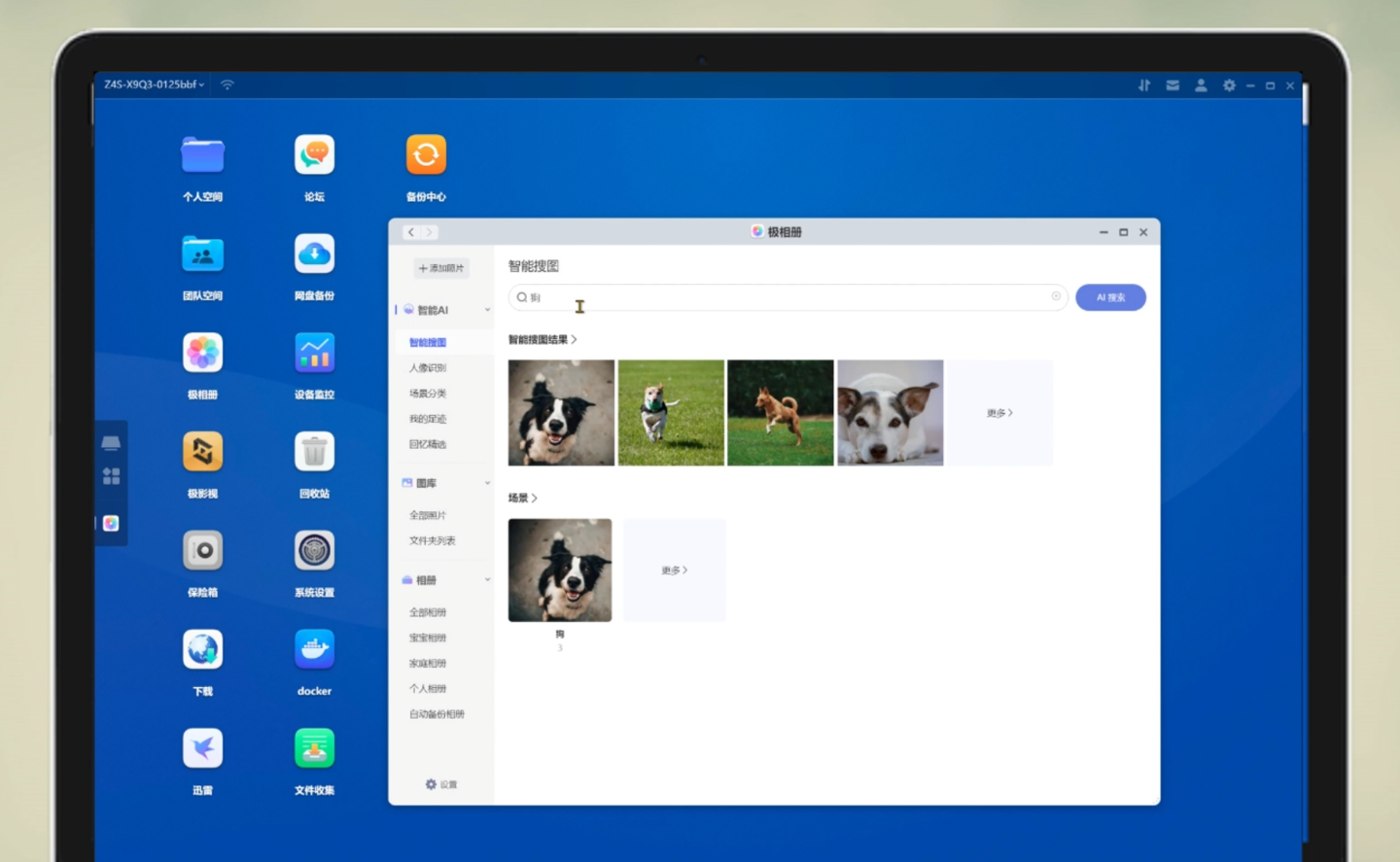
本站3月7日消息,极空间NAS官方宣布,全新AI功能——【AI实验室】已正式上线,功能包括:自然语言搜索、相似图片搜索和图片文字识别。据介绍,【AI实验室】可以帮助用户快速找出极相册中需要的图片,本站附内容如下:自然语言搜索智能搜图,开启后,可以使用自然语言搜索图片。点击智能AI,开启智能搜图,在搜索框中输入文字“狗”,通过AI计算后,稍等片刻,就会把极相册中带“狗”的照片展示出来。相似图片搜索以图搜图,开启后,可以通过一张照片找到相似内容或是风格的其他图片。点击智能AI,开启以图搜图,在极相册中找到一张

极空间今日宣布与阿里云盘正式合作,这一合作将为NAS领域带来新的发展。官方合作的目的是为了提升用户在网盘文件访问和备份方面的体验。在过去,用户可能会尝试其他方法来满足这些需求,但从使用体验、传输稳定性、文件安全性、隐私性和账户风险等多个方面来看,往往不太令人满意。如今,通过与官方合作,用户可以获得更可靠的解决方案,不仅更加方便,而且更注重数据的安全性。根据我的了解,这次合作只是极空间私有云和阿里云盘之间的第一步。未来,他们将逐步推出更多功能,如挂载等,以便用户能够有更多选择。极空间最新的客户端升级版本已经





火山引擎是字节跳动旗下企业级云与AI服务平台。聚焦大模型核心能力,依托字节自研豆包多模态大模型,凭借火山方舟一站式平台,提供模型精调、推理部署、智能应用搭建等全链路服务,结合高性能AI算力,助力各行业快速落地大模型数字化与智能化应用。



