

Cinema 4D如何绘制发光小球并渲染GI-Cinema 4D绘制发光小球及渲染GI的方法

Cinema 4D是Maxon推出的专业三维创作软件,适合动态设计、广告包装、产品可视化、影视特效及游戏资产制作。软件将建模、角色动画、MoGraph程序化运动、动力学模拟与Redshift GPU渲染整合在统一工作环境中。
在Cinema 4D里,想做出那种自带氛围感的发光小球,再配合上全局光照(GI)渲染,出来的效果绝对让人眼前一亮。整个流程其实挺清晰,一步步来就行。 一、创建发光小球 先新建一个球体。打开C4D,在菜单栏找到“创建”→“对象”→“球体”,一个基础的球体就出来了。 然后调调参数。在对象属性面板里,可以
在Cinema 4D里,想做出那种自带氛围感的发光小球,再配合上全局光照(GI)渲染,出来的效果绝对让人眼前一亮。整个流程其实挺清晰,一步步来就行。
一、创建发光小球
先新建一个球体。打开C4D,在菜单栏找到“创建”→“对象”→“球体”,一个基础的球体就出来了。
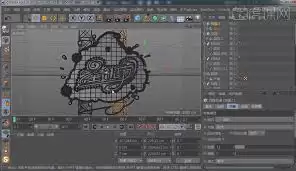
然后调调参数。在对象属性面板里,可以根据需要调整半径、分段数这些,让小球形状更理想。
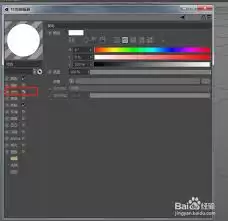
接下来是关键一步——赋予材质。双击材质面板的空白处新建一个材质,把材质类型改成“发光”。在发光通道里,可以调颜色和强度,让小球发出你想要的光。比如设成暖黄色,强度调到一个合适的值,小球就会呈现出那种柔和的发光感。
二、设置场景环境
光有小球还不够,得搭个场景。先添加一个天空:选择“创建”→“对象”→“天空”,给场景加点背景。天空预设可以选择阴天、晴天等,当然也可以自定义颜色,看你要什么氛围。
再布置一个地面。创建一个平面,调整大小和位置,让它和小球相互配合,场景就完整了。
三、渲染GI
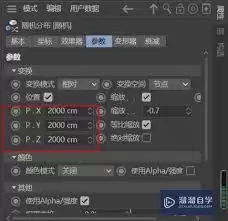
场景搭好,就到了渲染环节。先在渲染设置面板里找到“全局光照(GI)”选项卡,勾上启用GI。
然后选个合适的GI算法。C4D提供了多种,比如光子映射、辐照缓存等。如果是简单场景,辐照缓存通常效果不错,渲染速度也快。
接着调GI参数。在GI设置区域,可以调整采样值、漫射深度等。采样值越高,渲染质量越好,但时间也会增加。比如把采样值从默认的100提到300,观察效果变化,找到质量和时间的平衡点。
最后一步,渲染输出。所有参数调好后,点击渲染按钮,等待结果就行。过程中可以随时看进度,不满意就返回调整,直到得到满意的发光小球和真实光影效果。搞定这些,你就能在C4D里轻松做出带GI氛围的发光小球了。
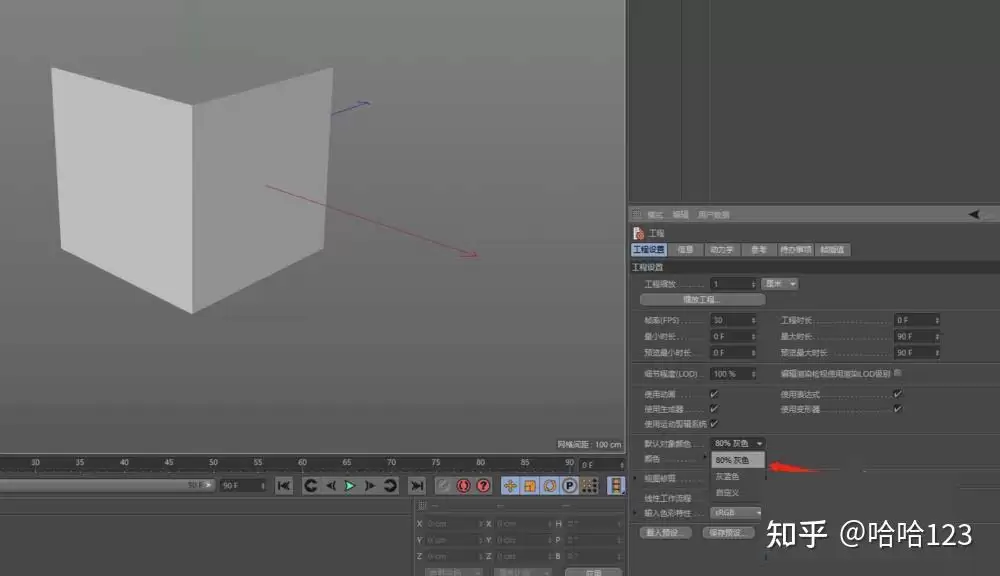
在 Cinema 4D 中,给物体换颜色看起来是件小事,但真要玩得溜,里面还是藏着不少门道的。不管是做产品渲染还是动态设计,颜色控制都是最基础也是最频繁的操作之一。掌握了下面几个方法,你就能在色彩这件事上做到又快又准。 材质编辑器中操作 先说说最标准、也最可控的方式——通过材质编辑器来改颜色。打开方

在Cinema 4D里给半球体增加厚度,其实是建模中经常碰到的一个需求。别小看这个操作,厚度一旦控制得当,模型的立体感和真实感马上就能上一个台阶。下面就把具体方法拆开来讲。 先打开C4D,创建一个半球体。常规做法是:在创建菜单里选“球体”,然后在属性面板中把“切片”或“半球体”选项打开,调整角度就能
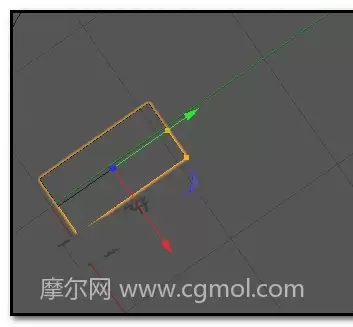
在cinema 4d的创作过程中,有时会遇到视图中的物体突然消失的情况,这可着实让人着急。不过别担心,下面就来为您详细介绍几种找回并显示物体的方法。检查层级结构首先,查看层级管理器。也许物体被误操作隐藏在了某个层级之下。展开各个层级文件夹,仔细查找物体的名称,看看是否能找到它。如果找到了,点击前面的
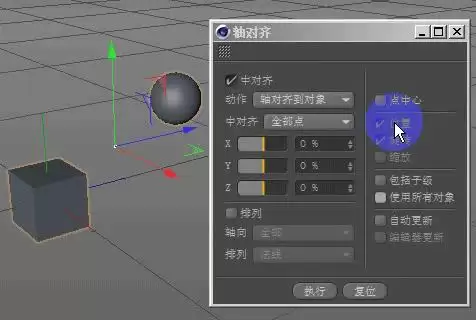
用C4D做创作的时候,有一件事常被忽略却至关重要——把坐标轴准确移回到物体中心。别小看这个操作,它直接决定了你后续的编辑、调整是否精准,也让整个建模或动画流程顺滑不少。 先搞清楚一个基本概念:坐标轴就是物体位置、旋转和缩放的基准点。如果它不在物体中心,你的操作很容易跑偏——比如旋转一个球体,结果它围
在 Cinema 4D 里,用样条工具做平面坐标系,其实是个挺灵活的小技巧。只要顺着手头的思路一步步来,就能给设计加不少独特的视觉元素。 创建基础样条 打开软件之后,直接找到样条工具,点一下就能创建。你可以先挑一条直线样条作为横轴,再调整它的长度和位置,把基本框架定下来。接着再拉一条垂直的直线当纵轴
使用Cinema4D建模立体小石凳时,先创建立方体并调整比例,通过细分曲面与多边形编辑塑造圆润外形,添加颗粒感岩石纹理。利用雕刻工具制作坑洼裂纹,可选装饰花纹。调整点光源与聚光灯营造明暗对比,最后渲染并优化纹理与光影细节。
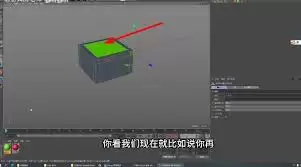
使用Cinema4D创建弹壳模型,先创建圆柱体并调整半径高度,按C键转为可编辑对象后用缩放工具塑形。添加倒角使边缘圆润,赋予金属材质调整粗糙度与反射。最后创建多边形部件模拟表面纹路并整体检查优化。
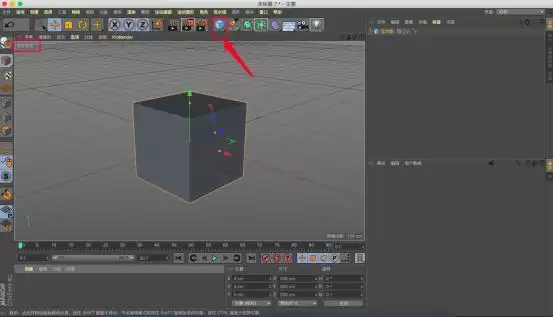
Cinema4D视图中物体消失时,应首先检查大纲视图的层级结构与显示属性,确保物体可见性及显示模式设置正确;其次调整摄像机视角或重置物体坐标;然后排除场景中其他物体遮挡、图层过滤及软件缓存问题;最后重启软件即可解决。
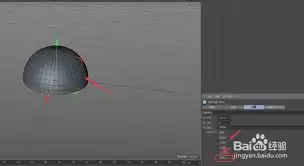
在三维建模中,将球体一分为二是个基础但高频的操作。无论是为了制作半球体、创建剖面效果,还是为后续的布尔运算做准备,掌握这个技巧都很有必要。下面,我们就来梳理一下在Cinema 4D中实现这一目标的具体流程。 首先,自然是启动软件并创建基础几何体。在右侧的创建面板中,你能轻松找到“球体”工具,点击它,
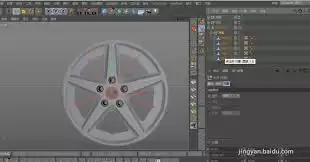
在Cinema4D中,通过创建球体并添加聚光灯,调整其位置与强度、颜色、衰减、聚光区及衰减区等参数,可营造立体光影效果。最后优化相机视角并实时渲染,实现富有表现力的场景照明。





火山引擎是字节跳动旗下企业级云与AI服务平台。聚焦大模型核心能力,依托字节自研豆包多模态大模型,凭借火山方舟一站式平台,提供模型精调、推理部署、智能应用搭建等全链路服务,结合高性能AI算力,助力各行业快速落地大模型数字化与智能化应用。



