

diskgenius如何查看电脑硬盘SMART信息-diskgenius怎样查看电脑硬盘SMART信息

在电脑的日常使用中,硬盘的健康状况直接关系到数据的安全与系统的稳定。想要提前洞察硬盘的潜在风险,查看其S.M.A.R.T.信息是一个既专业又直接的方法。今天,我们就来聊聊如何借助DiskGenius这款工具,轻松读懂硬盘的“健康报告”。 首先,你需要确保电脑上已经安装了DiskGenius软件。这款
在电脑的日常使用中,硬盘的健康状况直接关系到数据的安全与系统的稳定。想要提前洞察硬盘的潜在风险,查看其S.M.A.R.T.信息是一个既专业又直接的方法。今天,我们就来聊聊如何借助DiskGenius这款工具,轻松读懂硬盘的“健康报告”。
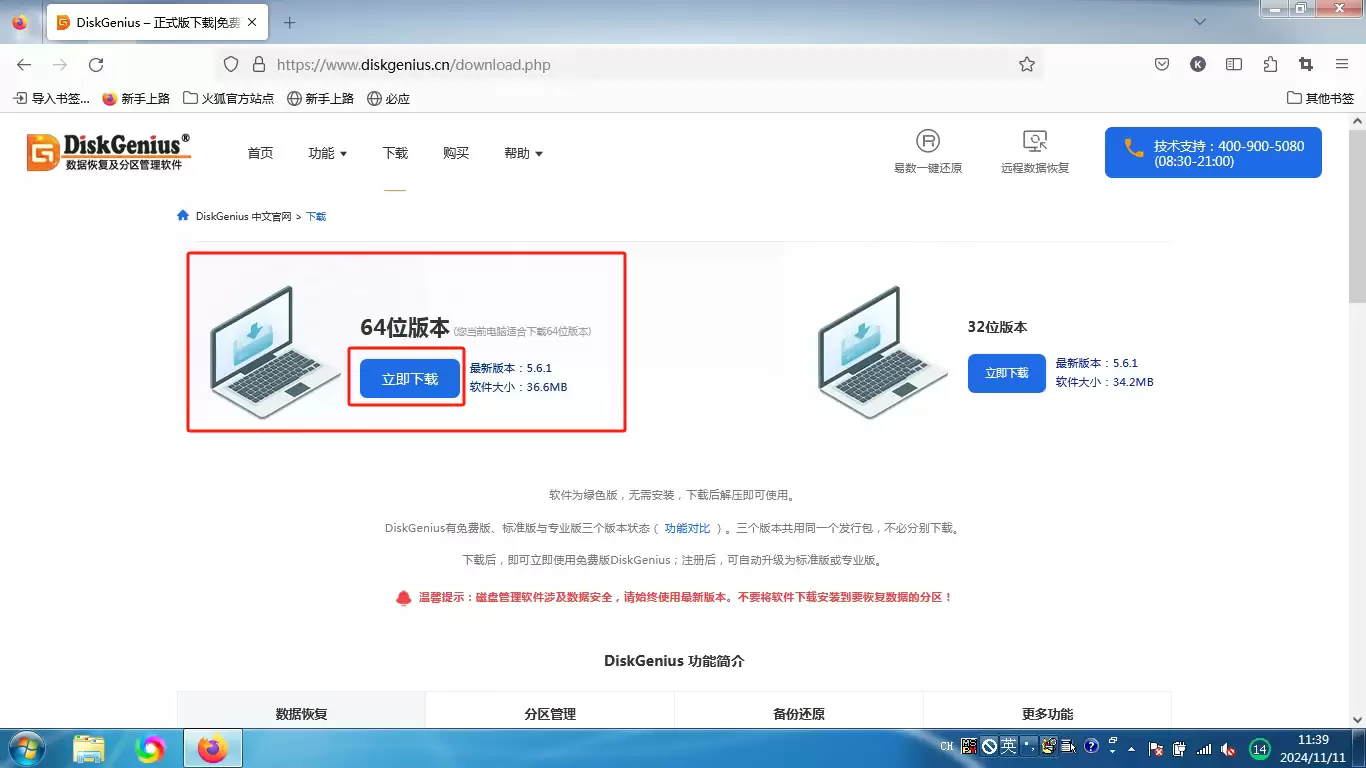
首先,你需要确保电脑上已经安装了DiskGenius软件。这款工具在硬盘分区管理和数据恢复领域口碑颇佳,其S.M.A.R.T.信息查看功能同样直观易用。
打开DiskGenius
在桌面上找到DiskGenius的快捷方式图标,双击启动。软件的主界面设计清晰,所有磁盘设备都会一目了然地呈现在左侧区域。
选择目标硬盘
在软件左侧的磁盘列表中,你会看到“磁盘0”、“磁盘1”等标识,它们对应着你电脑中的物理硬盘。用鼠标点击你想要检查的那块硬盘,使其高亮显示,即表示已选中。
查看S.M.A.R.T.详情
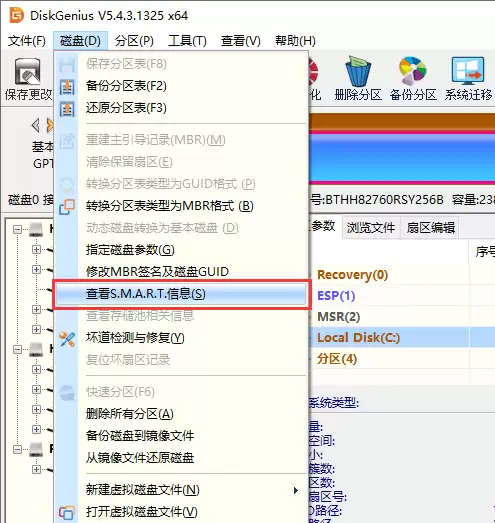
选中硬盘后,将目光移向上方的菜单栏。找到“硬盘”菜单并点击,在弹出的下拉列表中,选择“查看S.M.A.R.T.信息”。
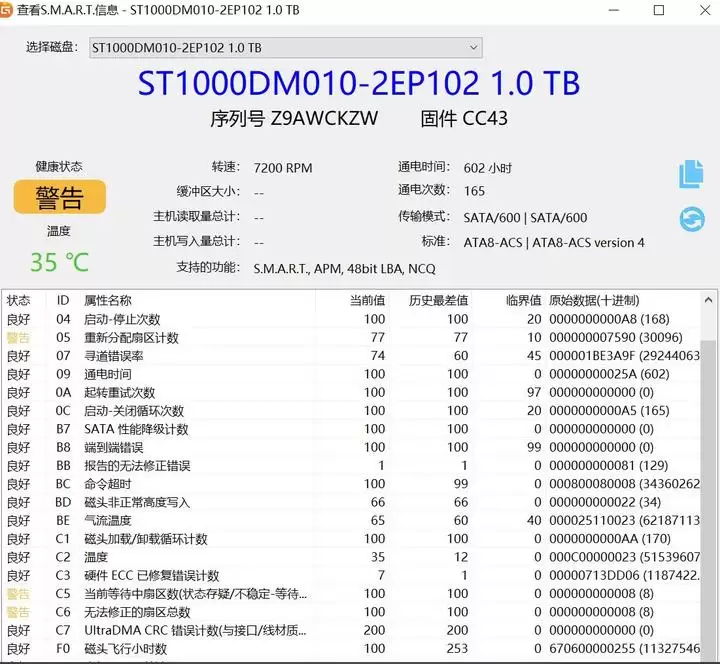
点击后,软件会迅速读取并弹出一个新窗口,里面详细列出了硬盘的各项S.M.A.R.T.属性数据。每一行都代表一个关键的健康指标,例如:
读取错误率:反映了硬盘读取数据时发生错误的频次,数值异常升高值得警惕。
重新分配扇区计数:这个数值显示了硬盘为了替换坏扇区而启用的备用扇区数量。如果这个数字持续增长,往往意味着硬盘表面已经开始出现物理性退化。
浏览这些信息,你就能对硬盘的“身体状况”有一个基本判断。如果发现像“当前待映射扇区数”这类关键指标出现非零值或警告状态,那就相当于收到了硬盘的“黄牌警告”。此时,最重要的事情就是立即备份重要数据,并开始考虑更换硬盘,以防数据丢失。
总而言之,利用DiskGenius查看S.M.A.R.T.信息,是一个简单有效的硬盘健康预检方法。花上几分钟时间,就能让您对存储设备的状态心中有数,为宝贵的数据安全多添一份保障。

smart精灵2号纯电两座小车车型已正式开启全球测试,并将于10月巴黎车展全球首秀。该车是基于全新ECA架构打造,最小转弯直径仅6.95米,搭载35.7kWh电池,CLTC综合续航里程近400公里,支持直流快充技术,20分钟即可充至80%电量。
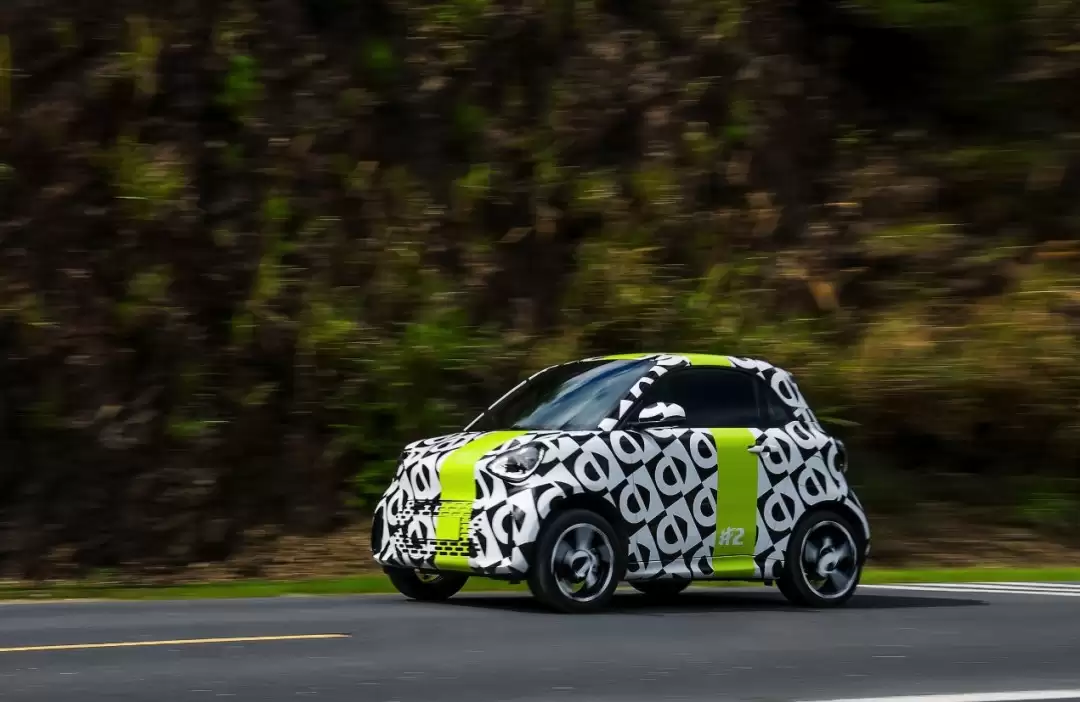
smart精灵#2量产版谍照曝光,作为经典双座车继任者,将于10月巴黎车展首发。新车长度仅2.79米,转弯直径仅6.95米,非常灵活。它基于纯电架构,搭载35.7kWh电池组,CLTC综合续航里程达400公里,支持快充仅需20分钟即可充至80%,并配备车辆对外放电功能。
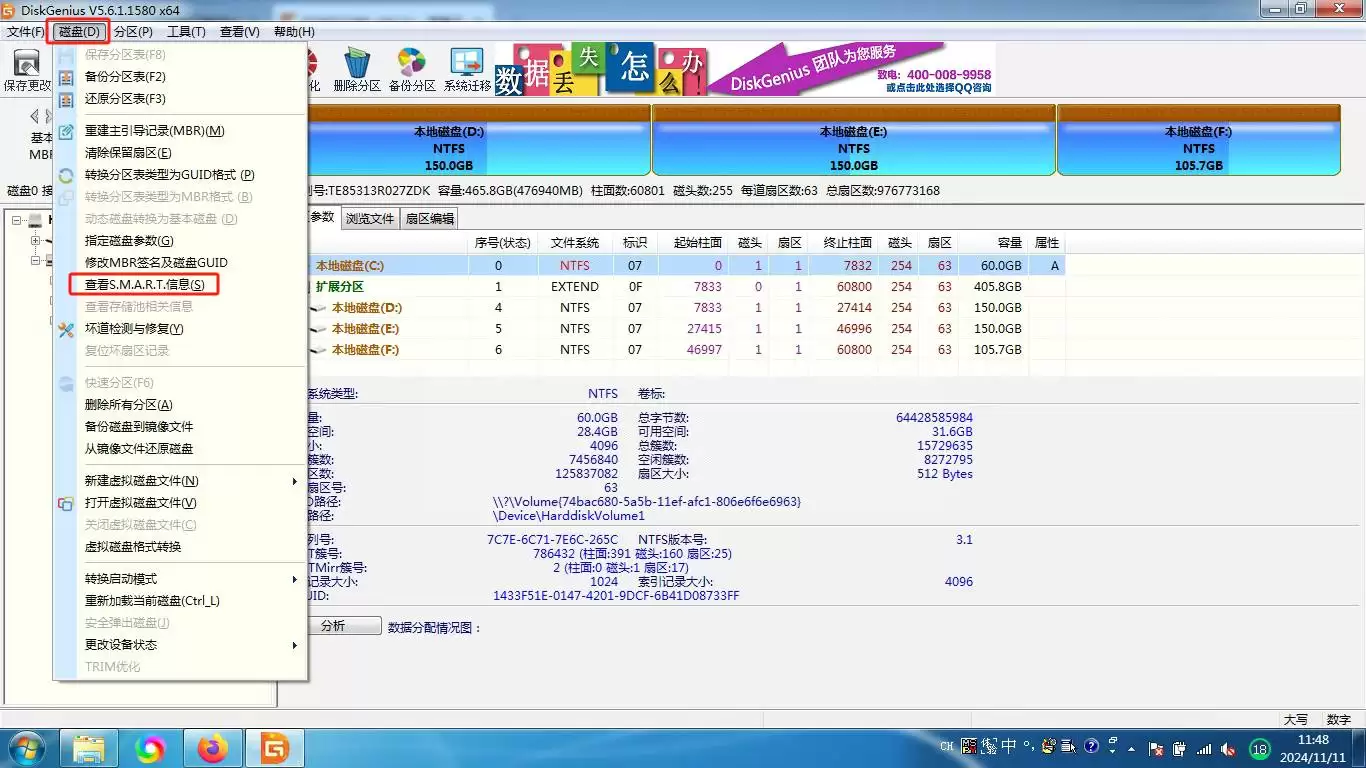
DiskGenius作为专业硬盘管理工具,可查看S.M.A.R.T.信息,包含原始读取错误率、重新分配扇区计数等关键参数。定期检查能提前发现硬盘健康隐患,及时备份数据或更换硬盘,从而有效保障数据安全与电脑稳定运行,防止数据丢失。

smart 官方现已发布 5 月购车权益 进入五月,smart 的购车权益也迎来了新一轮更新。简单来说,三款主力车型的限时起售价都来到了更具吸引力的区间:smart 精灵#1 限时价 14.69 万元起、smart 精灵#3 限时价 15.69 万元起,而尺寸最大的 smart 精灵#5 限时价则为

smart精灵#6 EHD实车谍照曝光:品牌史上最大豪华掀背轿车即将登场 最近,懂车帝那边已经放出了一组smart精灵#6 EHD超级电混动力的实车谍照。从图片看,新车提供了哑光灰、蓝色等多种车漆选择。官方给它的定位挺明确——这是专为中国市场打造的首款豪华掀背轿车,而且,它还有个更显眼的头衔:sma

smart 公布首款豪华掀背轿车内饰手稿,透露三大设计“彩蛋” smart品牌今天正式揭晓了其首款豪华掀背轿车的内饰设计手稿。官方宣称,这款新车的内饰设计“源自梅赛德斯-奔驰的豪华底色”。仔细品味这份手稿,你会发现其中暗藏了三个颇为有趣的“彩蛋”:升降式扬声器、飞机涡轮造型元素以及经典的千鸟格纹理。
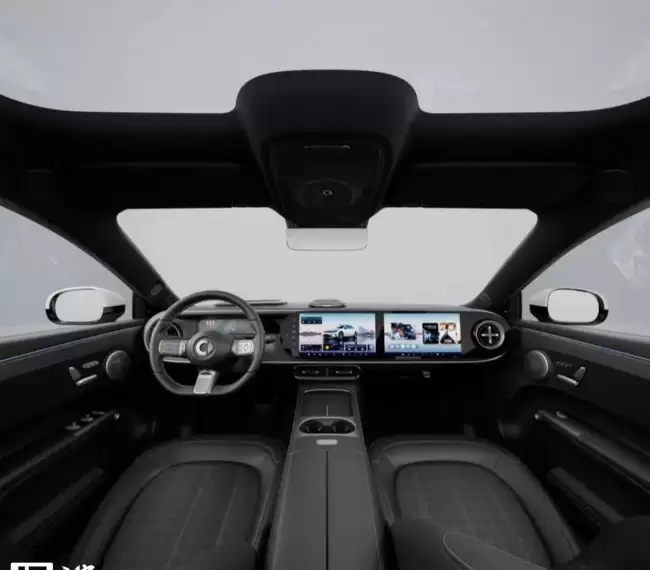
smart精灵#6 EHD内饰官图发布,北京车展首秀在即 smart近日公布了旗下新车——精灵#6 EHD的内饰官图。这款车被定位为品牌专为中国市场打造的首款豪华掀背轿车,将于4月22日开幕的2026北京国际汽车展上正式亮相,并计划在今年夏季推向市场。 从官方释放的图片来看,新车在座舱氛围的营造上下

掌阅 Smart 6C Pro 彩色墨水屏电纸书发布:搭 10.3 英寸 Kaleido 3 面板,3499 元 4月15日,掌阅新品发布会揭晓了旗下新款电纸书——Smart 6C Pro。这款彩色墨水屏阅读器定价为3699元,首发期间优惠至3499元。 先看设计。整机厚度控制在6.6毫米,重量约为
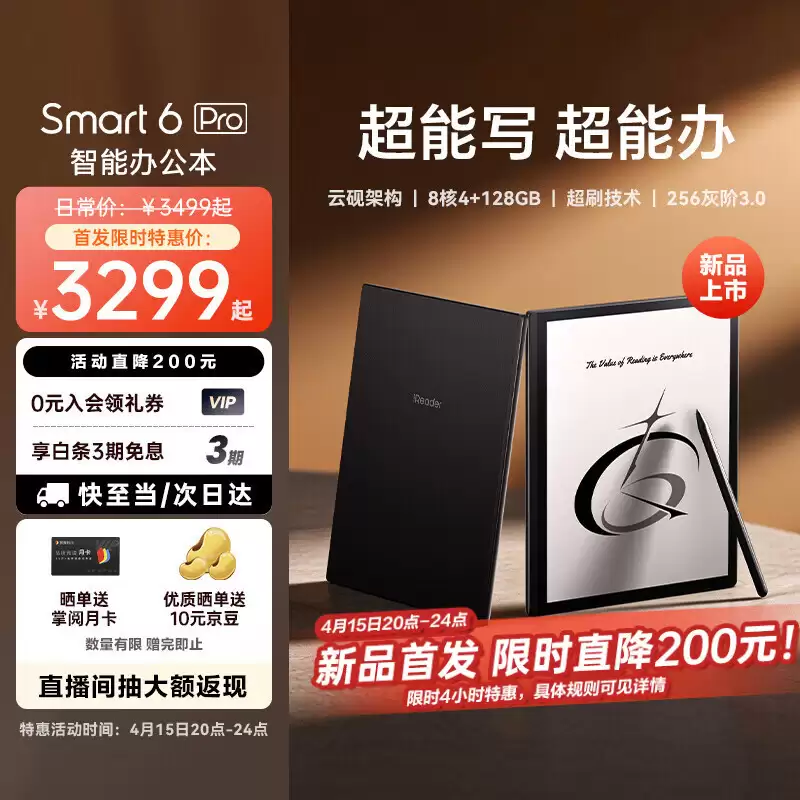
掌阅 Smart 6 Pro 电纸书发布:搭 10.3 英寸 300PPI 黑白墨水屏、398 克重量,3299 元 4月15日,掌阅在发布会上正式推出了新一代电纸书产品——Smart 6 Pro。目前,这款新品已在京东平台开售,官方定价为3499元。不过,首发期间(4月15日20点至24点)享有优

7月16日,苹果公司向公众测试者推出了watchOS11的首个公测版,允许非开发者提前体验其新功能。1.用户需先在苹果的Beta软件网站上注册,并将iPhone升级到iOS18的公测版,随后即可下载watchOS11。在iPhone上打开Watch应用,进入"通用"设置,选择"软件更新",然后在"Beta更新"下选择watchOS11公测版进行安装。watchOS11新增了一款名为"Vitals"的应用,该应用可为用户提供每日健康指标概览,帮助用户了解自身健康状况是否有异常。它会对夜间收集的心率、睡眠、呼





火山引擎是字节跳动旗下企业级云与AI服务平台。聚焦大模型核心能力,依托字节自研豆包多模态大模型,凭借火山方舟一站式平台,提供模型精调、推理部署、智能应用搭建等全链路服务,结合高性能AI算力,助力各行业快速落地大模型数字化与智能化应用。



