

easyrecovery如何恢复文件-easyrecovery怎样恢复文件
数据丢失的瞬间,往往让人心头一紧。好在,我们有像EasyRecovery这样的专业工具可以求助。那么,这款软件具体是如何一步步帮我们找回文件的呢?整个过程其实清晰而有序。 一切始于正确的起点:确保你从官方渠道下载并安装了正版EasyRecovery软件。安装完毕后启动它,你会看到一个直观的界面,提供
数据丢失的瞬间,往往让人心头一紧。好在,我们有像EasyRecovery这样的专业工具可以求助。那么,这款软件具体是如何一步步帮我们找回文件的呢?整个过程其实清晰而有序。
一切始于正确的起点:确保你从官方渠道下载并安装了正版EasyRecovery软件。安装完毕后启动它,你会看到一个直观的界面,提供了多种恢复模式,每种都针对不同的数据丢失“事故现场”。
选择合适的恢复模式
这是关键的第一步。如果你只是不小心删除了文件,那么“误删除恢复”模式就是你的首选。它会深入磁盘,寻找那些已被标记删除但尚未被新数据覆盖的“遗迹”。倘若不幸遭遇了格式化,别慌,“格式化恢复”模式专门为此设计,它能尝试从被清空的文件系统中重建数据。至于更棘手的情况,比如分区丢失或磁盘严重损坏,“RAW恢复”模式则扮演着最后的“数据挖掘机”角色,直接扫描磁盘扇区寻找文件痕迹。
指定恢复源
选好“武器”后,接下来要告诉软件去哪里“搜寻”。你需要准确选择数据丢失的磁盘分区或具体的存储设备(如U盘、移动硬盘)。确认后,EasyRecovery便会开始对目标区域进行深度扫描。
扫描过程
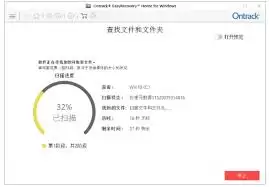
这个过程需要一些耐心,扫描时间完全取决于存储设备的容量和里面曾有多少数据。等待期间,软件界面会动态显示已发现的文件和文件夹,这本身也是一种安慰。当扫描进度条走到终点,一个可能包含大量文件的列表将呈现在你面前。
筛选和恢复文件
面对可能成千上万的扫描结果,如何快速定位?EasyRecovery提供了按文件类型、大小、修改日期等条件筛选的功能,帮你迅速缩小范围。找到目标文件后,勾选它们,并指定一个安全的恢复位置——切记,这个位置绝对不能是正在扫描的、丢失数据的那块磁盘,必须选择另一个有足够剩余空间的驱动器,以避免数据被覆盖的悲剧重演。
注意事项
在整个恢复过程中,有两条黄金法则必须遵守。第一,从发现数据丢失的那一刻起,就应尽量避免对丢失数据所在的磁盘进行任何写入操作,包括保存新文件、安装软件等,因为新数据会直接降低原有数据的恢复成功率。第二,成功恢复文件后,最好立即检查一下文件的完整性,比如尝试打开文档、播放视频或运行程序,确保它们真的“完好如初”。
总而言之,通过遵循“选对模式、定准位置、静待扫描、仔细筛选、安全保存”这一流程,EasyRecovery能极大地提升我们找回重要数据的可能性。它就像一位专业的数据救援专家,在数字世界发生意外时,为我们提供了一套系统而可靠的挽回方案。

本教程演示如何在 Windows 版 Typora 中开启 Highlight 高亮功能,通过双等号语法标记重点文本,并展示如何编辑、取消高亮及验证源码保存状态。

了解讯飞智作平台的在线创作流程:从文字配音到数字人视频生成,再到AIGC工具箱的素材处理。通过具体案例演示如何选择合适的功能入口、调整参数及核对成品权益,适合需要快速制作音频或播报视频的用户参考。

本文详细介绍 Gemini 官方网页版入口地址、个人与组织账号登录流程、运行环境要求、账号体系差异对比及常见访问异常的排查解决方法。

针对初次接触Steam平台的玩家,提供正版Steam官网网址识别、客户端官方安装包下载、本地安装配置及账号安全注册登录的详细图文操作教程。

针对各类支持驱动配置的鼠标,系统梳理鼠标宏设置软件的核心设置逻辑、全流程操作步骤、运行模式选择与排错验证方法,帮助读者准确掌握宏功能的配置与使用。

详解如何在 Word 中使用 EndNote 插件插入文献引用。涵盖从库中搜索记录、插入引文、选择样式到更新参考文献表的步骤,确保引文格式准确且可随时更新。


针对Codex近期更新引发的讨论,本文厘清自动审查的功能边界,区分即时额度恢复与留存重置卡的不同,帮助用户理性评估更新价值,避免对缓存和权益产生误解。

了解讯飞绘文AI写作功能:涵盖选题推荐、智能起稿、风格设定、知识融合及稿件校对。通过社区活动案例,掌握从构思到排版的完整操作逻辑,提升内容创作效率。
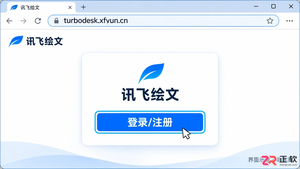
想了解讯飞绘文是否必须安装软件?其实网页版即可满足日常文案创作需求。本文通过实际案例,一步步展示如何在浏览器中登录讯飞绘文、创建写作任务并保存结果,无需下载客户端也能高效工作。





火山引擎是字节跳动旗下企业级云与AI服务平台。聚焦大模型核心能力,依托字节自研豆包多模态大模型,凭借火山方舟一站式平台,提供模型精调、推理部署、智能应用搭建等全链路服务,结合高性能AI算力,助力各行业快速落地大模型数字化与智能化应用。



