

VSCode运行代码窗口无法弹出解决方法_VSCode显示设置
VSCode运行代码无窗口的常见原因包括显示变量未设置、Wayland不兼容、调试配置控制台字段错误、Python图形界面后端缺失或Flatpak沙盒限制。排查需检查环境变量、终端命令可用性,并清空缓存目录,避免重装。建议设置显示变量或改用X11后端,或将控制台改为集成终端。
先说一个很常见的场景:你在终端里敲下 code .,等了半天,VSCode 愣是没反应,窗口没弹出来。或者你在调试 Python 脚本时,plt.show() 之后,图形窗口就是不出来。遇到这种问题,别急着怀疑人生,也别第一时间去重装软件。这类“窗口消失”的毛病,根子往往不在 VSCode 本身,而是它和你的图形环境没“对上话”。下面这几个排查思路,基本能覆盖 90% 的情况。
code 命令无图形窗口:先从 DISPLAY 和会话类型查起
在 Fedora 或其他 Linux 发行版中执行 code 后没窗口,大概率不是 VSCode 本身坏了,而是它根本没连上图形显示服务。最直接的判断方式就三句命令的事:
echo $DISPLAY—— 如果输出为空,说明当前终端不在图形会话里(比如 SSH 登录未开启 X11 转发,或从 tty 启动)echo $XDG_SESSION_TYPE—— 输出wayland时,某些 VSCode 版本(尤其 RPM 包)对 GNOME Wayland 支持不稳定;输出x11才更稳妥- 若在 GNOME 上遇到黑屏/卡死,可临时登出,登录界面选择 “GNOME on Xorg” 再试
说白了,VSCode 本质上是个 X11 应用,你得先保证它有一条“看得见”的路。
运行代码不弹终端窗口:检查 launch.json 的 console 字段
VSCode 默认在内置终端运行代码,想弹出独立终端窗口(比如 Windows 的 cmd.exe 或 Linux 的 gnome-terminal),关键在调试配置里的 console 项,不是旧版的 externalConsole:
"console": "internalConsole"→ 在底部面板内运行(默认)"console": "externalTerminal"→ 弹出系统原生终端(需确保终端命令可用,如gnome-terminal或xfce4-terminal)- Windows 用户注意:
externalTerminal对应的是cmd.exe或PowerShell.exe,不是wt.exe(Windows Terminal),后者需额外配置 - 如果弹窗一闪就关,加
"stopOnEntry": false并在代码末尾手动getchar()或input()
很多新手卡在这里,其实只是把 console 写成了 externalConsole 这个过时的字段名。
Matplotlib / PyQt 等 GUI 库不弹窗:后端和 DISPLAY 都得对
Python 脚本里调用了 plt.show() 或 app.exec_() 却没窗口,问题常出在 GUI 后端绑定或环境隔离上:
- 确认 Python 环境装了对应 GUI 后端:比如
matplotlib需要tkinter(python3-tk包)、PyQt5需要libxcb-xinerama0等 X11 库 - Fedora 上常见缺失:
sudo dnf install python3-tkinter libxcb-xinerama0 libXss - 如果用远程 SSH 连接,即使设置了
DISPLAY,也得确认 X11 转发已启用(ssh -X或ssh -Y),且服务端/etc/ssh/sshd_config中X11Forwarding yes - Flatpak 版 VSCode 因沙盒限制,默认无法访问宿主 GUI,建议改用 RPM 或 tarball 安装
这里有个小窍门:先试试在终端直接跑 python -c "import matplotlib.pyplot as plt; plt.plot([1,2,3]); plt.show()",如果这样能出图,那问题就锁定在 VSCode 的集成环境配置上了。
配置损坏导致窗口消失:别急着重装,先清缓存目录
VSCode 启动后进程存在但无窗口、或反复崩溃,大概率是用户数据目录损坏,而不是二进制文件问题:
- 先备份再删:
mv ~/.config/Code ~/.config/Code.bak,再运行code --disable-extensions - 如果此时窗口正常,说明问题出在
settings.json、扩展缓存或MachineID冲突;可逐个恢复Code.bak下的子目录定位 ~/.vscode/extensions/下某个扩展(如 Live Server、Remote-SSH)可能引发渲染线程卡死,禁用后观察- 避免直接 chmod 777
/tmp或~/.config/Code—— 权限过宽反而触发沙盒拒绝
真正卡住的地方往往不是“怎么配”,而是 DISPLAY 没通、终端命令不可达、或者 GUI 库被沙盒拦在门外。Fedora 上尤其要注意 Flatpak 权限模型和 Wayland 兼容性这两层隐形墙。

深入解析C++中动态数组的初始化机制,涵盖new操作符的不同用法、基本类型与类对象的初始化差异,以及为何在现代C++开发中应优先使用std::vector。
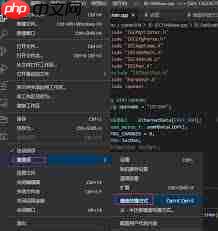
VS Code 高效技巧:一键开启 Alt + 单击光标快速定位 用 Visual Studio Code (VS Code) 写代码,如果还靠方向键一点点挪动光标,效率可就大打折扣了。其实,一个隐藏的“神技”能让你指哪打哪——那就是启用 Alt + 单击快速定位光标。这个功能在处理长文件或多处编辑
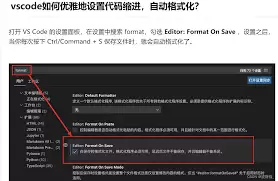
在使用visual studio code(vscode)编写html代码时,缩进代码是一项基本且重要的操作,它能让代码结构更清晰,便于阅读和维护。以下是缩进html格式代码的方法。首先,打开vscode并创建或打开一个html文件。当你输入html标签时,vscode会根据默认设置自动进行一些缩进

命名空间的基本概念与常见引入问题在C++等编程语言中,命名空间(namespace)是一种将代码标识符(如变量、函数、类名)封装在特定名称下的机制,其主要目的是避免命名冲突,尤其是在大型项目或使用多个第三方库时。使用“using namespace”指令可以将指定命名空间中的所有名称引入当前作用域,

理解递归的基本原理在C语言中,递归是一种函数调用自身的编程技术。要掌握它,首先需要理解其核心思想:将一个复杂的大问题,分解为一个或几个与原问题相似但规模更小的子问题,直到子问题足够简单,可以直接求解。这个过程通常包含两个关键部分:递归出口和递归体。递归出口定义了问题何时不再继续分解,即最简单、可直接

递归函数的基本概念与适用场景在C语言编程中,递归是一种函数调用自身的编程技巧。它并非适用于所有问题,但在处理某些具有自相似结构的问题时,能提供极其清晰和优雅的解决方案。递归的核心思想是将一个大规模问题分解为一个或多个同类型但规模更小的子问题,直到子问题简单到可以直接求解。典型的适用场景包括树形结构的

理解内存管理的基石在Objective-C的编程世界中,内存管理是开发者必须掌握的核心技能之一。它直接关系到应用的性能、稳定性与资源利用效率。与一些采用自动垃圾回收机制的语言不同,Objective-C在很长一段时间里,依赖一套基于引用计数的、需要开发者部分介入的管理规则。这套规则的核心思想是明确的

理解 dealloc 的角色与时机在 iOS 应用开发中,内存管理是保障应用性能与稳定性的基石。dealloc 方法是 Objective-C 中对象生命周期结束时的关键回调,它标志着对象即将被系统回收内存。正确理解其触发时机至关重要:当一个对象的引用计数降为零时,运行时系统会自动调用该对象的 de
内存管理的基石在Objective-C的世界里,内存管理是开发者必须掌握的核心技能之一。作为一门在手动引用计数(MRC)时代诞生的语言,Objective-C要求程序员对对象的生命周期有清晰的认识。dealloc方法正是这一生命周期中至关重要的终点站。它是一个实例方法,当对象的引用计数降为零时,系统

native2ascii 工具的基本定位在Ja va应用程序的国际化与本地化开发过程中,处理非拉丁字符集是一个常见且关键的环节。Ja va内部使用Unicode字符集来统一表示全球各种语言的文字,但其属性文件(.properties)在历史上要求使用ASCII编码,或者更准确地说,要求非ASCII字






Windows 10 是一款微软推出的经典操作系统,拥有硬件兼容性与多任务处理能力。它更偏向把系统状态查看和常用调节动作放在一起,适合需要持续观察和微调设备状态的场景。

极度公式是一款跨平台专业LaTeX公式识别编辑软件,支持OCR公式识别和多平台编辑。和使用说明,避免使用,享受完整功能与稳定支持。做扫描整理、文字提取和表格转换时,它能把识别后的处理步骤接得更顺,资料录入这类场景会省下不少时间。
