

photoshop路径工具在哪 怎么用

找不到Photoshop路径工具?本教程带你快速定位钢笔工具组,并通过绘制直线、贝塞尔曲线及转换为选区的完整步骤,掌握PS路径核心用法,实现高精度抠图。
在Photoshop中,路径是比像素更精准的轮廓控制方式,特别适合处理边缘平滑或需要反复修改的复杂图形。使用路径最大的好处是“非破坏性”,你可以随时调整锚点而不损伤原图,最终还能一键转为选区进行抠图或描边。
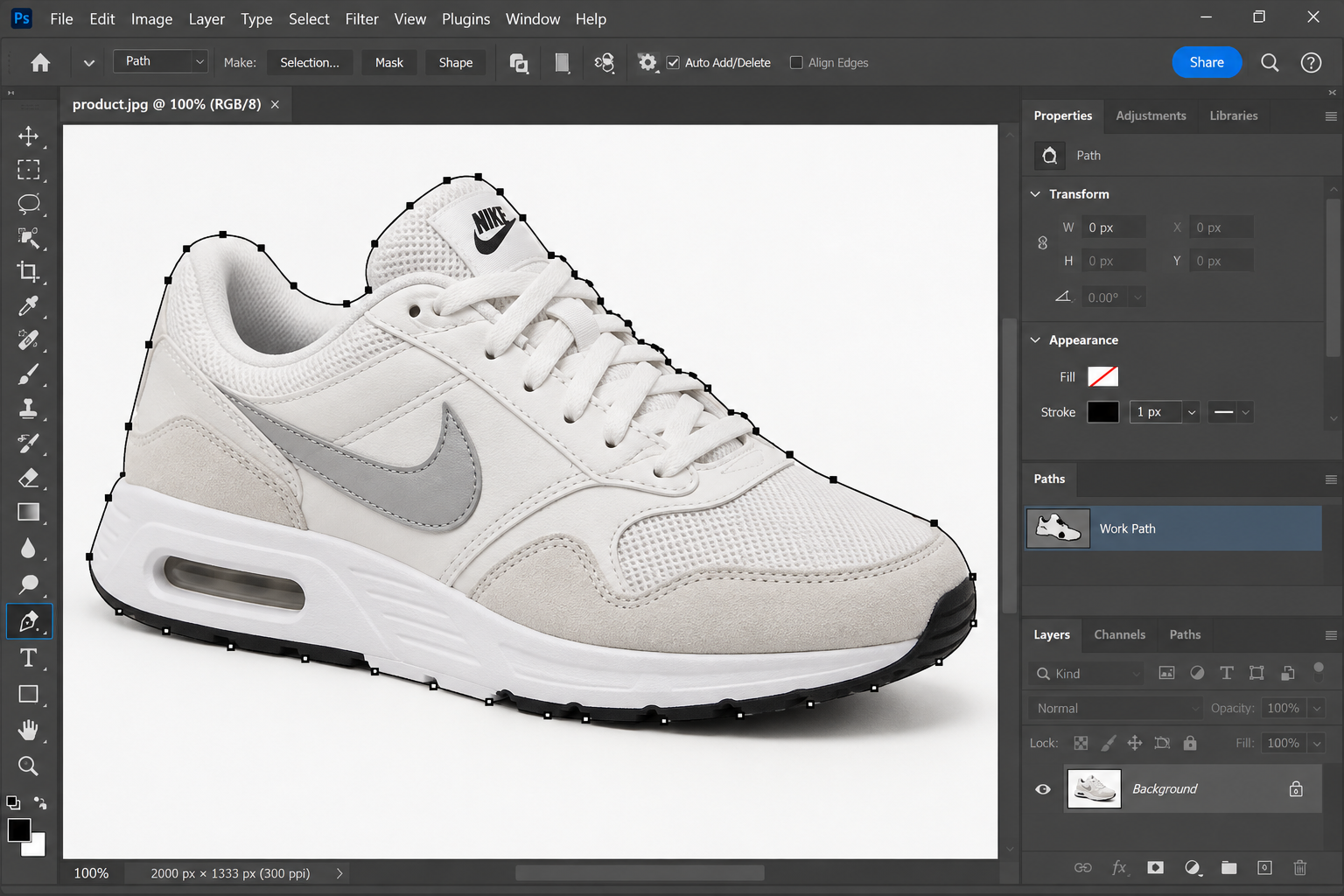
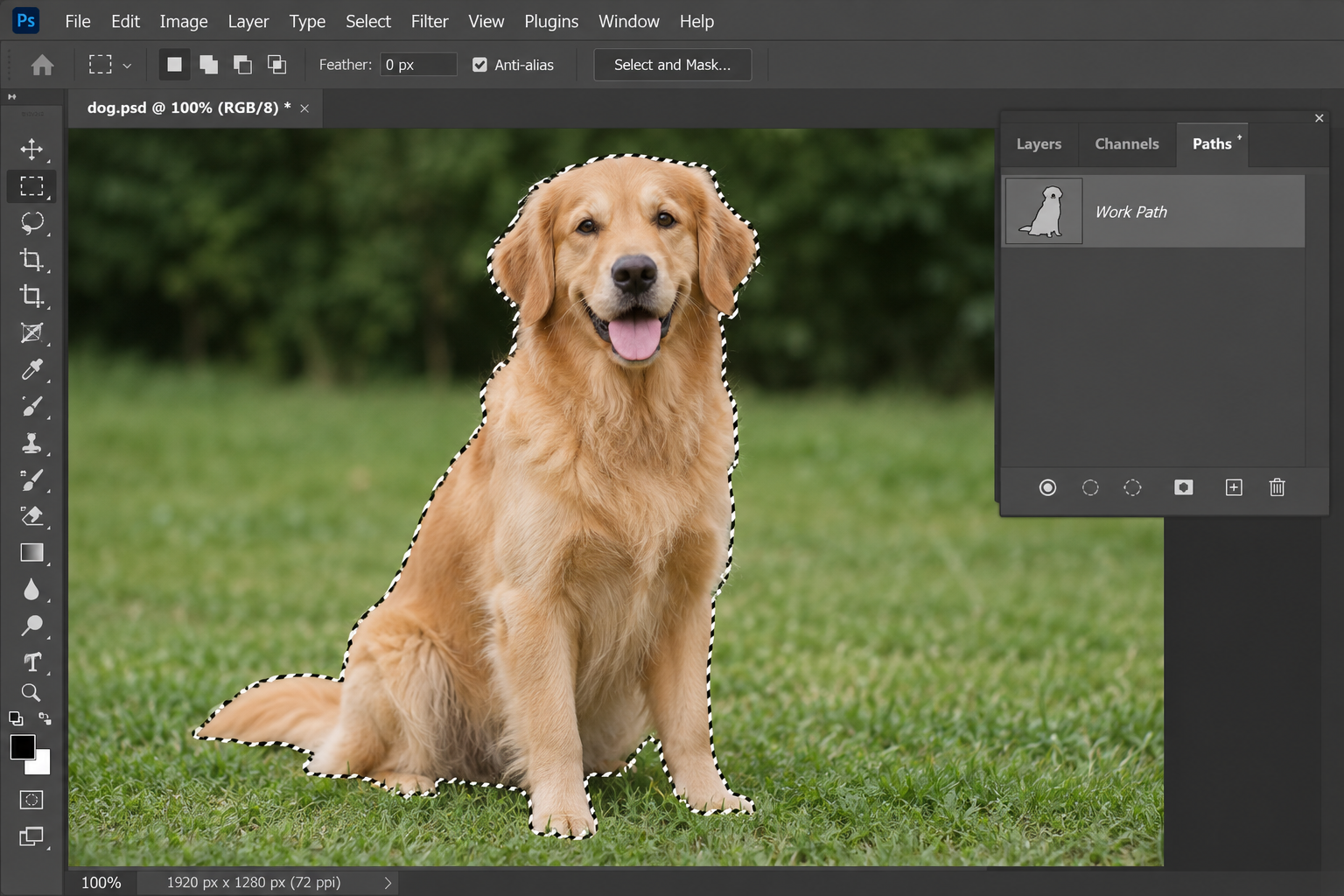
使用路径工具勾勒出的精准轮廓效果
路径的核心工具是钢笔工具。它不在主菜单的显眼位置,而是隐藏在左侧工具栏的一个图标组里。只要掌握了它的激活方式和三个关键动作——点击、拖动、闭合,就能应对绝大多数精准绘图需求。
1. 找到并激活路径工具
启动Photoshop,观察界面左侧的长条形【工具】面板。找到图标形状像一支老式钢笔尖的按钮。如果直接看到的是钢笔图标,单击即可;如果显示的是自由钢笔或其他形状,说明该位置被其他工具占用。
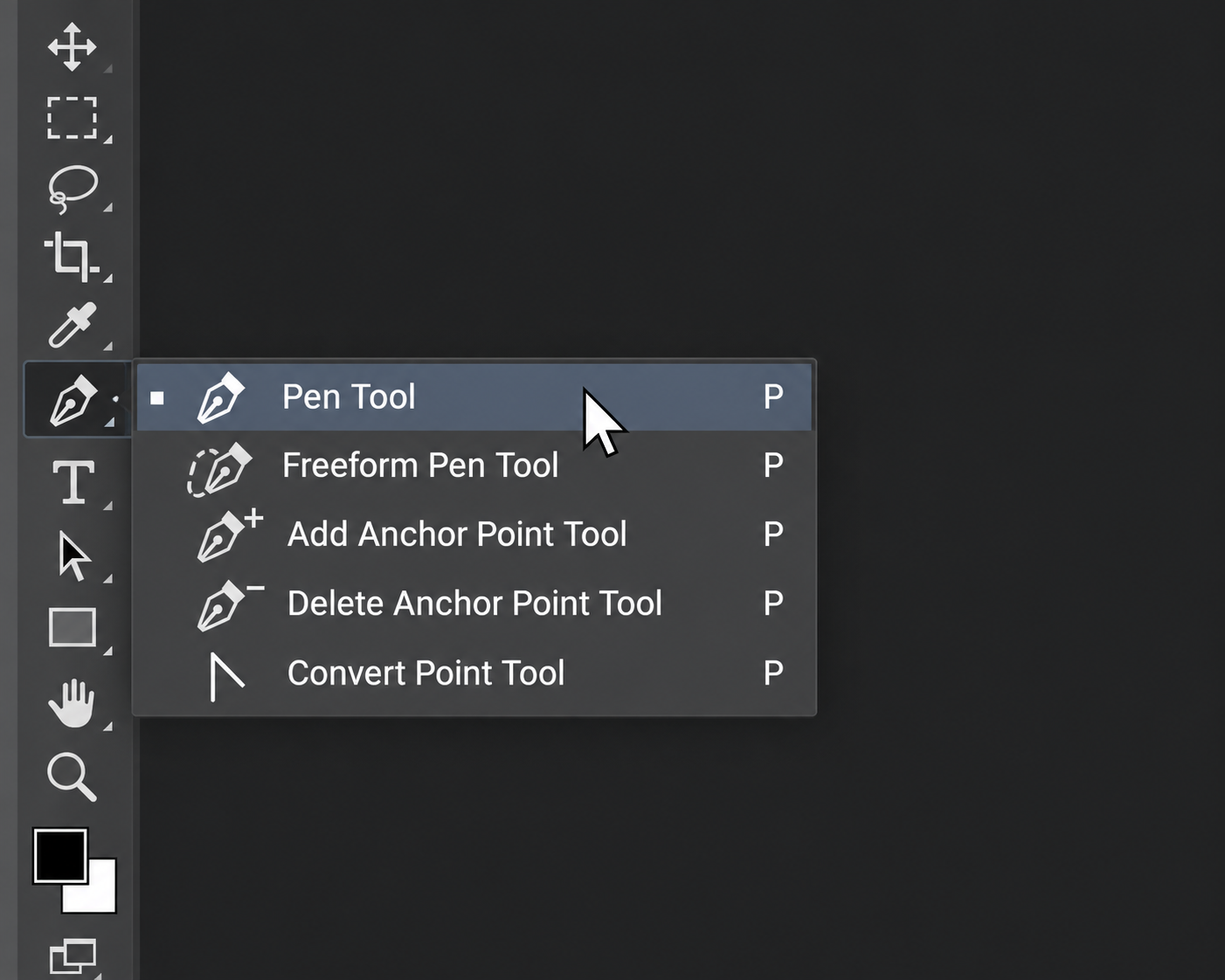
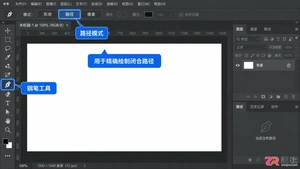
在工具栏中找到并选择钢笔工具
此时,长按该图标或右键单击,会弹出一个折叠菜单。在列表中选择【钢笔工具】(快捷键P)。选中后,检查顶部选项栏,确保模式设置为【路径】而非【形状】或【像素】。这一步至关重要,只有选择“路径”,画出来的才是不可见的矢量线条,而不是带颜色的色块。
2. 绘制第一段直线路径
新建一个空白文档或打开一张需要处理的图片。将鼠标移动到画布上,光标会变成钢笔形状。在起点位置单击鼠标左键,然后松开。移动鼠标到下一个转折点,再次单击并松开。两点之间会自动生成一条直的黑色细线,这就是路径段。
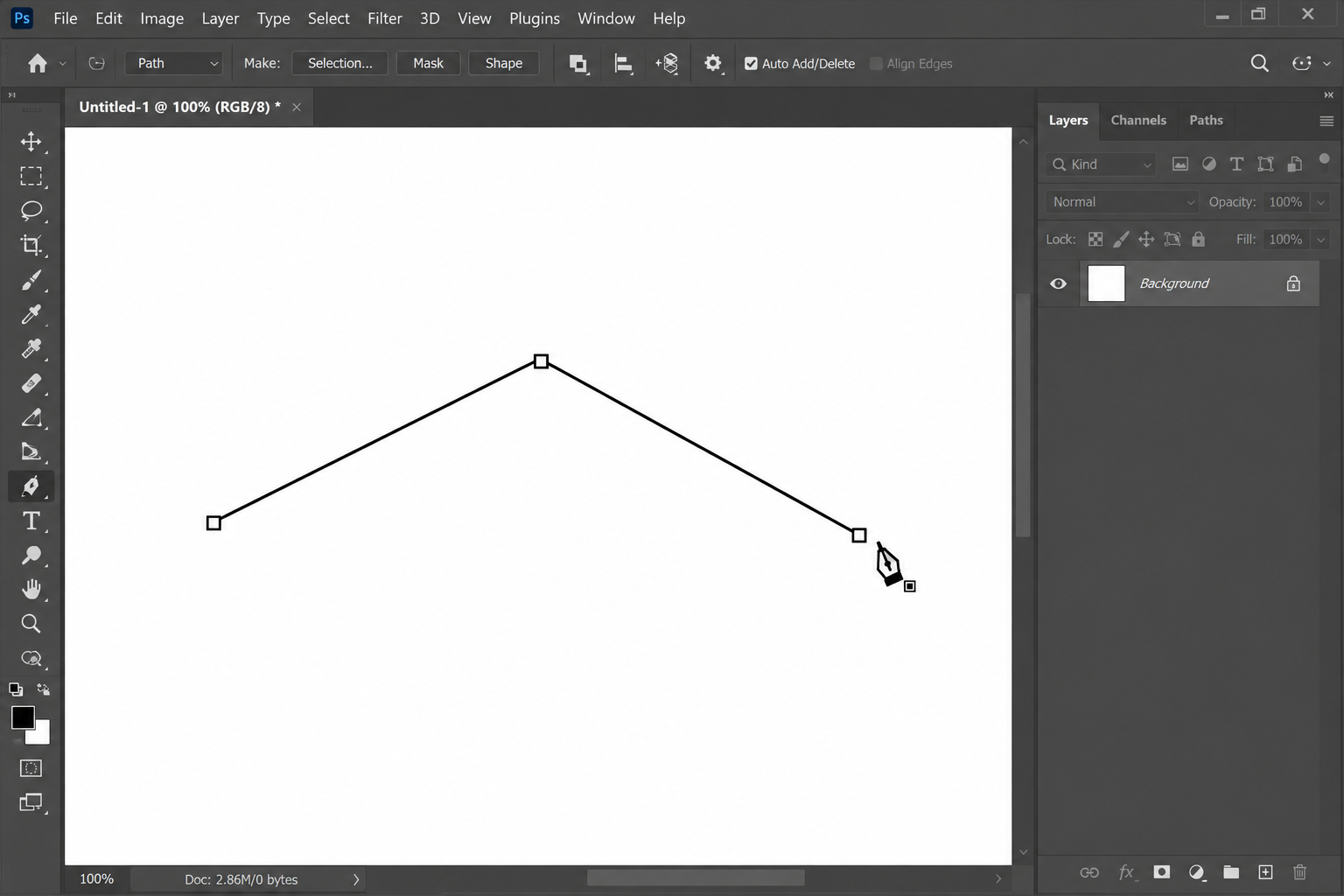
点击鼠标创建直线路径节点
继续单击第三个点、第四个点,你会看到路径随着点击不断延伸。注意,每次点击后必须松开鼠标,不要拖动。这种操作方式适合绘制由直线构成的几何图形或硬边缘物体。如果需要结束当前路径绘制,可以按住Ctrl键(Mac为Command键)在空白处单击,或者点击顶部选项栏的停止按钮。
3. 拖动锚点创建曲线
真实物体的边缘往往带有弧度。要绘制曲线,操作略有不同:在放置锚点时,按下鼠标左键不要立即松开,而是向希望曲线弯曲的方向拖动。此时会出现两条方向线,控制着曲线的弧度和走向。
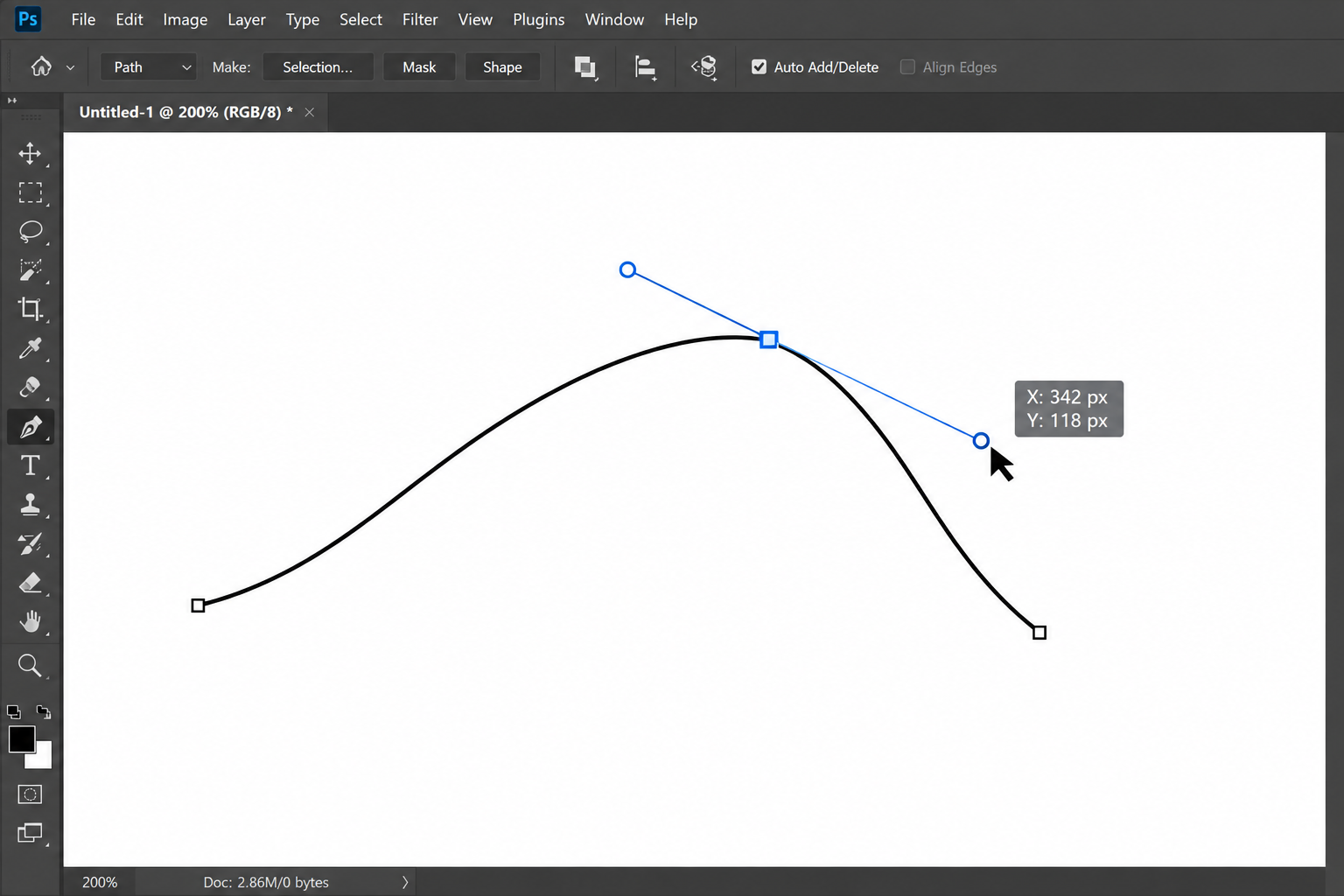
拖动鼠标生成平滑曲线
松开鼠标后,移动光标到下一个位置,再次按下并拖动,系统会根据前一个锚点的方向线自动平滑连接出贝塞尔曲线。如果曲线形状不理想,可以使用【直接选择工具】(白色箭头图标,快捷键A)点击路径上的锚点,单独调整其方向线的长度和角度,直到贴合目标边缘。
4. 闭合路径并转换为选区
当路径围绕目标物体画了一圈,回到起始点时,光标右下角会出现一个小圆圈,提示可以闭合路径。单击起始锚点,路径形成一个封闭环路。
路径闭合并转换为选区状态
闭合后,路径本身不会直接选中像素。按下快捷键Ctrl+Enter(Mac为Command+Return),或者在【路径】面板底部点击“将路径作为选区载入”按钮(虚线圆圈图标)。此时,黑色的细线路径会变成闪烁的蚂蚁线选区。接下来,你可以添加图层蒙版进行抠图,或者填充颜色,而原始路径依然保留在【路径】面板中,方便后续微调。
完成操作后,建议保存为PSD格式,这样路径数据会被完整保留,下次打开文件时仍可再次编辑锚点,确保持续的可编辑性。

学习使用Photoshop钢笔工具进行精确抠图。从创建初始路径、精细调整锚点曲线,到生成选区并应用图层蒙版,保留编辑灵活性,适合处理硬边或复杂轮廓的主体。
学习如何在Photoshop中使用直接选择工具、删除锚点工具和转换点工具来简化复杂路径,减少多余节点并使曲线更平滑,提升选区或矢量形状的质量。
详解Photoshop路径面板与钢笔工具的使用逻辑,涵盖路径绘制、调整、存储及转换为选区的常用方法,适合PS初学者快速上手矢量编辑功能。
学习如何使用Photoshop钢笔工具创建平滑路径并转换为精确选区。步骤包括设置路径模式、绘制闭合轮廓、调整羽化半径、保存工作路径及利用蒙版检查边缘,适合需要高精度抠图的用户。
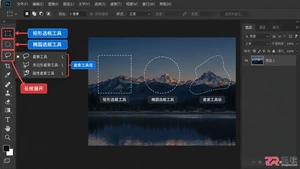
想知道Photoshop选区工具有哪些?本文逐一解析矩形选框、套索、快速选择等7种核心工具,配合实操步骤与参数设置,助你高效完成图像选取与编辑。
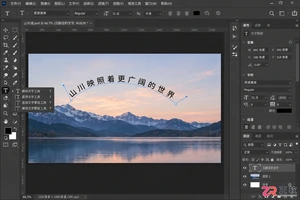
学习如何在Photoshop中让文字沿着自定义的曲线路径排列。步骤包括使用钢笔工具绘制路径、沿路径输入文字、利用直接选择工具调整文字位置与方向,以及最终的效果检查与保存。
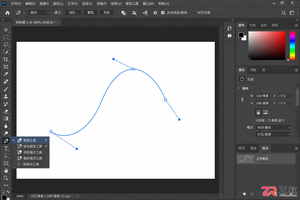

学习如何使用Photoshop钢笔工具进行专业级抠图。本文提供分步操作指南,包括锚点控制、曲线调整和路径转选区设置,适合需要处理复杂边缘图像的设计人员。
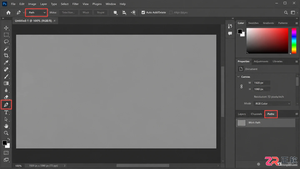
详解Photoshop钢笔工具的界面布局与核心功能,包括锚点操作、曲线调整及路径面板配合,适合初学者快速上手矢量绘图。
学习Photoshop钢笔工具的基础用法,掌握绘制闭合路径后如何填充颜色。涵盖路径转选区填色和直接创建形状图层两种主流方法,适合初学者快速上手。





火山引擎是字节跳动旗下企业级云与AI服务平台。聚焦大模型核心能力,依托字节自研豆包多模态大模型,凭借火山方舟一站式平台,提供模型精调、推理部署、智能应用搭建等全链路服务,结合高性能AI算力,助力各行业快速落地大模型数字化与智能化应用。



