

3dmax快捷键失效了怎么办
Autodesk 3ds Max 是一款专业的三维建模、动画与渲染软件,广泛应用于建筑可视化、游戏开发、影视动画、广告设计和产品展示等领域。
3ds Max快捷键没反应?本文详解如何排查输入法干扰、NumLock状态及自定义设置冲突,并提供重置快捷键配置文件的终极解决方案,助你快速恢复高效操作。
在3ds Max的高强度建模或渲染工作中,快捷键是提升效率的核心工具。当按下熟悉的组合键却毫无反应时,工作流会被强行打断。这种情况通常不是软件损坏,而是由输入法冲突、键盘状态异常或配置文件错误引起的。通过以下顺序排查,大多数情况下可以立即恢复快捷键功能。
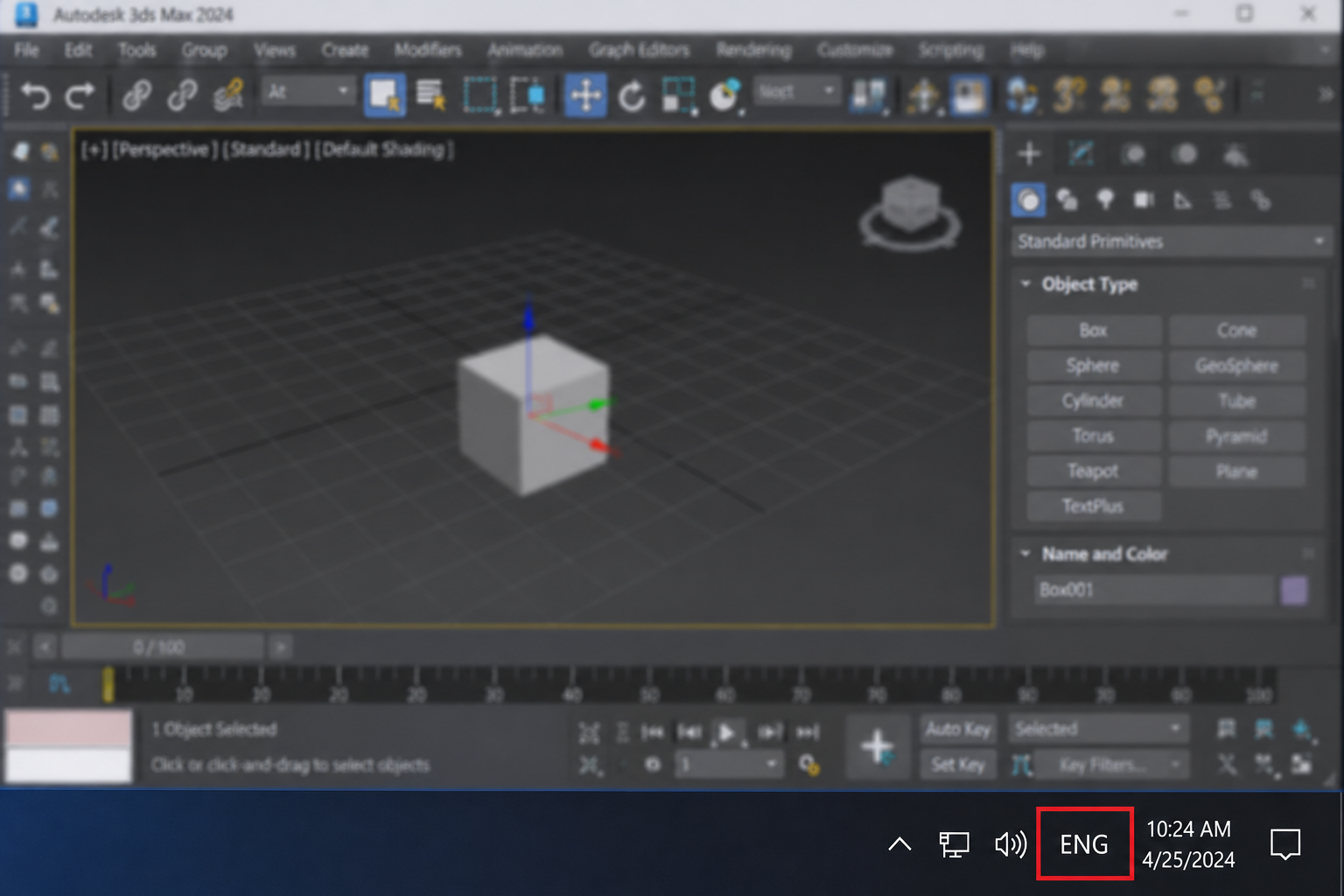
检查任务栏输入法是否为英文状态
1. 检查中文输入法状态
这是最常见且最容易被忽视的原因。3ds Max对非英文输入法的兼容性较差,当输入法处于中文模式时,许多涉及字母的快捷键(如W、E、R移动旋转缩放)会被输入法拦截,导致软件无法接收指令。
观察屏幕右下角或任务栏的输入法图标。如果显示为“中”或拼音图标,请按 Shift 或 Ctrl+Space 切换至英文输入法状态(通常显示为“英”或ENG)。
切换后,再次尝试按下 W 键选择移动工具。如果工具图标高亮且视图中的物体出现移动轴,说明问题已解决。建议将3ds Max设置为默认英文输入环境,或在操作前养成确认输入法状态的习惯。
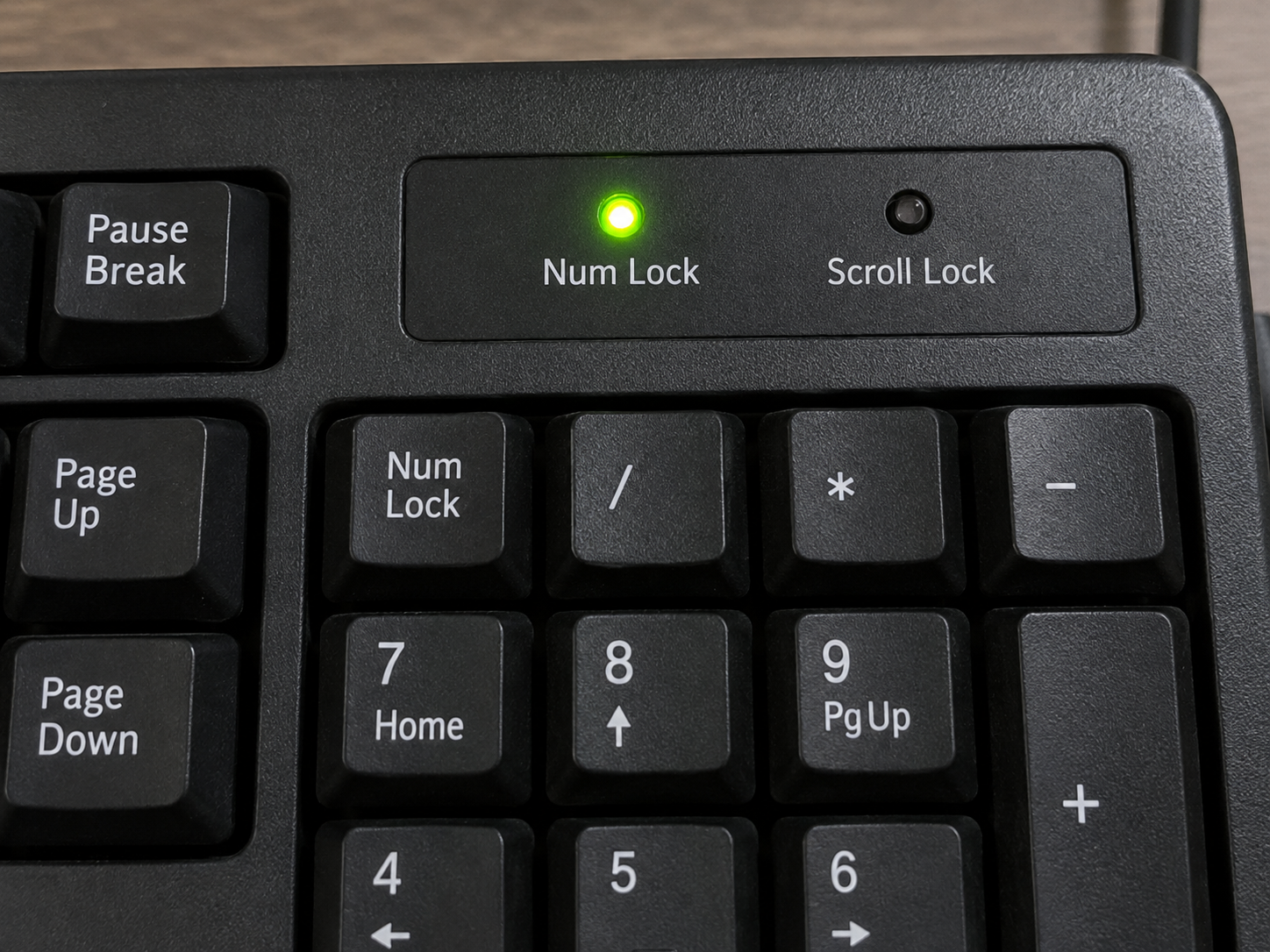
确认键盘功能键指示灯状态
2. 确认键盘锁定与硬件状态
部分快捷键依赖小键盘或特定功能键,硬件状态的改变会导致指令失效。首先检查键盘右上角的 Num Lock 灯是否亮起。如果未亮起,小键盘数字键将无法输入,影响涉及小键盘的快捷操作。
其次,检查 Scroll Lock 键。在某些旧版本或特定自定义设置中,滚动锁定可能会影响视图导航快捷键。确保该指示灯处于关闭状态。
如果是笔记本电脑用户,注意 Fn 键的状态。部分笔记本将F1-F12默认为多媒体键,需配合 Fn 键才能触发标准功能键。尝试按下 Fn + Esc 或 BIOS 设置中的相关选项,切换功能键优先模式,再测试 F3(线框/实体切换)或 F4(边面显示)是否生效。
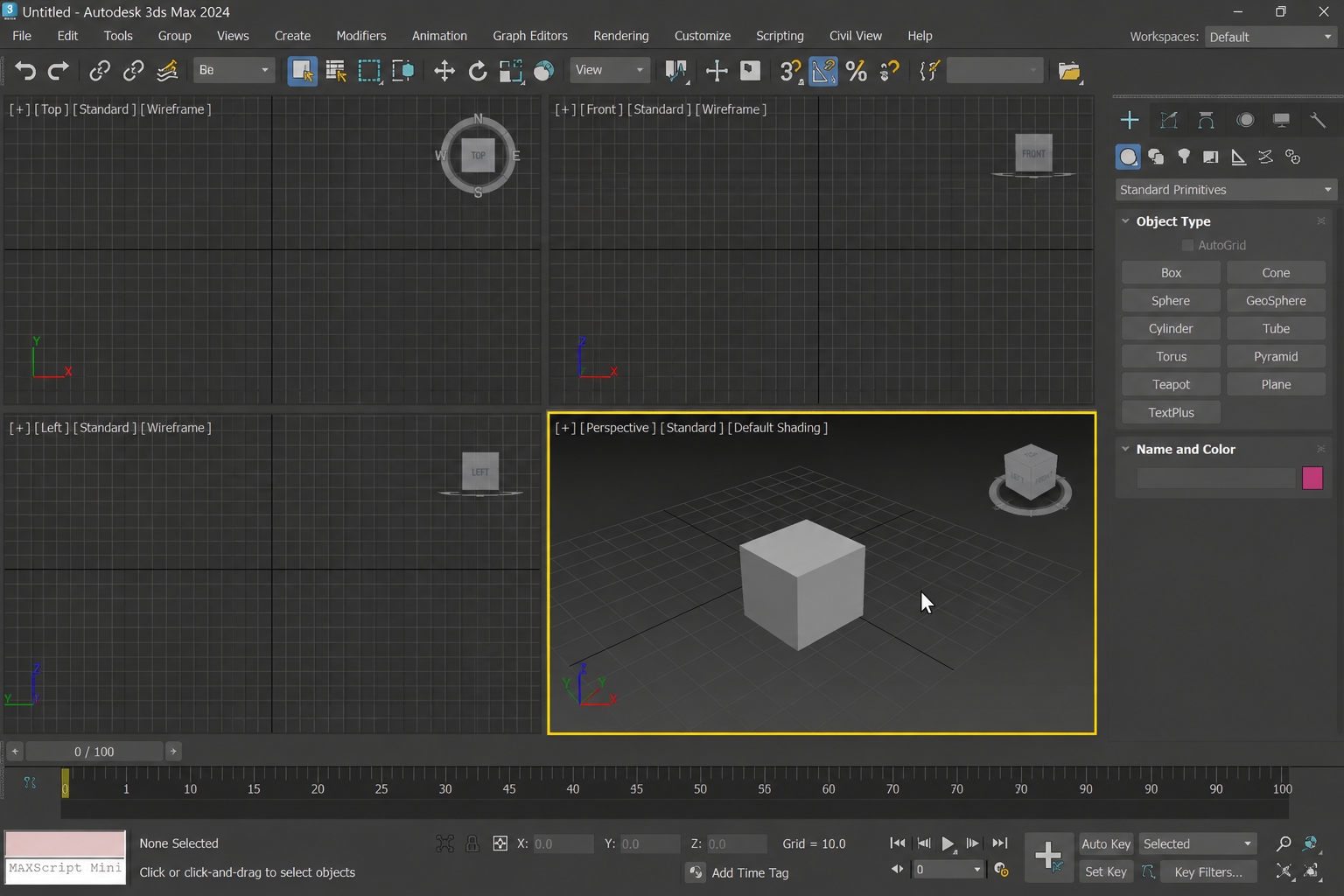
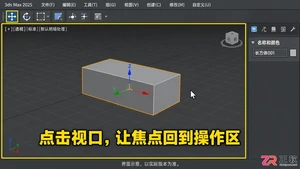
点击主视图确保操作焦点正确
3. 检查3ds Max界面焦点
3ds Max是多窗口应用程序,快捷键仅在活动窗口有效。如果当前焦点位于“材质编辑器”、“曲线编辑器”或弹出的对话框中,主视图的快捷键可能无法响应,或者触发了子窗口的特定命令。
点击主视图区域(透视圖、顶视图等),确保视图边框高亮或鼠标光标变为视图操作状态。此时再按下快捷键,系统会将指令传递给主交互模块。
如果焦点正常但仍无反应,尝试按下 Alt + Tab 切换到其他程序,再切回3ds Max,强制刷新窗口焦点状态。
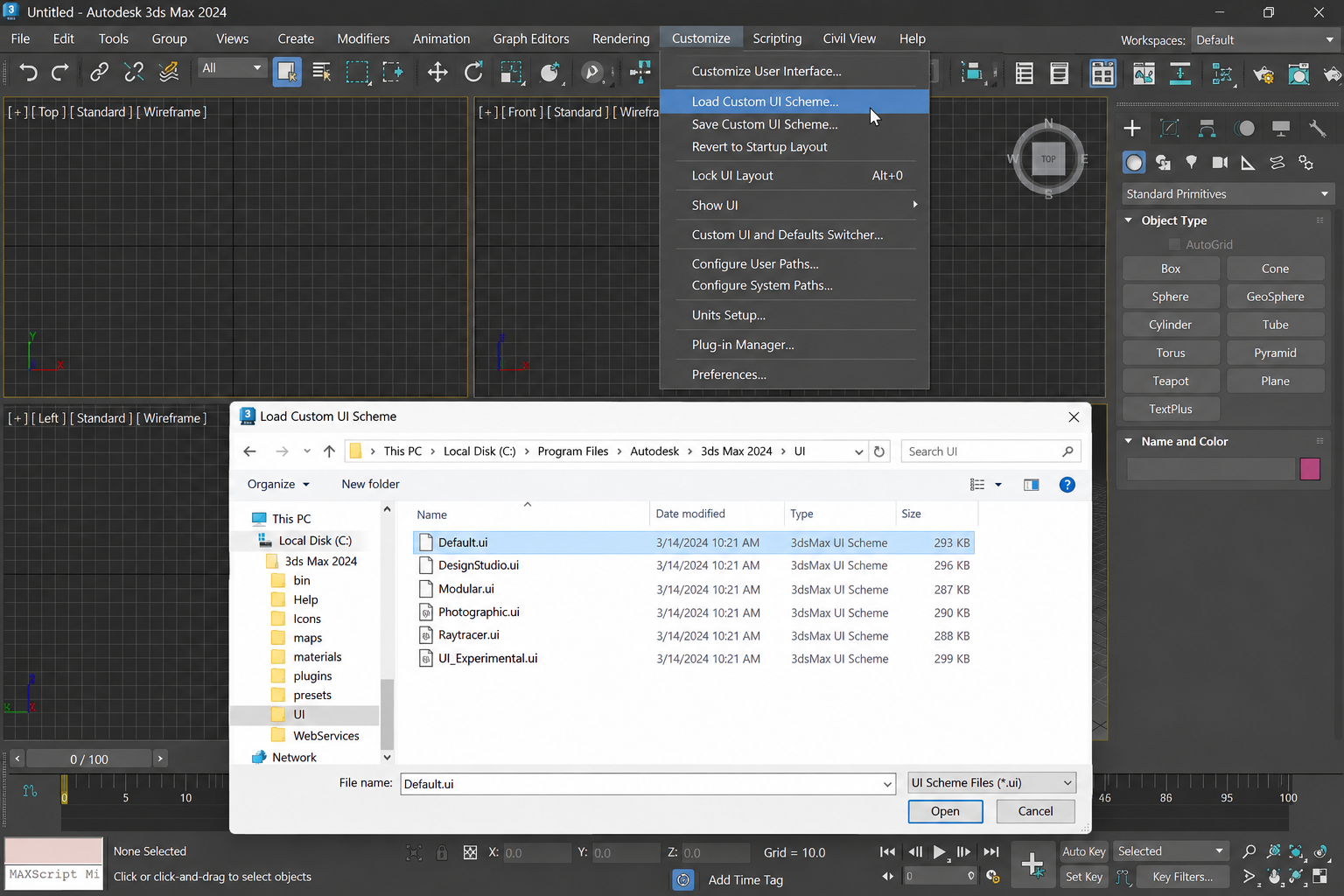
通过加载默认UI方案恢复快捷键
4. 恢复默认快捷键设置
如果上述外部因素均排除,可能是自定义快捷键文件损坏或冲突。3ds Max允许用户加载不同的快捷键方案,错误的加载会导致按键映射丢失。
点击顶部菜单栏的 【自定义】 (Customize) > 【加载自定义UI方案】 (Load Custom UI Scheme)。在弹出的文件浏览器中,找到安装目录下的 ui 文件夹,选择默认的 Default.ui 或 MaxStart.ui 文件并打开。
系统会提示是否覆盖当前设置,选择“是”。此时界面布局可能发生变化,但快捷键映射将恢复到出厂默认状态。测试常用快捷键 E(旋转)和 R(缩放)是否恢复正常。
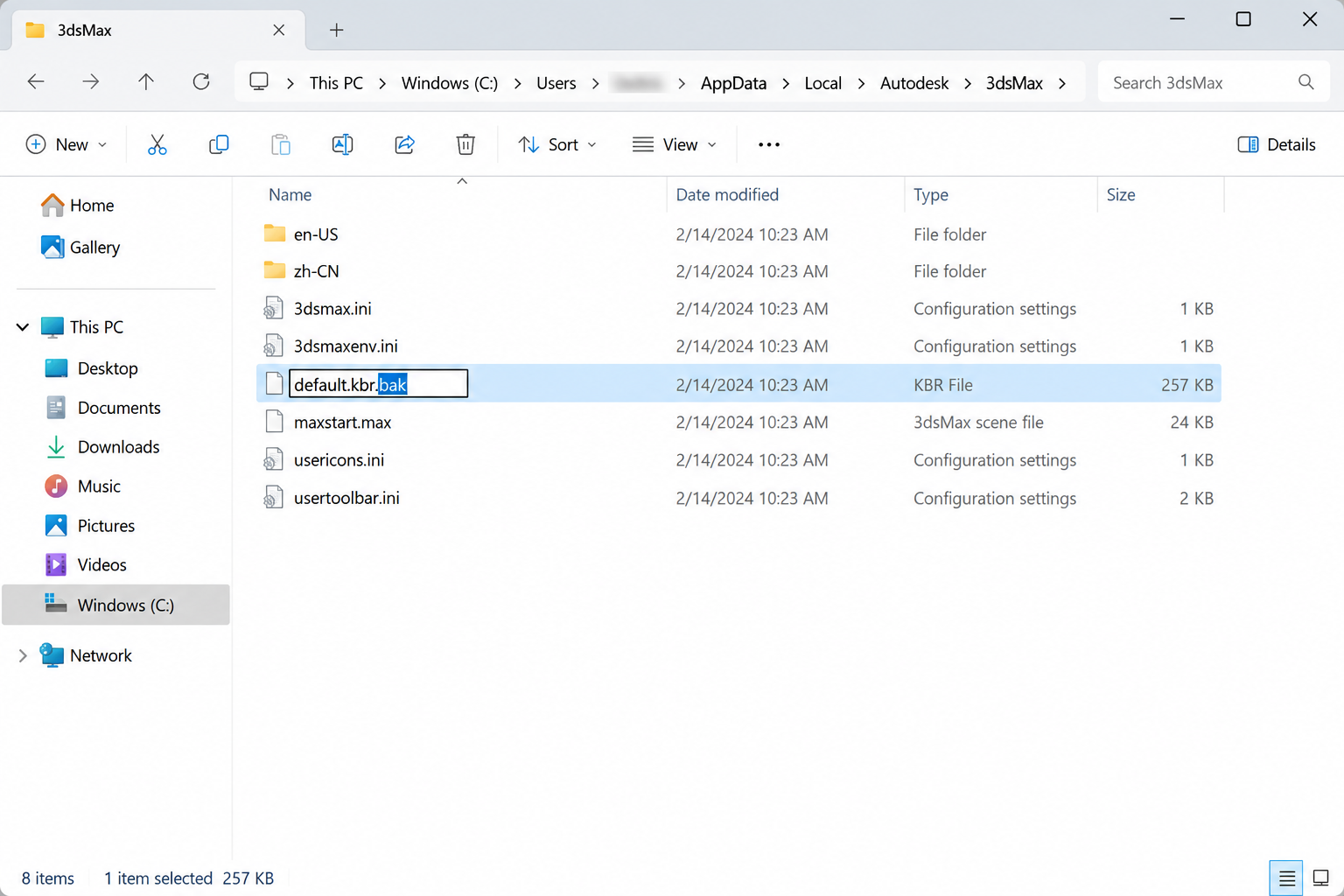
重命名损坏的快捷键配置文件
5. 重置快捷键配置文件(终极方案)
若恢复UI方案后仍无效,说明存储快捷键配置的 .kbr 文件可能已损坏。需要手动删除或重命名该文件,迫使3ds Max在下次启动时重新生成默认配置。
关闭3ds Max。打开文件资源管理器,进入用户文档目录:C:\Users\[用户名]\Documents\3ds Max\[版本号]\enu\usermacros 或 ui 文件夹(具体路径视版本而定,通常在 en-US 或 chn 语言文件夹下寻找 .kbr 或 .kbd 文件)。
更通用的位置是:C:\Users\[用户名]\AppData\Local\Autodesk\3dsMax\[版本号]-64bit\CHS\en-US\usermacros。找到名为 default.kbr 或类似名称的文件,将其重命名为 default.kbr.bak。
重新启动3ds Max。软件检测到配置文件缺失,会自动创建一个新的默认快捷键文件。此时所有快捷键应恢复如初。注意,此操作会清除你之前自定义的所有快捷键,如需保留,请提前备份原文件。
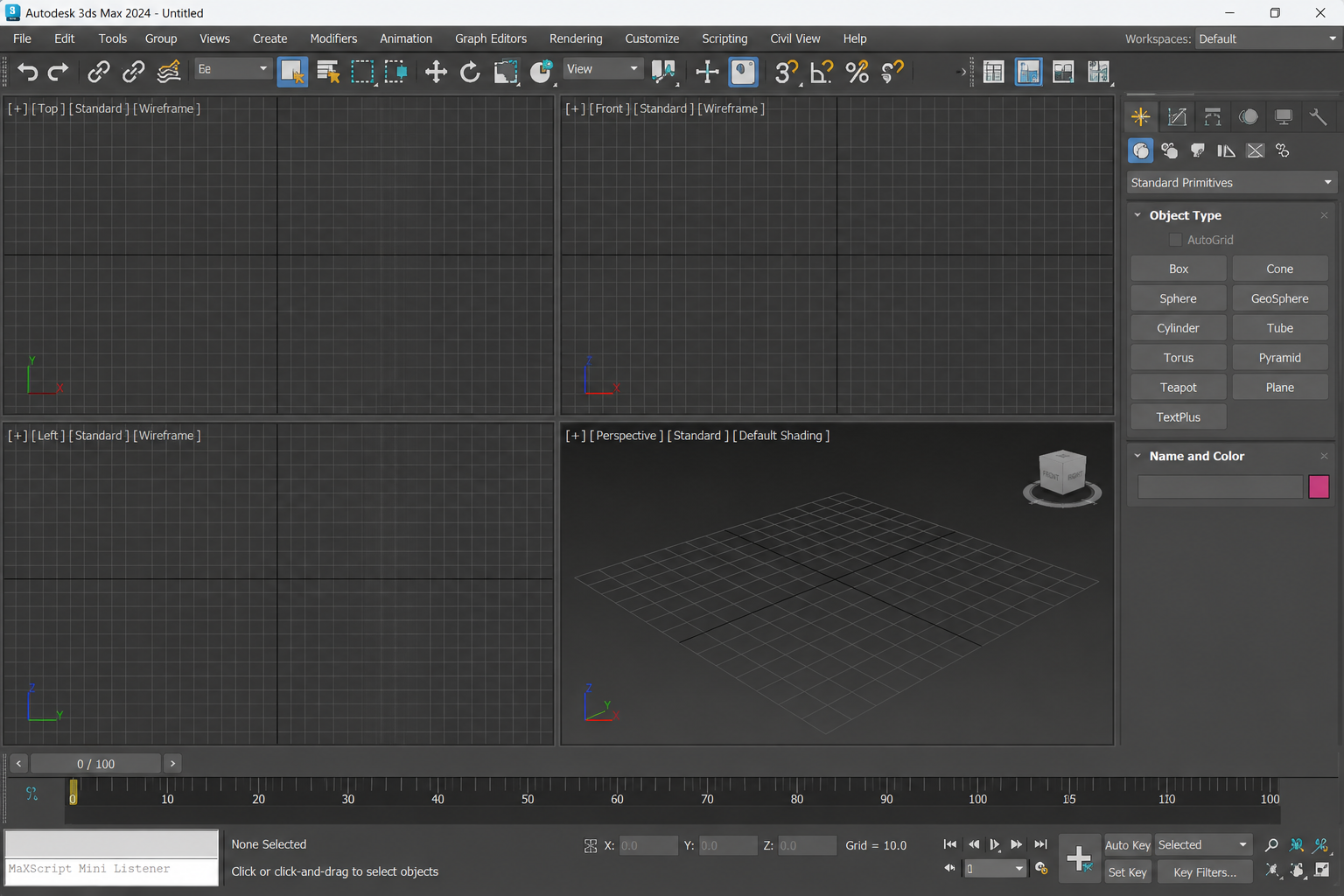
重启软件后验证快捷键恢复
完成以上步骤后,绝大多数快捷键失效问题都能得到解决。建议定期备份自定义的 .ui 和 .kbr 文件,以便在系统重装或软件异常时快速恢复个人工作习惯。如果问题依旧,需考虑键盘硬件故障或与其他后台软件的快捷键冲突。
解决Windows电脑登录后黑屏但鼠标可动的问题,通过任务管理器重启桌面进程或进入安全模式卸载近期安装的冲突软件,快速恢复桌面显示。
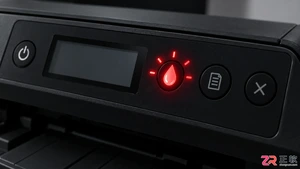
面对打印机墨水灯持续闪烁的困扰,本文深入解析其背后的硬件识别机制与常见误区,提供从清洁触点到软件复位的具体操作步骤,帮助用户精准定位问题并恢复打印。
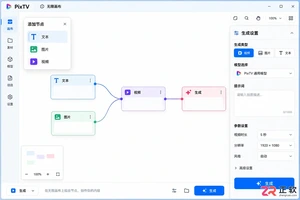
学习在PixTV中制作连贯漫画分镜的技巧。通过固定文本设定、正确引用参考媒体以及规范生成流程,解决AI绘图中角色外观不统一的问题,提升多镜头叙事的视觉连贯性。
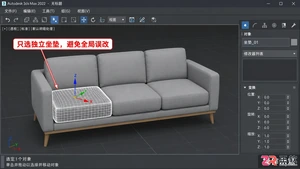
在3ds Max中如何给沙发做逼真的布料贴图?本文详解使用Physical Material物理材质、Bitmap位图及UVW Map修改器的完整流程,涵盖颜色贴图接入、纹理尺度控制、哑光质感调节及凹凸细节添加,帮助新手快速掌握沙发布料材质的核心设置技巧。
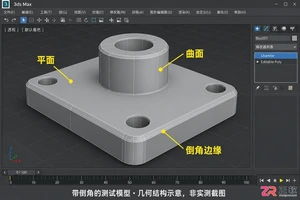
详解3ds Max中V-Ray不锈钢材质的制作流程。涵盖VRayMtl关键参数设置、Glossiness与Roughness的区别、环境光对金属反射的影响以及拉丝各向异性调整,帮助新手快速掌握真实感不锈钢渲染技巧。
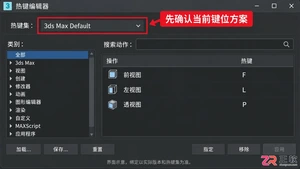
掌握3ds Max默认快捷键是提升建模效率的关键。本文详解如何确认当前热键集,并通过F、L、P、Z等核心按键进行视图切换、对象定位和显示模式调整,附带命令搜索与自定义设置方法,帮助新手快速建立准确的按键反馈认知。
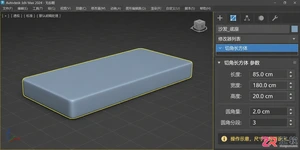
学习在 3ds Max 中利用 ChamferBox 创建双人沙发模型。详细步骤包括设置底座、扶手、靠背及坐垫的尺寸与圆角,确保部件比例协调且保留参数可编辑性,适合初学者掌握家具基础建模逻辑。
3ds Max快捷键突然失灵?本文基于Windows版2025版本,详解如何检查视口焦点、切换热键集、处理快捷键覆盖冲突及安全修改绑定。不删配置文件,精准定位是输入法干扰、编辑器优先级还是按键未绑定,快速恢复建模效率。
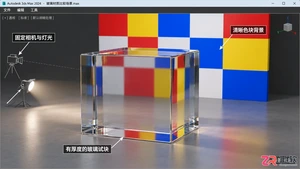
本文介绍在3ds Max 2025中使用Physical Material进行玻璃材质参数比较的方法。通过固定灯光、相机和模型,分别调整透明粗糙度和折射率,观察透射模糊与边缘反射的变化,帮助设计师准确控制玻璃质感。





火山引擎是字节跳动旗下企业级云与AI服务平台。聚焦大模型核心能力,依托字节自研豆包多模态大模型,凭借火山方舟一站式平台,提供模型精调、推理部署、智能应用搭建等全链路服务,结合高性能AI算力,助力各行业快速落地大模型数字化与智能化应用。



