
当前位置:

首页 > 编程开发 > php配置文件如何修改centos

php配置文件如何修改centos

在CentOS上修改PHP配置:先运行`php--ini`找到`php.ini`,用编辑器修改上传大小、内存限制等参数,再重启Apache或Nginx与PHP-FPM使生效,最后创建`info.php`验证更改。
本文目录
    在CentOS上调整PHP配置,听起来是个常规操作,但实际动手时不少朋友会卡在第一步——配置文件到底藏哪儿了?不同安装方式、不同PHP版本,路径可能完全不一样。今天咱们就把这事儿捋清楚,从定位到修改,再到验证,一步不落。 ## 1. 查找PHP配置文件路径 最靠谱的方法是用终端命令直接问PHP自己。打开命令行,输入: ```php php --ini ``` 运行后,你会看到类似下面这样的输出。注意看`Loaded Configuration File`这一行——它指向的就是当前系统正在使用的`php.ini`文件。比如常见的路径是`/etc/php.ini`。 ``` Configuration File (php.ini) Path: /etc Loaded Configuration File: /etc/php.ini ``` 如果你装了多个PHP版本(比如PHP 8.0),想确认具体哪个版本在用哪个配置文件,可以这样查: ```php php -v | grep "PHP 8.0" && php --ini | grep "Loaded Configuration File" ``` 当然,也可以直接暴力全局搜索: ```php sudo find /etc -name php.ini ``` ![php配置文件如何修改centos](http://img.318050.com/uploads/20260616/17815780896a30b96984b9e279424614.webp) ## 2. 修改php.ini配置文件 找到文件后,用文本编辑器打开它,记得加上`sudo`提权: ```php sudo vi /etc/php.ini # 如果习惯用nano,换成 sudo nano /etc/php.ini ``` 下面列出几个最常改的配置项,你按需调整就行。 - **上传文件大小限制**:搜索`upload_max_filesize`,默认通常是2M,改成需要的值,比如100M: ``` upload_max_filesize = 100M ``` - **内存限制**:搜索`memory_limit`,默认可能是128M或32M,改成256M: ``` memory_limit = 256M ``` - **时区设置**:搜索`date.timezone`,默认可能是空或者UTC,改成上海时区: ``` date.timezone = Asia/Shanghai ``` - **最大执行时间**:搜索`max_execution_time`,默认30秒,改成300秒: ``` max_execution_time = 300 ``` 改完后记得保存退出——`vi`里按`Esc`,输入`:wq`回车;`nano`里按`Ctrl+X`,按`Y`确认,再回车。 ## 3. 重启Web服务器使配置生效 修改`php.ini`之后,必须重启Web服务器新配置才能生效。根据你用的服务器类型来操作: - **Apache**(使用mod_php): ```php sudo systemctl restart httpd ``` - **Nginx**(配合PHP-FPM):需要同时重启Nginx和PHP-FPM服务: ```php sudo systemctl restart nginx sudo systemctl restart php-fpm ``` > 注意:PHP-FPM的服务名称可能带版本号,比如`php8.0-fpm`。不确定的话,可以用`systemctl list-units | grep php-fpm`查一下。 ## 4. 验证配置是否生效 在Web服务器的根目录(比如`/var/www/html`)新建一个`info.php`文件,内容只有一行: ```php ``` 保存后,在浏览器访问`http://你的服务器IP/info.php`。在打开的PHP信息页面里搜索你修改过的配置项,比如`upload_max_filesize`、`memory_limit`,看看值是不是已经更新了。 验证完之后,**务必删除这个文件**,否则服务器信息可能泄露。 ## 注意事项 - 改配置文件之前,先备份一下,防患于未然: ```php sudo cp /etc/php.ini /etc/php.ini.bak ``` - 如果系统开启了SELinux,修改后可能需要恢复文件上下文: ```php restorecon -Rv /etc/php.ini ``` - 如果改完发现没生效,别急,去Web服务器的错误日志里找线索。Apache的日志在`/var/log/httpd/error_log`,Nginx的在`/var/log/nginx/error.log`,里面通常会有明确提示。
    本站声明:本文内容由网友自发贡献,版权归原作者所有,本站不承担相应法律责任。如您发现有涉嫌抄袭侵权的内容,请联系bd@zhengruan.com
    作者最新文章
    编程开发 CentOS
    相关文章 更多
    CentOS 7在VMware中的完整安装与验证指南
    CentOS 7在VMware中的完整安装与验证指南

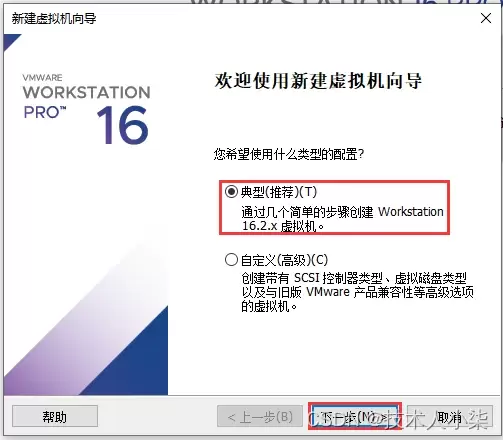
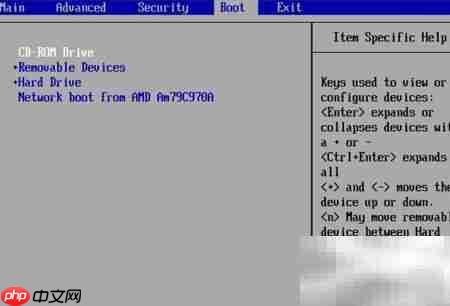
    本文详细讲解如何在VMware Workstation中从零开始安装CentOS 7虚拟机。内容涵盖ISO镜像准备、典型配置创建、硬件参数分配(磁盘与内存)、安装器操作及首次启动后的版本与网络验证。通过规范化的步骤指引,帮助读者快速搭建稳定可用的Linux学习环境,并解决常见的启动与网络故障。
    CentOS
    CentOS

    Linux系统管理员密码的终极恢复方案:详解救援模式 在服务器运维的世界里,Linux系统的霸主地位毋庸置疑。不过,无论是资深管理员还是新手,都可能遇到一个尴尬又紧急的状况:系统管理员密码意外丢失。别慌,一个强大却常被忽视的内置“后门”——系统救援模式——就能派上用场。它不仅能重设密码,更像是系统故

    Python依赖库在CentOS中如何管理
    Python依赖库在CentOS中如何管理

    在CentOS系统上管理Python依赖库需先更新系统并安装Python3、pip及开发工具。安装方式包括pip(推荐)、yum/dnf(系统级)和conda。通过虚拟环境隔离依赖、用requirements.txt记录版本可避免冲突。卸载通过pip或yum/dnf完成。常见问题涉及权限、缺失系统依赖及版本兼容性。

    Java在CentOS上编译时出现乱码怎么办
    Java在CentOS上编译时出现乱码怎么办

    在CentOS编译Java乱码时,需检查系统编码设为UTF-8,编译用-encodingUTF-8,运行设-Dfile.encoding=UTF-8,确保源文件编码一致,调整IDE编码,中文显示异常则安装中文字体。
    如何提升CentOS Java编译性能
    如何提升CentOS Java编译性能

    通过升级JDK版本、启用增量编译与并行编译、优化JVM参数、利用构建工具高级特性、改进代码结构、进行系统级调优及持续监控分析,可显著提升CentOS环境下Java编译性能,减少重复编译,优化内存使用,从而缩短构建时间,提高开发效率。

    Java在CentOS上编译失败的原因
    Java在CentOS上编译失败的原因

    在CentOS上编译Java程序时,需安装JDK并正确设置JAVA_HOME环境变量,通过命令查找安装路径并配置到~/.bashrc或/etc/profile中。同时关注编译器错误消息,修复代码语法或逻辑错误,确保Maven或Gradle等构建工具正确安装配置。

    CentOS编译Golang时遇到问题怎么办
    CentOS编译Golang时遇到问题怎么办

    在CentOS上编译Golang程序,常见问题包括环境变量配置错误、依赖包管理混乱、glibc版本不兼容、编译器工具链缺失、代码或缓存异常、Go版本不匹配及权限不足,可通过逐一排查对应方法解决。

    在CentOS上如何顺利编译Golang
    在CentOS上如何顺利编译Golang

    在CentOS上编译Golang:先安装开发工具包、wget和git;下载Go源码压缩包并解压至/usr/local;配置GOROOT和PATH环境变量(如添加至~/.bashrc),执行source生效;运行goversion验证安装成功。

    怎样提升CentOS上Golang编译速度
    怎样提升CentOS上Golang编译速度

    在CentOS上提升Golang编译速度,可通过优化编译选项(如并行编译、去除调试信息)、将缓存目录指向SSD并定期清理,拆分代码为小包、消除循环依赖、使用vendor本地依赖,升级多核CPU、16GB以上内存和SSD,以及设置GOPROXY、采用PGO优化、升级Go版本等方式实现。
    CentOS编译Golang需要注意什么
    CentOS编译Golang需要注意什么

    在CentOS编译Go程序时,需正确配置GOROOT、GOPATH等环境变量,使用GoModules管理依赖,注意Glibc版本兼容性,根据需求设置CGO_ENABLED=0实现静态链接,合理配置交叉编译参数,优化二进制文件大小,解决权限问题,并确保Go版本与项目要求一致。


    查看更多
    精品专题 更多
    装机必备
    装机必备

    正软商城装机必备专区,精选办公、浏览器、安全防护、影音播放、压缩解压、设计创作和系统工具等电脑常用正版软件,帮助用户快速完成新电脑软件配置。

    Windows
    Windows

    正软商城Windows软件专区,汇集适用于Windows电脑的办公、设计、安全防护、影音播放、开发工具和系统优化软件,提供软件介绍、系统要求、正版授权及购买下载服务。

    PDF教程
    PDF教程

    正软商城PDF教程频道提供PDF编辑、转换、合并、拆分、压缩及格式处理方法,同时介绍常用PDF软件和工具的使用技巧。

    Mac软件 更多
    讯飞智作 网页版
    讯飞智作 网页版
    Windows/ macOS/ Linux

    讯飞智作是一款基于语音合成技术、虚拟人驱动技术与数字人形象声音构建能力的 AI 数字人音视频创作平台。

    火山引擎 网页版
    火山引擎 网页版
    Windows/ macOS/ Linux

    火山引擎是字节跳动旗下企业级云与AI服务平台。聚焦大模型核心能力,依托字节自研豆包多模态大模型,凭借火山方舟一站式平台,提供模型精调、推理部署、智能应用搭建等全链路服务,结合高性能AI算力,助力各行业快速落地大模型数字化与智能化应用。

    Aperty macOS版
    Aperty macOS版
    macOS

    Aperty 是 Skylum 推出的 AI 人像修图软件,支持自然肤质修饰、瑕疵处理、面部与身体调整、预设及批量同步。

    WINDOWS 更多
    讯飞智作 网页版
    讯飞智作 网页版
    Windows/ macOS/ Linux

    讯飞智作是一款基于语音合成技术、虚拟人驱动技术与数字人形象声音构建能力的 AI 数字人音视频创作平台。

    火山引擎 网页版
    火山引擎 网页版
    Windows/ macOS/ Linux

    火山引擎是字节跳动旗下企业级云与AI服务平台。聚焦大模型核心能力,依托字节自研豆包多模态大模型,凭借火山方舟一站式平台,提供模型精调、推理部署、智能应用搭建等全链路服务,结合高性能AI算力,助力各行业快速落地大模型数字化与智能化应用。

    PixTV 网页版
    PixTV 网页版
    Windows

    PixTV 是一款在浏览器中使用的 AI 视觉内容创作平台,提供图片、视频、音频、文字生成、AI 分镜、局部重绘、提示词反推和无限画布等工具,适合短剧、漫剧、广告及社交媒体内容制作。


