

如何使用Vim搭建Lua开发环境详解
基于SpaceVim搭建Lua开发环境,需先安装Neovim、Nerd字体及支持真色的终端,启用lang#lua模块后,即可获得全面的代码补全、语法检查、工程文件跳转、一键运行、代码格式化及交互式编程等高效开发功能,大幅提升编程效率与体验。
SpaceVim 是一个模块化的 Vim IDE,对于 Lua 开发的支持,核心靠的是 lang#lua 模块以及它联动的一系列配套模块。这篇内容会带你走一遍如何用 SpaceVim 搭起一套顺手、实用的 Lua 开发环境,重点放在日常开发中真正用得到的高频操作上。在看具体配置之前,建议先对 SpaceVim 的基础开发环境搭建有个整体认知——毕竟语言模块只是其中一环。
使用 Vim 搭建基本开发环境
先说说搭建基础开发环境这块,它是所有语言模块的底座。
安装
官方入门指南里已经列了不同系统下的安装步骤,这里不再重复,但有几个坑值得提一下:很多人装完发现颜色主题跟官网对不上,或者满屏字体乱码。想让 SpaceVim 跑出它应有的样子,推荐备齐这三样:Neovim + Nerd Font + 一个支持真色的终端模拟器。
- Neovim:建议直接翻它的 Wiki,安装步骤很清楚。
- Nerd Font:Linux 或 macOS 下 SpaceVim 的安装脚本会帮你自动下载字体;Windows 用户则需要手动下载并安装 Nerd 字体。
- 支持真色的终端:如果终端不支持真色,可以在配置文件里关掉这个功能:
[options]
  enable_guicolors = false
基本配置
SpaceVim 的配置文件分两种:全局配置文件和项目专属配置文件。打个比方,全局配置里放的是常规选项和通用模块(比如 shell 模块、tags 模块);项目专属配置则针对具体项目来启用特定语言模块和选项。比如处理 Python 项目时,在项目配置文件里启用 lang#python 模块就够了。这样设计的好处很明显——同时维护多个不同语言的项目时,不用频繁改全局配置,也不会因为载入一堆用不上的插件而拖慢速度。
基本使用
启动 SpaceVim 后,你会看到几个关键界面元素:顶部的标签栏和底部的状态栏。标签栏主要用来列出当前打开的文件或标签页,默认只有一个。
文件及窗口操作
状态栏会显示每个窗口的编号,按下 SPC + 数字 就能快速跳到对应窗口。顶部标签栏里列出了当前打开的文件,用 Leader + 数字 可以快速切换文件(默认 Leader 是 \ 键)。
安装模块
SpaceVim 初次安装时,语言模块默认是不启用的。要开发 Lua,首先得打开配置文件(快捷键 SPC f v d),添加这么一段:
[[layers]]
  name = "lang#lua"
启用 lang#lua 模块后,打开 Lua 文件时就能使用语言专属快捷键了——这些快捷键都以 SPC l 为前缀。
代码自动补全
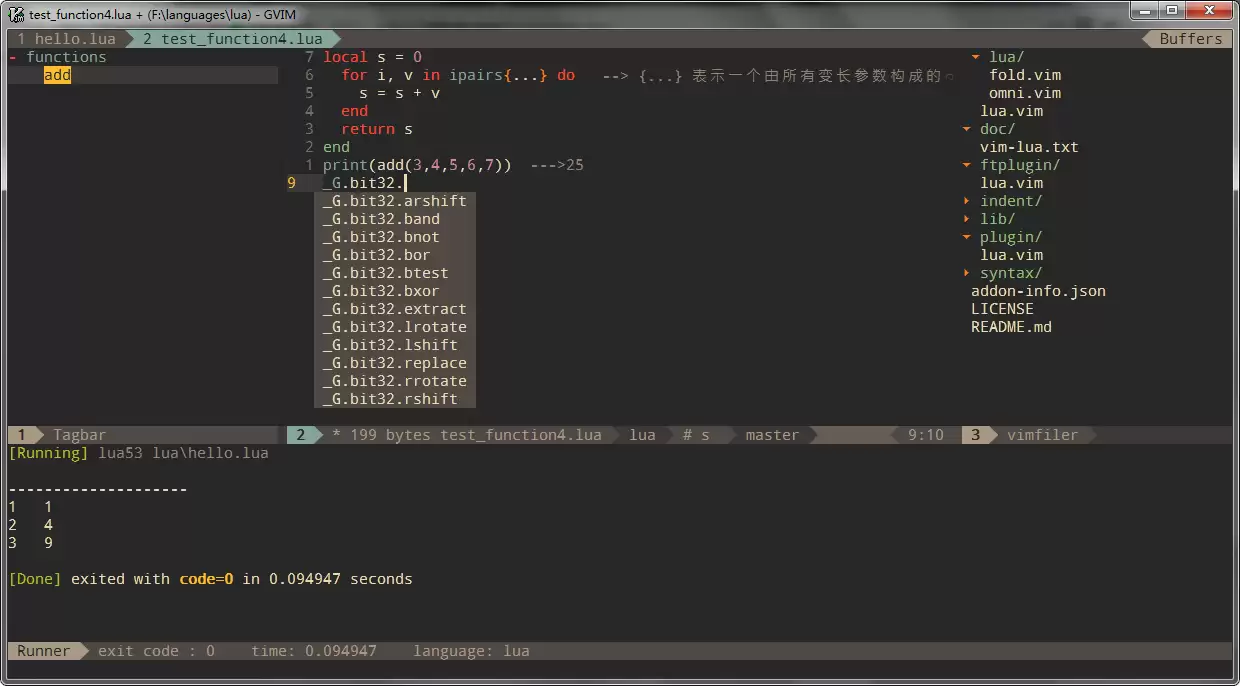
自动补全靠的是 autocomplete 模块。它会根据当前环境自动在多个补全引擎里挑最合适的一个,默认支持的引擎包括 deoplete、neocomplete、YCM、asyncomplete 以及 neocomplcache。从实际体验来看,deoplete 的表现是最好的。
语法检查
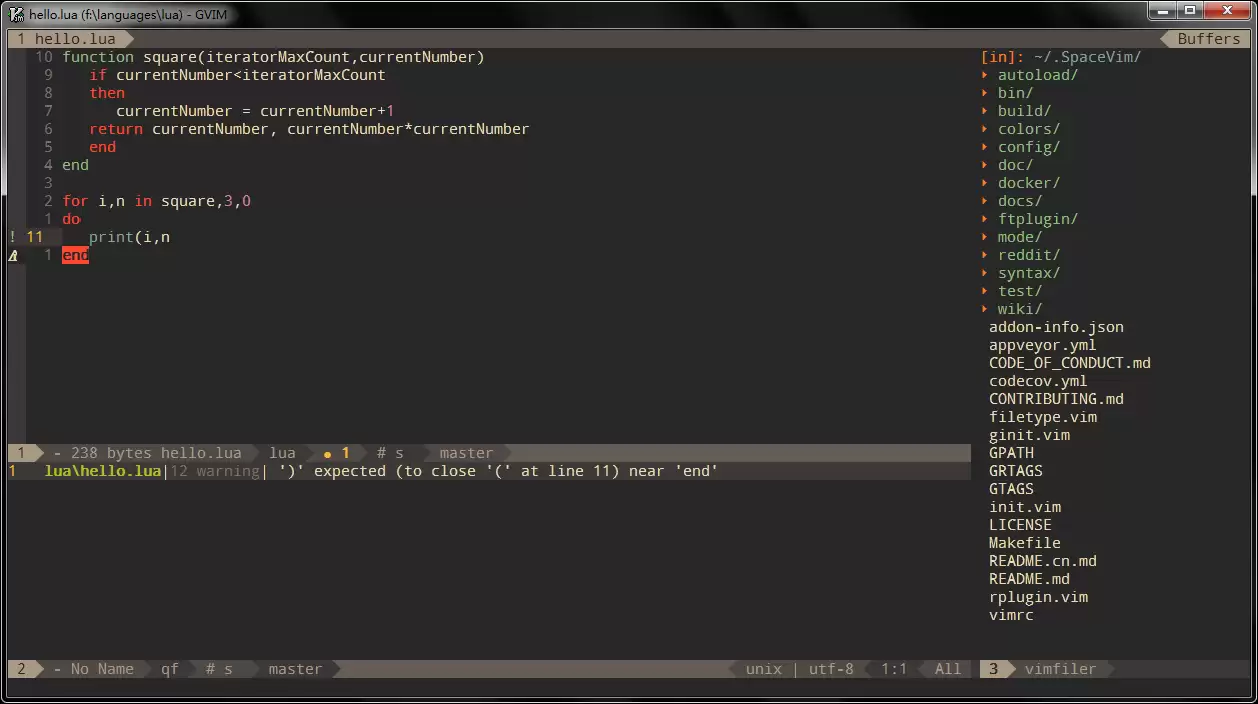
checkers 模块负责语法检查,默认就已经载入了。它底层使用的是 neomake 这一异步检查工具,对 Lua 的支持则是通过异步调用 luac 命令来实现的。
工程文件跳转
SpaceVim 自带工程管理插件,它能自动识别项目根目录,并支持跳转到 alternate 文件(比如头文件和源文件之间的快速切换)。
快速运行
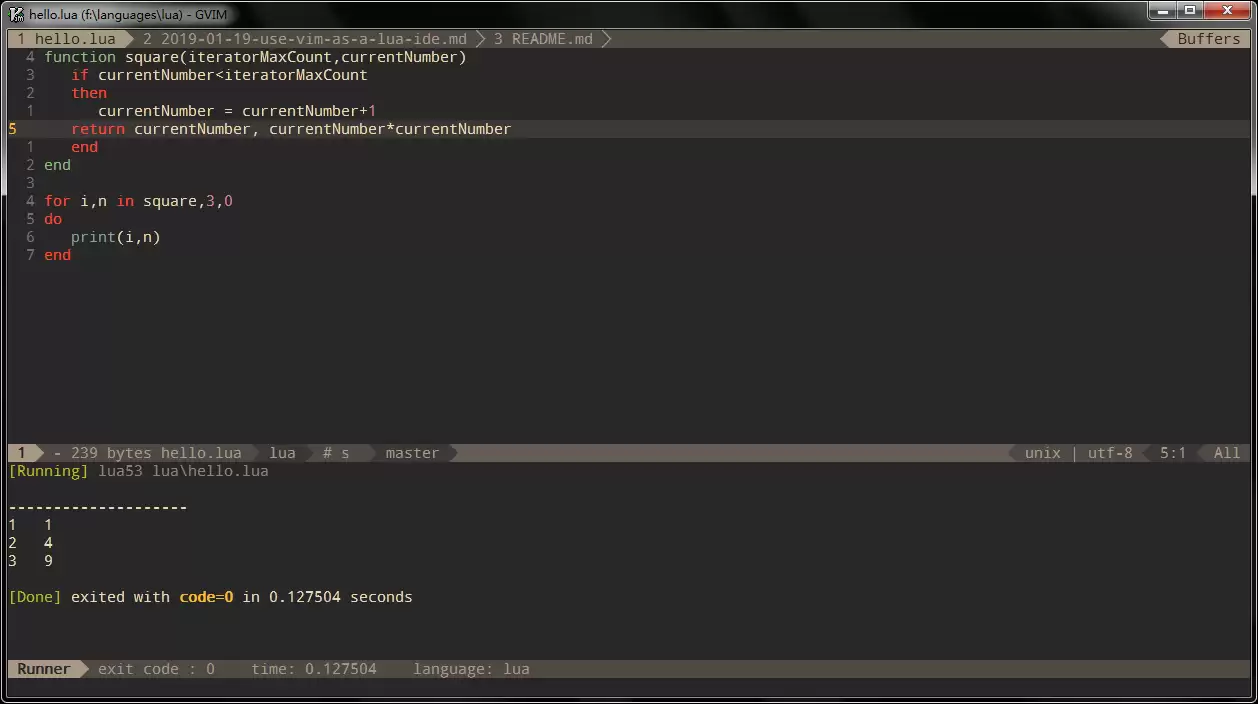
编辑 Lua 文件时,可以一键运行当前文件,功能类似于 VS Code 的 Code Runner 插件。默认快捷键是 SPC l r。按下后会弹出一个插件窗口,运行结果直接显示在里面,关键是光标不会被抢走,不影响你继续编辑。有一点需要特别注意:这个功能是根据当前文件路径调用对应的 lua 命令,所以在按快捷键之前,记得先保存文件。
代码格式化
Lua 代码格式化主要依赖 format 模块,但需要额外安装后台命令 luaformatter。先启用模块:
[[layers]]
  name = "format"
然后用 luarocks 安装格式化工具:
luarocks install formatter
交互式编程
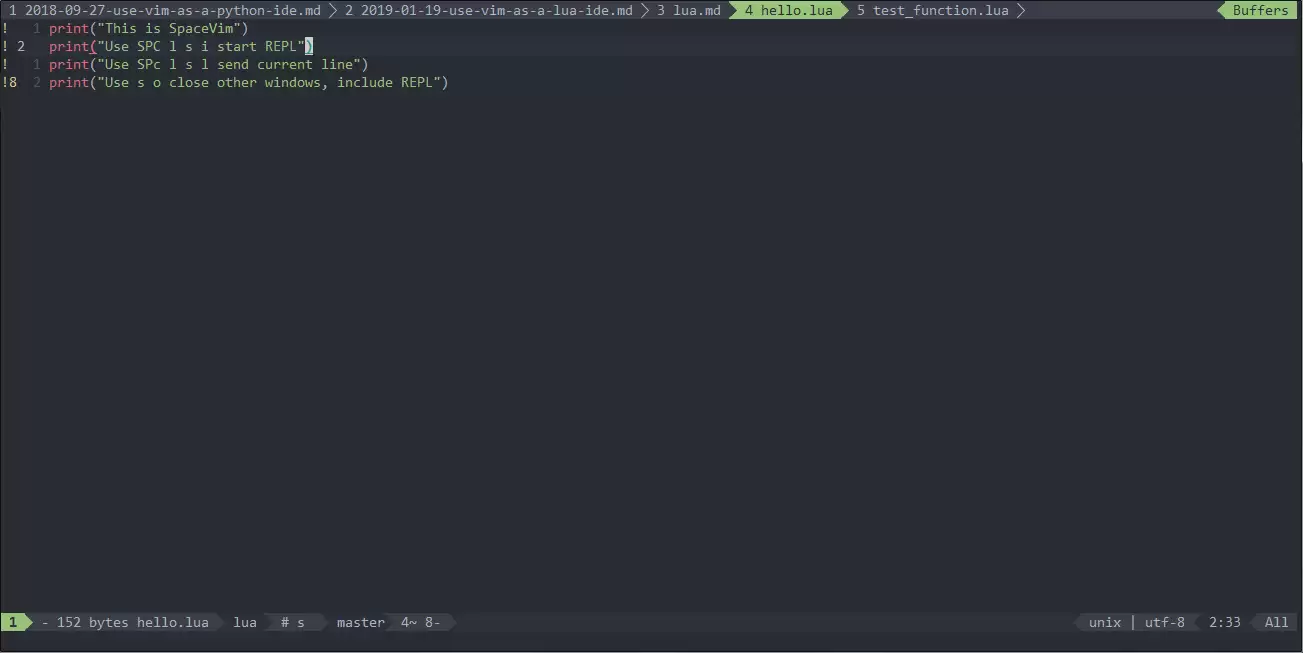
编辑 Lua 文件时,可以通过 SPC l s i 启动 lua -i 交互窗口,之后用快捷键把代码发送到解释器里执行。所有发送相关的快捷键都以 SPC l s 为前缀。
总结
以上就是用 SpaceVim 搭建 Lua 开发环境的完整流程——从基础环境配置,到代码补全、语法检查、文件跳转、快速运行、格式化以及交互式编程,每一步都对应着实际开发中可能遇到的场景。如果你正在寻找一个轻量但功能不输 IDE 的编辑器方案,这套配置值得一试。

Lua编程语言轻量级且小巧,可用io.popen执行系统命令获取指定路径下所有文件夹:在Windows系统下使用dir/b/s命令,在Unix系统下使用find-typef命令。然而官方更推荐使用lfs库进行递归遍历,通过lfs.dir和lfs.attributes函数筛选目录,此法避免系统命令依赖,代码简洁且跨平台效果更佳。

Lua通过虚拟栈与C/C++交互,将C函数封装为接口供其调用。调用时,C从栈中获取参数并返回结果,参数传递与结果返回均通过栈操作完成,从而实现了Lua对C能力的高效、便捷调用,使得Lua能无缝利用C语言的高性能库。

一、元表 元表是Lua中一个挺有意思的机制——它允许我们在一个值遇到未知操作时,给出自定义的行为。本质上,元表也是用table来承载的,所以熟悉了table,也就掌握了元表的基本用法。 不过得注意,元表只能针对一组预先定义好的操作集合做扩展,比面向对象中的类要受限得多。最典型的一点:元表不支持继承。

先问个问题:如果你是一个Lua开发者,手头刚好有异步I/O的需求,你会怎么办?传统方案当然有,但要说最接近Node.js体验的,还得是Luvit。简单来说,它就是Lua界的Node.js——把Lua和libUV撮合在一起,再加上JIT加持,用项目自己的话说:Lua + libUV + JIT = p
Lua的流程控制,if和if else是基础。和C语言很像,if语句支持嵌套,也能和循环配合——比如在循环体内根据条件决定是否跳出,这在日常开发中非常实用。 1、if语句 先看最基本的if语法结构: if(布尔表达式) then --[ 在布尔表达式为 true 时执行的语句 --] end 来看一

最近在写一个流量转发的东西,用到了 nginx_lua_module 这个模块,需要根据 Header、Body 和 Cookie,按照流量比例把请求转发到其他地方。翻看前人留下的代码,发现循环遍历时,有时候用 pairs,有时候用 ipairs,风格并不统一,读起来让人有点困惑。 好在 Lua 官
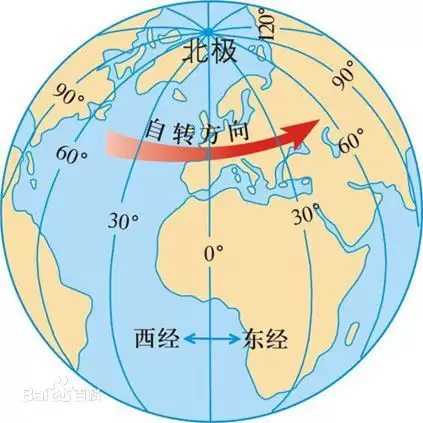
通过Lua的os.date("!*t")获取UTC时间,结合服务器时区差值,可将游戏内时间统一显示为服务器所在地时间。计算活动倒计时时,需考虑本地时区与服务器时区的差异,转换时间戳后得到准确剩余时间。正确处理时区问题能解决多语种发行中的显示同步难题。

Lua中的table可作为字典、数组、环境、模块、对象和类使用。字典支持任意非nil键类型,遍历无序;数组索引从1开始,#对空洞处理需谨慎。table掌管全局环境_G和局部环境_ENV,模块本质为table。对象通过闭包实现私有成员,冒号语法糖简化self传递;类借助元表__index实现继承。
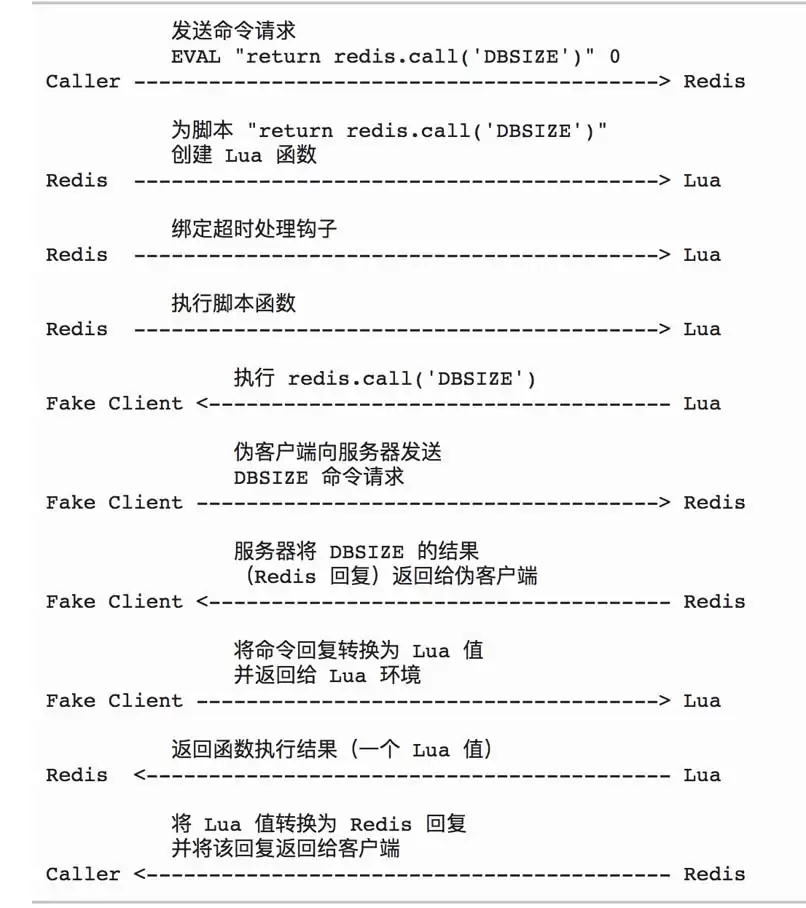
Redis单线程但多客户端无同步导致数据冲突,网络往返也制约效率。通过内嵌Lua脚本可将多个命令复合执行,实现原子操作并减少请求次数。需注意脚本中避免全局变量、控制耗时,且报错时已执行命令无法回滚。





火山引擎是字节跳动旗下企业级云与AI服务平台。聚焦大模型核心能力,依托字节自研豆包多模态大模型,凭借火山方舟一站式平台,提供模型精调、推理部署、智能应用搭建等全链路服务,结合高性能AI算力,助力各行业快速落地大模型数字化与智能化应用。



