

腾讯文档如何插入超链接
在腾讯文档中插入超链接,需先定位光标,通过“插入”菜单选择“超链接”,填写链接地址和显示文本后确认。支持网页、本地文件、电子邮件和文档内锚点。可编辑或删除链接,手机端也可操作。
在腾讯文档里添加超链接,就像给内容装上“任意门”,能让读者一键跳转到相关网页、文件或邮件,大大提升文档的实用性和信息密度。下面手把手教你腾讯文档怎么插入超链接,从基础操作到进阶技巧,一步到位。
第一步:登录并定位插入点
先登录你的腾讯文档账号,打开需要编辑的文档。把鼠标光标移动到你想放链接的位置——可以是段落中间、表格单元格里,或者图片旁边。记住,光标所在位置就是链接出现的地方。
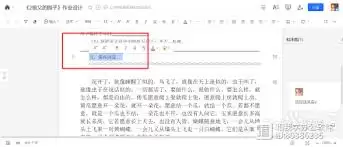
? 小提示: 如果你希望链接文字与正文风格统一,建议先输入一段描述性文字(比如“点击查看完整攻略”),再选中这段文字插入链接,这样显示更自然。
第二步:打开超链接插入窗口
点击文档顶部的“插入”菜单,在下拉选项中找到“超链接”(部分版本图标是一个链条形状)。单击后,会弹出一个设置对话框,在这里完成链接地址和显示文本的配置。
这个对话框通常包含两个主要输入框:
- 链接地址:粘贴你要跳转的完整网址(URL)、本地文件路径或邮箱地址。
- 显示文本:读者在文档中看到的文字,默认为链接地址,建议改为简短清晰的描述。
举个例子:链接到一篇旅游攻略时,链接地址输入https://example.com/tra vel-guide,显示文本输入“2025暑假旅行指南”,插入后文档里就会出现蓝色带下划线的文字。
第三步:确认并插入超链接
检查链接地址和显示文本无误后,点击“确定”。此时你设定的显示文本会变成蓝色并带有下划线,点击它就能直接跳转。如果链接目标是一个网页,腾讯文档会自动识别并显示预览卡片(部分版本支持)。
? 小提示: 插入后别忘了点击链接测试一下。如果发现链接打不开,右击链接选择“编辑超链接”修改即可,无需重新插入。
第四步:编辑与删除已有超链接
修改或删除链接非常方便:
- 编辑:右击超链接文字,在弹出的菜单中选择“编辑超链接”,就能重新修改链接地址或显示文本。
- 删除:同样右击,选择“删除超链接”,链接会消失,但显示文本会保留为普通文字。如果想连文字一起删除,直接按键盘 Delete 键即可。
第五步:链接不同类型的资源
腾讯文档支持的链接类型远不止网页:
- 网页链接:最常见的用法,粘贴任意网页 URL,适合引用外部资料、新闻报道或工具站点。
- 本地文件:在“链接地址”栏中点击“选择文件”,可以关联电脑上的 Word、Excel、PDF 等文件。插入后其他协作者点击就能下载或打开(需注意文件路径变化)。
- 电子邮件:在链接地址输入
mailto:example@email.com,显示文本写“发送邮件”,点击后自动打开默认邮箱并新建邮件。 - 文档内锚点:如果需要跳转到同一文档内的某个标题或位置,可以使用书签功能(插入→书签),再通过超链接指向该书签,实现长文档的快速导航。
? 小提示: 链接本地文件时,建议将文件上传到腾讯文档云端并生成分享链接,这样无论谁打开文档都能正常访问,避免因本机路径不同而失效。
常见问题
- 问:为什么我插入的网页链接打不开?
答:检查链接地址是否完整(必须以http://或https://开头),或者尝试右击链接选择“编辑”,重新粘贴正确网址。部分网站可能有访问限制,换个浏览器测试一下。 - 问:能否让链接在新窗口打开?
答:腾讯文档默认在当前标签页打开链接。如果希望强制新窗口打开,可以在链接地址后添加?target=_blank参数试试,但部分版本可能不支持。更稳妥的方式是直接告诉读者“按住 Ctrl 键点击以新窗口打开”。 - 问:插入超链接后,显示文本可以换行或加粗吗?
答:显示文本本身只支持纯文本,不能添加富文本格式。不过你可以在插入前先对文字进行加粗、换行等排版,然后选中这些文字再插入超链接,这样文字样式会保留。 - 问:怎样批量修改文档里所有链接的显示文本?
答:腾讯文档目前没有批量替换功能。你可以使用查找替换(Ctrl+F)搜索文本,然后逐个右击编辑。如果链接很多,建议复制到 Word 里批量处理后再粘贴回来。 - 问:手机端腾讯文档能插入超链接吗?
答:支持。在手机文档中长按需要添加链接的文字,点击菜单中的“超链接”图标,输入网址即可。但编辑链接和删除操作不如电脑端便捷,建议复杂编辑用电脑完成。
掌握了这些技巧,你就能在腾讯文档里灵活运用超链接,把文档从静态文本变成信息网络,让读者获得更流畅的阅读和跳转体验。下次写教程、汇报或协作时,记得用上这个功能。

在数字化办公成为常态的今天,选对一款在线文档工具,几乎决定了团队协作的效率和个人的创作体验。腾讯文档正是这类产品中的代表——它通过官方网站入口和在线文档中心,重新定义了什么是“轻松协作”。 入口即体验:从官网开始,一路顺畅 打开腾讯文档的官方网站,其实已经不只是“入口”那么简单。从首页开始,用户就能
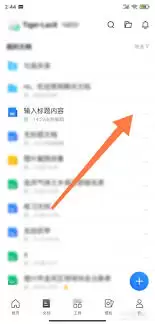
在日常工作和学习中,分享腾讯文档几乎是家常便饭。但如果你只是扔一个链接过去,难免显得有点平淡。怎么让分享更吸睛、更有个性?答案就是生成分享海报,或者自定义分享样式。下面直接上干货,一步步拆解。 生成分享海报 操作其实很简单,几步就能搞定: 1. 打开你要分享的腾讯文档,点击右上角的“分享”按钮。 2
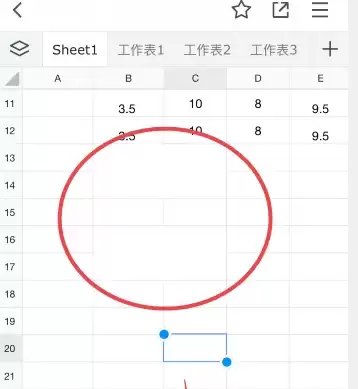
在手机腾讯文档里打开表格后,先轻点表格中的任意位置,接着再点底部弹出的“编辑”按钮。这时候右上角就会出现撤销的图标,点击这个撤销图标。每点一次,就会撤回上一步操作;确认撤销完成后,再点击右下角的打勾符号就行。
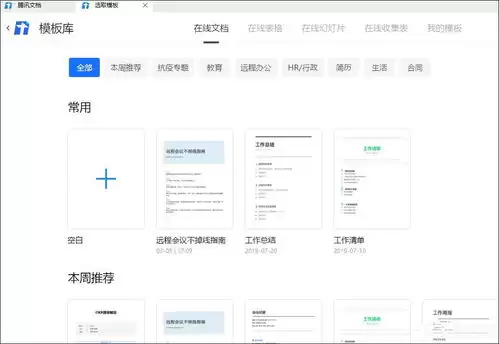
腾讯文档的页面底纹设置,其实是个挺实用的小技巧。一张合适的底纹,能让文档瞬间告别单调,显得更专业、更有层次感。特别是做汇报材料、学习笔记或者个人作品集的时候,一个恰到好处的底纹,往往能起到画龙点睛的作用。下面就把操作步骤掰开揉碎了讲清楚。 一、进入文档编辑界面 打开腾讯文档,找到目标文档,直接进入编

腾讯文档官网网页版界面简洁,功能全面,提供丰富模板覆盖多种办公场景。其核心优势在于支持多人实时在线协作与精细权限管理,兼顾效率与安全。跨平台兼容性强,数据安全有保障,为用户提供了便捷高效的数字化办公解决方案。
在数字化浪潮席卷各行各业的今天,数据处理与分析早已不是少数专业岗位的专属技能。无论是日常汇报、项目复盘,还是市场洞察,表格依然是承载信息最基础、最核心的载体。而腾讯文档AI在表格分析方面的能力,确实让人眼前一亮——它把原本需要大量手动操作、甚至需要公式和编程才能完成的工作,简化到了几乎“一句话”的级
在微信里编辑腾讯文档后,可通过复制链接到电脑浏览器官网导入实现同步,或手机端下载后通过数据线传输至电脑,也可利用无线投屏在电脑上查看内容。三种方法各有侧重,方便灵活转移文档。
在日常协作中,文档的修订记录就像一份“时光机”,能让人快速回溯每一步修改的轨迹。腾讯文档的这个功能其实藏得挺巧妙,但用起来却格外顺手。究竟怎么查看?下面直接说操作。 一、电脑端查看方法 在电脑浏览器里登录腾讯文档账号,找到目标文档打开。注意右上角那个“历史版本”按钮——点它,就能进入修订记录页面。这
在日常办公或学习中,腾讯文档是很多人离不开的在线协作工具。它支持多种格式编辑,其中Markdown功能能让文档撰写更高效、更有条理。今天就来聊聊几个常用的Markdown技巧,让你在腾讯文档里也能轻松写出格式规范的文档。 设置 在腾讯文档中使用Markdown设置非常直接。想要设置标题,只需在文本前

编辑表格的过程中,给数据排个序、添个序号,是很多用户都会用到的功能。那么,腾讯文档在手机端到底怎么排序?不少朋友可能还不太熟悉具体操作。下面就来一步步说明,有需要的话可以照着试试。 具体步骤其实很简单: 1. 先在腾讯文档里打开一个需要排序的表格。 2. 点击你想排序的那一列(或者那一行)。 3.





火山引擎是字节跳动旗下企业级云与AI服务平台。聚焦大模型核心能力,依托字节自研豆包多模态大模型,凭借火山方舟一站式平台,提供模型精调、推理部署、智能应用搭建等全链路服务,结合高性能AI算力,助力各行业快速落地大模型数字化与智能化应用。



