

可灵AI如何控制视频运镜
可灵AI提供多种专业运镜模式,支持参数精细调节与关键帧组合,帮助零基础创作者实现推、拉、摇、移等镜头运动。通过导入素材、选择模式、调整速度和关键帧,即可完成流畅运镜,导出高清视频。
在短视频创作中,运镜技巧直接决定了视频的节奏感与视觉冲击力,而可灵AI让零基础创作者也能像专业导演一样掌控镜头运动。以下是一套从零到一的完整教程,手把手教你用可灵AI实现流畅、富有创意的视频运镜控制。
一、准备工作:下载与安装可灵AI
首先,打开手机自带的应用商店(如华&为应用市场、苹果App Store)或直接访问可灵AI官方网站,搜索“可灵AI”并下载安装。安装完成后,打开软件,建议先注册或登录账号,以便保存项目进度。
? 小提示: 部分安卓机型可能需要开启“允许安装未知来源应用”权限,请根据手机提示操作,确保安装包来自官方渠道,避免安全风险。
二、导入视频素材:从相册到编辑轨道
进入可灵AI主界面,点击下方工具栏中的“导入”按钮(通常为“+”图标或“相册”图标),系统会自动读取手机相册中的视频文件。选择你希望添加运镜效果的视频素材,点击确认后,视频会出现在编辑轨道上。如果视频长度较长,建议先进行裁剪,只保留需要运镜的部分,以提升预览流畅度。
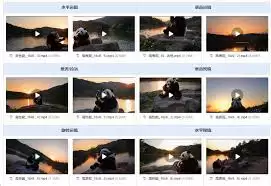
? 小提示: 可灵AI支持主流视频格式如MP4、MOV、A VI等,但建议使用高清(1080P以上)素材,运镜后的画面质感会更佳。若素材分辨率过低,推镜头时容易出现模糊。
三、选择运镜模式:找到最适合你的镜头语言
可灵AI内置了多种专业级运镜模式,覆盖了影视创作中最常用的镜头运动类型:
- 推镜头:镜头从远逐渐接近主体,用于强调细节或制造紧张感。
- 拉镜头:镜头从近向远移动,展示更广阔的环境或交代人物位置关系。
- 摇镜头:模拟摄像机左右或上下转动,适合展现全景或跟随运动对象。
- 移镜头:镜头平行移动,带来沉浸式跟随体验,常见于旅拍Vlog。
- 旋转镜头:让画面围绕中心点旋转,制造梦幻或眩晕效果,适合音乐卡点。
点击相应模式图标即可应用到当前视频,每个模式都有默认参数,为后续调整打下基础。
? 小提示: 如果你不确定哪种运镜更适合自己的内容,可以先预览所有模式效果(点击模式名称旁的“预览”小图标),再根据创意决定。
四、精细化设置运镜参数:让效果更符合预期
选定运镜模式后,点击屏幕上的“参数设置”按钮(通常为齿轮图标),进入参数调节面板。以推镜头为例,你可以调整以下关键参数:
- 推镜速度:数值越大,镜头移动越快,适合快节奏剪辑;数值越小则越平缓,适合抒情内容。
- 起始位置与结束位置:通过在预览框内拖拽参考点,指定镜头从哪一帧开始推、推到哪一帧结束。
- 缓入缓出:开启后镜头运动首尾会自然减速,避免生硬感,强烈建议开启。
拉镜头、摇镜头的参数也类似,主要调节运动范围与速度。根据视频内容和创意需求灵活调整,是让运镜效果“活”起来的关键。
? 小提示: 对于新手,建议先使用默认参数预览,再微调速度。如果参数调整后效果过于剧烈,可将速度降低30%~50%,通常能得到更自然的画面。
五、添加关键帧:实现复杂的多段运镜
如果你希望同一段视频内出现多种运镜变化(例如先推再拉、左摇后右摇),就需要使用关键帧功能。操作步骤如下:
- 在视频播放进度条上找到想要改变运镜的时间点,点击“添加关键帧”按钮(通常是一个菱形图标)。
- 调整该帧的运镜状态,例如改变镜头位置、角度或速度。
- 重复上述操作,在后续时间点添加更多关键帧,每个关键帧之间会自动生成平滑的运镜过渡。
关键帧让运镜不再局限于单一模式,而是可以组合出无限创意。例如,在人物转身时用推镜头强调表情,然后在人物走远时切换为拉镜头展示环境。

? 小提示: 关键帧不宜添加过密(建议间隔至少1秒),否则运镜会显得混乱、抖动。如果发现过渡不自然,可以点击关键帧后微调其参数,或者直接删除多余的关键帧重新设置。
六、实时预览与反复调整:直到满意为止
完成所有设置后,点击界面底部的“预览”按钮,可灵AI会实时渲染并播放带有运镜效果的视频片段。这时你需要仔细观察每一段镜头的运动是否流畅、是否与画面内容匹配。如果发现运镜过快、过慢或位置偏移,退回到对应的步骤再次修改参数或关键帧,然后重新预览。可灵AI支持无限制的反复调整,直到你完全满意。
? 小提示: 预览时建议使用耳机或外放监听音频,确保运镜节奏与背景音乐或解说同步。如果运镜与音频节奏不符,可以返回调整速度参数来配合作品的音乐卡点。
七、导出视频:保存你的运镜作品
确认运镜效果完美后,点击右上角的“导出”按钮。在弹出的导出设置中,你可以选择视频分辨率(推荐至少1080P)、帧率(优先选择与素材一致的帧率,如30fps或60fps)以及视频格式(MP4兼容性最佳,H.264编码)。点击“开始导出”,等待处理完成,视频会自动保存到手机相册,或者你可以直接分享到抖音、小红书、B站等平台。
? 小提示: 如果导出后视频画质出现压缩,检查是否选择了最高分辨率和最高码率。部分手机相册默认会二次压缩,建议导出后通过文件管理器复制原始文件到电脑,或使用云盘保存。
常见问题
- 问:可灵AI支持导入4K分辨率的视频吗?
答:支持。可灵AI兼容最高4K分辨率素材,但建议在性能较好的手机上操作,否则预览或导出时可能会出现卡顿。如果手机性能有限,可以先在电脑上降低素材分辨率再导入。 - 问:添加关键帧后运镜效果不流畅,出现跳帧怎么办?
答:常见原因是关键帧之间间隔太短(少于0.5秒)或者参数变化过大。建议删除所有关键帧,重新以1秒以上的间隔添加,并保持相邻关键帧的参数差异不要太大。另外,确保在导出时选择“高质量”模式。 - 问:我可以在竖屏视频中使用横屏运镜模式吗?
答:可以。可灵AI的运镜模式与画面比例无关,竖屏视频同样可以应用推、拉、摇、移等效果。但要注意,摇镜头时左右移动幅度不宜过大,否则画面边缘会出现黑边。建议先裁剪好竖屏比例再应用运镜。 - 问:如何删除已经添加的关键帧?
答:在视频进度条上找到要删除的关键帧(通常显示为菱形点),长按或点击它,会弹出菜单,选择“删除关键帧”即可。也可以直接点击该帧后按垃圾桶图标删除。 - 问:导出视频后为什么运镜效果和预览时不一样?
答:可能是预览时的渲染精度较低,而导出时采用了更高精度的计算。解决方案:在导出设置中选择“最高画质”并确认帧率设置正确。如果仍然不同,尝试重启可灵AI后再导出一次。
掌握了这些运镜控制技巧,你就能用可灵AI快速制作出拥有专业镜头语言的短视频作品。现在打开软件,选择一段素材,试试从最简单的推镜头开始练习吧。

快手旗下可灵AI即将完成30亿美元融资,腾讯参投,投后估值达180亿美元。2026年第一季度营收超6.5亿元,同比增长超300%,年化收入运行率近5亿美元,约七成营收来自海外。全球用户超6000万,累计生成视频超6亿个。
腾讯减持快手,持股比例降至百分之九点三七,交易额约一百二十六亿港元。快手已斥资八十三点五亿港元回购股份。旗下可灵AI完成近三十亿美元融资,投后估值约一百八十亿美元,腾讯等机构参与投资。
在可灵AI中,通过设置关键帧绘制镜头环绕轨迹,调整旋转速度和时长,并启用缓入缓出等过渡效果,可实现360度环绕人物旋转效果。增加关键帧数量、使用速度曲线及人物锁定功能可提升流畅度,避免画面卡顿或人物偏移。

截至2026年6月,快手旗下可灵AI全球用户突破1亿,企业客户近5万家,较2025年底均增长约67%,用户覆盖全球224个国家和地区。该平台在AI视频生成领域保持全球领先,月活跃用户数持续攀升,发展势头强劲。
快手董事会正评估重组可灵AI资产与业务的方案,可能引入外部融资。可灵AI是快手自研的视频生成大模型,今年初推出3.0系列实现技术升级。其年化收入已达5亿美元,市场估值约200亿美元,计划融资约20亿美元,腾讯等投资方在洽谈中。
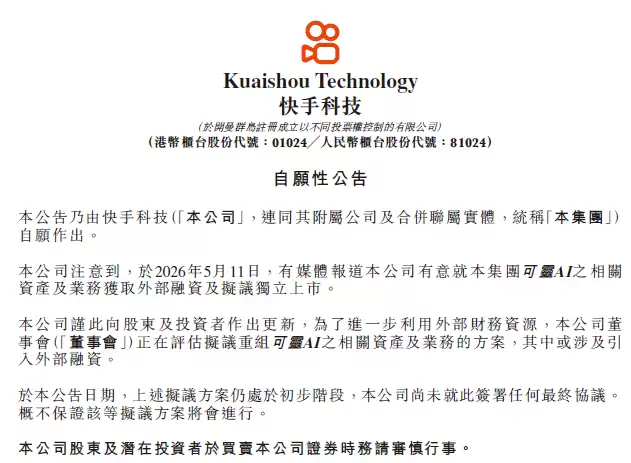
AI视频生成赛道竞争激烈,市场规模快速增长。快手旗下可灵AI增长迅猛,2025年收入超10亿元,用户突破6000万。为释放其独立估值潜力,快手正评估分拆可灵AI并引入外部融资的方案,估值或达200亿美元。此举旨在使其脱离母公司估值体系,以独立AI视频公司逻辑获得市场重估,但行业竞争与算力需求仍是其核心。

5月27日,快手科技发布了2026年第一季度的成绩单。数据显示,本季度公司总营收为337亿元,经调整净利润达到34亿元。其中,以线上营销服务和电商为核心的其他服务收入,同比增长了10.7%,成为驱动增长的重要引擎。 对于这份业绩,快手科技创始人兼首席执行官程一笑在财报中解读道:“第一季度,我们持续深

想让你的可灵AI作品看起来更专业、更流畅吗?一个核心技巧就在于实现首尾帧的无缝衔接。这听起来有点技术性,但其实掌握方法后,操作起来并不复杂。下面,我们就来拆解一下具体的实现步骤。 前期规划是基石 在动手之前,先别急着打开软件。花点时间明确你的作品主题和想表达的核心内容,尤其是构思好开头和结尾的画面或

5月20日,央视《焦点访谈》将镜头对准了一个新现象——“手搓”经济。节目探讨的核心,是AI技术如何赋能个体创作者,让创意生产变得前所未有的便捷。快手高级副总裁、可灵AI事业部负责人盖坤在受访时指出,随着AI技术的突破,内容生产的门槛被极大地降低了。如今,一个人或一个小团队,只需面对手机或电脑,就能借

第79届戛纳电影节期间,可灵AI主办论坛,汇聚中美韩导演探讨AI技术融入影视工业化的路径。讨论涵盖流程升级、挑战与前景,呈现从好莱坞制作到纯AI电影的多元应用。导演乔恩·欧文以“跳伞”比喻创新勇气,肯定可灵团队的快速迭代能力。技术降低门槛后,影视创作将更回归想象力与故事本身。





火山引擎是字节跳动旗下企业级云与AI服务平台。聚焦大模型核心能力,依托字节自研豆包多模态大模型,凭借火山方舟一站式平台,提供模型精调、推理部署、智能应用搭建等全链路服务,结合高性能AI算力,助力各行业快速落地大模型数字化与智能化应用。



