

掌上看家app如何开通短信提醒
你是不是也有这样的习惯:出门前总忍不住再瞄一眼监控画面,生怕错过了什么动静?其实,掌上看家app里藏着一个小功能,能让你哪怕远在千里之外,也能第一时间掌握家中动态——没错,就是信息提醒。下面直接告诉你该怎么把它打开。 一、进入设置页面 先解锁手机,点开掌上看家app。找到主界面左上角那个个人头像图标
你是不是也有这样的习惯:出门前总忍不住再瞄一眼监控画面,生怕错过了什么动静?其实,掌上看家app里藏着一个小功能,能让你哪怕远在千里之外,也能第一时间掌握家中动态——没错,就是信息提醒。下面直接告诉你该怎么把它打开。
一、进入设置页面
先解锁手机,点开掌上看家app。找到主界面左上角那个个人头像图标,点进去,你就到了个人中心。这里选项不少,别急,找到“设置”按钮,点它,就顺利进入设置页面了。
二、选择消息提醒
设置页面里,各种功能排了一排,你需要找的是跟“消息提醒”相关的选项。它可能叫“通知”,也可能叫“提醒”,看app版本不同,名字会有点小差异。点进去就能看到各种提醒方式的开关,信息提醒就在其中。
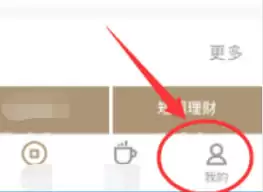
三、开启信息提醒
在消息提醒设置页面里,找到“信息提醒”这一项。旁边通常会有一个开关按钮,目前应该是灰的。轻轻一点,把它切换成绿色或蓝色——这就开启成功了。只是这样还不够,你还能根据需要做更精细的设置:比如选择具体哪些事件需要发信息提醒,“画面变化”“设备离线”还是两者都要?还能设置提醒的时间间隔,甚至设定免打扰时间段。举个例子,如果你只想知道摄像头拍到移动物体时的动静,就把“画面变化”的开关打开;如果晚上十点到早上七点不想被信息吵醒,也可以在那段时间屏蔽掉。
四、设置接收号码
信息要发到哪个号码?这个得你自己指定。点击“接收号码”选项,弹出一个输入框,填上你希望收到提醒的手机号——可以是自己的,也可以是家里其他能及时查看情况的人的号码。填好之后,记得点“保存”或“确定”,让设置生效。
等你把上面这几步走完,掌上看家app的信息提醒功能就算正式开通了。以后不管你在公司开会、外出旅行,还是周末在公园溜达,只要摄像头那边有任何风吹草动,信息会立刻飞到你手机上。这么说吧,虽然你人不在家,但监控区域的情况,你基本能同步掌握,生活安心多了。

利用闲置手机安装掌上看家采集端和观看端,通过二维码扫码或手动输入设备ID及密码添加摄像头。添加后调整分辨率、帧率等画质设置,支持实时查看、回放及移动侦测报警。常见问题包括密码重置、画面卡顿、断连及多摄像头添加。

想随时随地查看家里的情况,远程照看店铺,或者确保办公室的安全?用手机上的掌上看家App就能轻松实现。而这一切功能得以实现的前提,就是成功将你的手机与监控设备绑定。这个过程其实并不复杂,跟着下面的步骤走,几分钟就能搞定。 一、下载安装掌上看家app 首先,你需要在手机的应用商店(如苹果App Stor

本教程演示如何在 Windows 版 Typora 中开启 Highlight 高亮功能,通过双等号语法标记重点文本,并展示如何编辑、取消高亮及验证源码保存状态。

了解讯飞智作平台的在线创作流程:从文字配音到数字人视频生成,再到AIGC工具箱的素材处理。通过具体案例演示如何选择合适的功能入口、调整参数及核对成品权益,适合需要快速制作音频或播报视频的用户参考。

本文详细介绍 Gemini 官方网页版入口地址、个人与组织账号登录流程、运行环境要求、账号体系差异对比及常见访问异常的排查解决方法。

针对初次接触Steam平台的玩家,提供正版Steam官网网址识别、客户端官方安装包下载、本地安装配置及账号安全注册登录的详细图文操作教程。

针对各类支持驱动配置的鼠标,系统梳理鼠标宏设置软件的核心设置逻辑、全流程操作步骤、运行模式选择与排错验证方法,帮助读者准确掌握宏功能的配置与使用。

详解如何在 Word 中使用 EndNote 插件插入文献引用。涵盖从库中搜索记录、插入引文、选择样式到更新参考文献表的步骤,确保引文格式准确且可随时更新。


针对Codex近期更新引发的讨论,本文厘清自动审查的功能边界,区分即时额度恢复与留存重置卡的不同,帮助用户理性评估更新价值,避免对缓存和权益产生误解。





火山引擎是字节跳动旗下企业级云与AI服务平台。聚焦大模型核心能力,依托字节自研豆包多模态大模型,凭借火山方舟一站式平台,提供模型精调、推理部署、智能应用搭建等全链路服务,结合高性能AI算力,助力各行业快速落地大模型数字化与智能化应用。



