

iQOO手机怎么开启游戏空间里的高刷新率全局自适应优化
iQOO手机在OriginOS4.0及以上版本中,用户进入游戏空间添加游戏后,开启“高刷新率全局自适应优化”并关闭冲突选项,系统便会根据游戏负载智能匹配刷新率,在保障流畅的同时有效控制发热,从而大幅提升游戏续航体验。
想要在 iQOO 手机上获得《和平精英》《原神》等游戏最丝滑的高刷体验,关键在于正确开启游戏空间中的“高刷新率全局自适应优化”功能——它不会简单锁死最高帧率,而是根据 GPU 负载、温度及帧生成时间智能匹配刷新率档位,既保流畅又控发热。
确认机型与系统版本支持
该功能仅在 OriginOS 4.0 及以上版本的 iQOO 机型中完整可用,包括 iQOO 15、Neo10 Pro+、Z9 Turbo(2026 年 3 月 OTA 升级后);iQOO 13 及更早机型需先升级至最新稳定版系统,否则“全局自适应优化”选项将不可见。
- 进入【设置 → 关于手机 → 软件版本号】,连续点击 7 次,若底部弹出“您已处于开发者模式”,说明系统底层已就绪。
? 小提示: 如果找不到开发者模式入口,说明系统版本过低,请先通过系统更新升级至 OriginOS 4.0 或更高版本。
开启游戏空间高刷自适应核心开关
按照以下步骤操作,确保每个细节到位:
- 第一步:从桌面下拉状态栏,点击“游戏空间”快捷入口;或进入【设置 → 更多设置 → 游戏空间】启动。
- 第二步:点击右上角“+”号,添加目标游戏(如《三角洲行动》),确保该游戏已安装且为最新版本(v2.3.1+)。
- 第三步:返回游戏空间主页,点击刚添加的游戏图标,进入专属设置页。
- 第四步:找到“画面增强”模块,开启【高刷新率全局自适应优化】开关。
【必须关闭“智能刷新率锁定”和“帧率上限强制限制”两个冲突选项,否则自适应逻辑被禁用】 - 第五步:重启游戏并等待 15 秒,系统会完成首次负载建模;此时左上角性能面板将显示“自适应:144→120→90Hz”动态跳变标识,表示功能已激活。
? 小提示: 如果首次激活后出现短暂卡顿,属于正常建模过程,请耐心等待 2~3 分钟后即可稳定。
手动绑定高刷应用白名单(可选但推荐)
为了进一步降低首帧延迟、提升团战场景的稳定性,建议额外完成以下两种设置:
- 方法一: 进入【设置 → 显示与亮度 → 屏幕刷新率 → 选择 144Hz → 使用高刷新率的应用】,勾选游戏空间已添加的全部游戏。这一步能让系统提前加载高刷渲染管线,避免首次进入游戏时降频。
- 方法二: 在游戏空间设置页中,长按游戏图标 → 选择“高级设置” → 开启“预加载高刷驱动”。注意:此操作会略微增加后台内存占用,但能避免团战瞬间掉帧。
常见问题
- 问:我的 iQOO 12 为什么找不到“高刷新率全局自适应优化”开关?
答:iQOO 12 需要在 OriginOS 4.0 及以上版本才支持,请检查系统更新;如果已是最新但依然没有,说明该机型暂未适配,可尝试通过开发者选项强制开启 144Hz。 - 问:开启自适应优化后,游戏帧率反而下降了怎么办?
答:首先确认是否关闭了“智能刷新率锁定”和“帧率上限强制限制”两个冲突选项;其次检查手机温度是否过高(超过 45°C 系统会自动降频),建议使用散热背夹。 - 问:这个功能会明显增加耗电吗?
答:相比固定 144Hz 模式,自适应优化在静止场景或低负载时会自动降低刷新率至 90Hz 甚至 60Hz,反而更省电。不过首次建模阶段会有短暂功耗增加。 - 问:添加游戏时提示“不兼容”怎么办?
答:请将游戏更新至最新版本;如果依然提示,可尝试在游戏空间设置中开启“兼容模式”,但会牺牲部分高刷特性。 - 问:重启游戏后左上角性能面板没有显示自适应跳变?
答:等待 15 秒后若仍无显示,请检查游戏是否已添加到游戏空间白名单,并确保“开发者选项”中的“强制进行 GPU 渲染”未开启(建议关闭)。
现在,按照以上步骤完成设置,你的 iQOO 手机就能在《和平精英》《原神》等游戏中获得稳定的高刷自适应体验——开镜、跑图、团战都能保持丝滑流畅,不再担心撕裂或卡顿。

手机已经成了现代人身体的一部分,这话一点也不夸张。但你有没有遇到过这种情况:前一天晚上刚设了个新密码,第二天早上起来,脑子一片空白,死活想不起来是什么。这时候别急着砸手机,还是有办法的。下面针对iQOO Pro(12GB+128GB全网通)这款机型,分享两种比较实用的解锁方案,学会之后心里就有底了。

手机已经成为日常生活中不可或缺的一部分,但偶尔也会遇到尴尬情况——晚上刚设的密码,第二天一早就不记得了。别着急,针对这种情况,这里整理出两种实用的解决方法,都能派上用场。 iQOO Pro(8GB128GB5G全网通/蝙蝠侠礼盒版)手机锁屏密码忘了怎么办?iQOO Pro(8GB128GB5G全网通

手机密码忘了这事儿,说实话谁碰上都挺头疼的。明明前一晚刚设好的锁屏密码,睡了一觉起来就怎么也想不起来——这种情况恐怕不少人都遇到过。今天我们就来聊聊,iQOO Pro(12GB+128GB 5G全网通)这款机子忘了密码该怎么办。事实上,处理这类问题,业界不外乎两种主流思路,下面给各位说说清楚。 方案

不知道大家有没有过这种经历:前一天晚上刚设了个新密码,睡一觉起来,大脑一片空白,怎么也想不起来自己到底设了个啥。手机就在手里,但就是打不开,那种感觉,真的挺让人抓狂的。别急,这种情况其实并不少见。针对iQOO Pro(8GB+128GB 5G全网通)这种机型,有两套解决方案,一套是“暴力清除”,一套
忘记iQOO3锁屏密码时,可通过双wipe恢复出厂设置(清除所有数据),或使用线刷宝等刷机软件保留资料解锁。两种方法操作简单,可根据需求选择,建议提前备份重要数据。
忘记iQOO3手机密码有两种方法:硬启恢复出厂设置(会清空所有数据),或使用刷机软件解锁(可保留大部分资料)。请根据数据重要性选择,重要数据建议先备份再操作。

忘记iQOO3的锁屏密码后,主要有两种解决方法。一是通过双清恢复出厂设置,这会清除所有数据但能移除密码。二是使用电脑上的专业刷机工具,按照指引连接手机并完成刷机,此方法可保留手机内资料。操作时需保持连接稳定,若失败可排查原因后重试。
忘记iQOOPro锁屏密码,主要有两种通用解决方法。一是通过进入Recovery模式执行“双清”操作,此方法会清除所有个人数据,等同于恢复出厂设置,需提前备份。二是使用电脑上的专业刷机工具,按步骤连接手机并刷入固件,可保留数据但操作相对复杂。两种方法均需谨慎操作,根据数据重要性选择即可。

近日,vivoY5004G与iQOOZ11Lite5G44W充电版已现身认证数据库。其中,Y500搭载紫光展锐T7300平台,配备8GB内存,采用曲面屏,运行Android16系统;iQOOZ11Lite5G则搭载天玑6300处理器,支持44W快充,同样运行Android16。这两款新机分别面向4G和5G市场,配置各有特色,即将正式发布,值得期待。
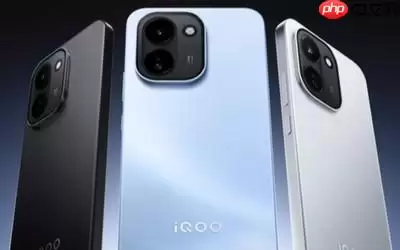
iQOO主力机型累计出货量数据显示,Z11系列总销量约84.97万台,单周激增5.56万台,增幅最大。该系列于3月上市,凭借9020mAh大电池和165Hz护眼电竞屏等配置,实现销量爆发式增长,成为品牌主力机型,市场反响热烈,成绩斐然。





火山引擎是字节跳动旗下企业级云与AI服务平台。聚焦大模型核心能力,依托字节自研豆包多模态大模型,凭借火山方舟一站式平台,提供模型精调、推理部署、智能应用搭建等全链路服务,结合高性能AI算力,助力各行业快速落地大模型数字化与智能化应用。



