

小米手机怎么开启应用双开 小米手机微信多开教程
小米手机在MIUI12.5及以上系统,通过【设置】→【应用设置】→【应用双开】开启微信分身。桌面生成独立图标,两微信数据完全隔离,可分别登录不同账号,互不干扰,实现工作生活账号分开管理。
小米手机的应用双开功能让你无需反复登录退出,就能在一台手机上同时运行两个独立微信,完美区分工作与生活,且数据完全隔离互不干扰。下面带你一步步完成设置。
确认设备支持与系统前提
进入【设置】→【我的设备】→【MIUI版本】,连续点击“版本号”7次开启开发者选项;返回后检查当前系统是否为MIUI 12.5稳定版或更高版本。若版本低于MIUI 12.0,需先前往【系统更新】完成在线升级——旧系统不显示“应用双开”入口,后续操作将无法进行。
部分Civi系列或早期Redmi机型路径略有差异:若在【应用设置】中未找到该选项,可直接在设置顶部搜索框输入“应用双开”,系统将自动跳转至正确页面。
? 小提示: 如果你找不到“应用双开”,也可以尝试进入【设置】→【应用】→【应用双开】,部分MIUI版本入口隐藏较深。
开启微信双开并生成分身图标
方法一:标准路径操作
进入【设置】→【应用设置】→【应用双开】→找到“微信”→点击右侧开关直至变为蓝色并显示“已开启”。系统会在3秒内完成配置,无需重启,也不用等待安装动画。
方法二:快捷入口直达
部分MIUI 14机型支持从【密码与安全】页直接进入【应用双开】,路径更短,适合熟悉系统结构的用户快速启用。
开启成功后,返回桌面,在应用抽屉中查找带“2”角标、双环标识或右下角标注“(分身)”的新微信图标。该图标默认不会自动添加到桌面首屏,需手动长按拖入指定位置。

? 小提示: 如果桌面没有出现分身图标,可以尝试重启系统桌面或稍等几秒,系统可能延迟刷新。
完成第二个微信的独立登录
第一步:点击新生成的微信(分身)图标,触发全新初始化流程。
第二步:重新勾选《微信软件许可协议》并授权存储、相机、麦克风等基础权限——这一步不可跳过,否则后续无法拍照、发语音或保存图片。
第三步:使用与主微信完全不同的手机号或邮箱完成注册或登录。若误用相同账号,系统会强制登出主微信,且无法恢复未同步的聊天记录。
登录完成后,两个微信各自接收消息、独立运行后台、分别管理朋友圈和支付密码,互不可见、互不读取缓存文件。
? 小提示: 建议给分身微信设置独立的头像和昵称,避免混淆。同时注意两个微信的通知铃声可以分别设置,方便快速区分。
关闭或管理已开启的双开应用
再次进入【设置】→【应用设置】→【应用双开】,关闭微信右侧开关即可停用分身。系统将自动清除分身数据,包括聊天记录、缓存图片及登录状态,但主微信所有数据不受任何影响。
注意:卸载操作仅针对分身实例,主微信图标与数据仍完整保留在原位置。
? 小提示: 若只是暂时不用分身,建议先关闭开关而非卸载,避免重新登录时还要再次授权。如果长期不用,关闭后可以随时重新开启,无需重复设置。
常见问题
- 问:为什么我开启了应用双开,但桌面找不到分身图标?
答:分身图标默认生成在应用抽屉中,不自动添加到桌面。请从应用列表中找到带“分身”或“2”角标的微信图标,长按拖拽到桌面即可。如果仍然没有,可以尝试重启手机或重新开启双开。 - 问:两个微信的聊天记录会互相影响吗?
答:不会。双开功能通过系统级隔离,两个微信的数据完全独立,包括聊天记录、缓存文件、登录状态等,互不干扰。你可以放心分别使用工作号和私人号。 - 问:双开微信会影响手机性能或耗电吗?
答:会有轻微影响,因为多运行一个微信实例会占用额外内存和后台进程。但MIUI针对双开做了优化,日常使用几乎感觉不到卡顿。如果发现耗电增加,可以在设置中关闭不常用的双开应用。 - 问:我的手机是Redmi Note 9,MIUI 12.0,找不到应用双开怎么办?
答:MIUI 12.0或更低版本不支持应用双开。需要先升级系统到MIUI 12.5或更高版本。可前往【设置】→【我的设备】→【MIUI版本】→【检查更新】进行在线升级。 - 问:双开微信能同时使用微信支付吗?
答:可以。每个微信实例独立管理支付密码和银&行卡,互不影响。但注意两个微信的零钱余额和账单是分开的,支付时请确认当前使用的是哪个账号。
按照以上步骤操作,你就能在小米手机上轻松实现微信双开,工作生活两不误。赶紧去试试吧!
使用小米13Pro拍摄星空时,需在专业模式下设置大光圈、长曝光(如30秒)与高感光度(如ISO3200),并开启延迟拍摄、手动白平衡约4000K、切换至广角镜头及锁定对焦。弱光环境下可适当降低感光度至1600,并务必使用三脚架保持稳定。拍摄前需评估光污染、清洁镜头并调整相机后台设置,以确保成像清晰锐利。
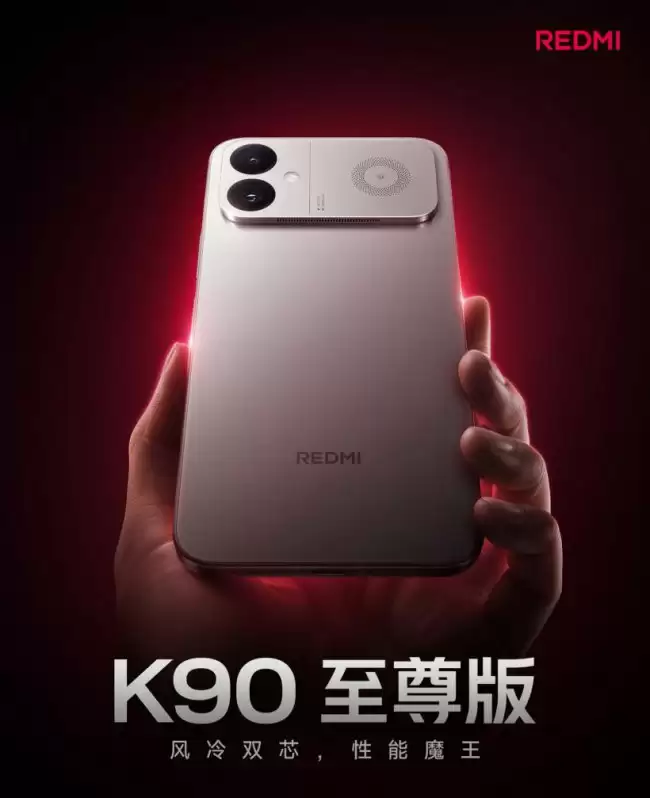
小米REDMIK90至尊版6月30日19:00发布,主打风冷主动散热与强劲游戏性能,定位3K价位游戏性能旗舰,继承K90Max游戏基因,目标实现3K档游戏性能自由,搭载顶级处理器与高刷新率屏幕,配备大容量电池与百瓦快充,提供极致游戏体验。

Safari原生支持一键将全部书签导出为标准HTML文件:点击【文件】→【导出书签…】,保存为bookmarks.html后,就能被小米浏览器直接导入;若菜单出现异常,可手动提取~/Library/Safari/Bookmarks.plist,转为XML后再重写为Netscape格式HTML。想把M
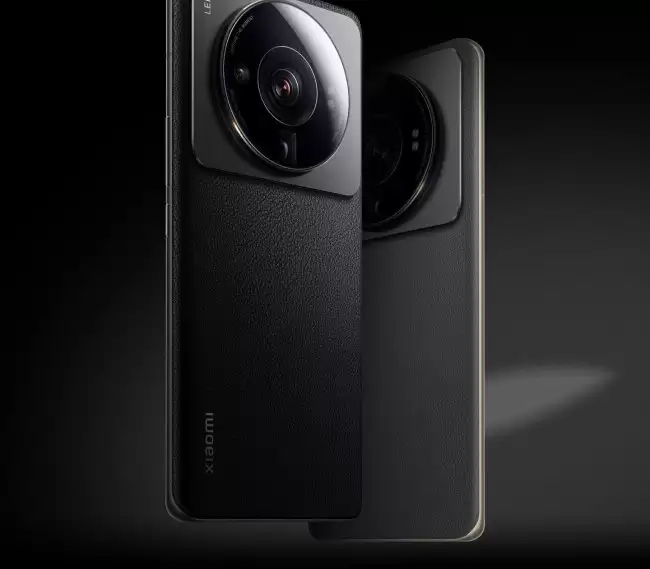
近日,小米安全中心更新终止软件支持名单,小米十二系列、十二SUltra手机、红米Note十二TPro手机、K六十E手机及小米平板六系列等机型已不再获得任何软件或固件更新,包括所有安全更新,系统维护周期已正式结束。
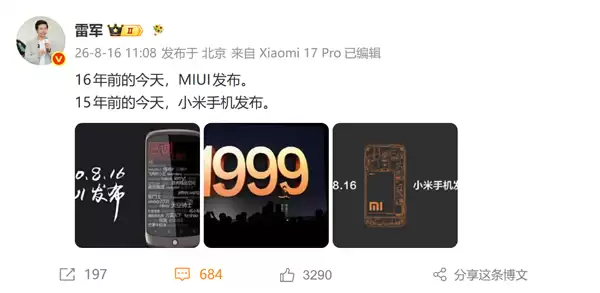
8月16日消息,今天是小米手机15周岁生日,小米CEO雷军在微博晒出15年前小米手机发布会的现场照片。雷军写道:“16年前的今天,MIUI发布。15年前的今天,小米手机发布。”评论区里,不少第一批小米手机用户也纷纷晒出自己收藏至今的初代小米手机。有网友说道:“我可是第一批用户呢,手机现在还放在家里好

8 月 16 日消息,小米集团高级副总裁、中国区总裁王晓雁今日发文表示:“今天是小米手机的生日,一起祝小米手机 15 岁生日快乐。”公开资料表明,北京小米科技有限公司于2010年4月6日正式成立,最初的办公地点位于银谷大厦。同年8月,小米推出MIUI系统内测版;2011年8月16日,初代小米手机在北

8 月 16 日消息,小米集团合伙人 / 总裁、手机部总裁、小米品牌总经理卢伟冰刚刚发文庆祝小米手机 15 周岁生日。从“为发烧而生”到“让全球每个人都能享受科技带来的美好生活”;从应用创新,到目标成为全球硬核科技领导者;从中国到全球;未来全面拥抱 AI。注:北京小米科技有限公司于 2010 年 4
在电脑端借助小米云服务向小米手机发送信息,整个过程简单快捷,只需完成账号登录并选定目标设备即可。 想在电脑上给手机发条消息,还得专门去找数据线?其实大可不必。利用小米云服务的“云输入”功能,整个过程就像在网页版聊天工具里给自己发信息一样简单直接。你只需要确保两边的设备都登录了同一个小米账号,接下来的

7月6日,小米手机相机部换帅,原深圳区域总经理葛维严接任,直接向手机部副总裁许春利汇报。葛维严拥有电子工程博士学位,曾任职高通和苹果,2014年加入小米,横跨技术研发与区域管理。此次为常规轮岗,旨在深化相机部与硬件工程协同。
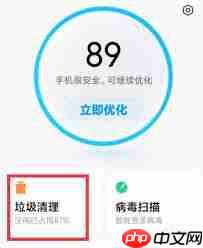
如何给小米手机“瘦身”?这篇深度清理指南请收好 从找到手机管家开始 想让小米手机始终保持轻快流畅,定时清理系统垃圾是项基本功。好在系统自带的“手机管家”就是个不错的工具,操作直观,效果立竿见影。第一步很简单:在主屏幕或应用抽屉里,找到那颗熟悉的“手机管家”图标,点进去就对了。 一键启动垃圾扫描 进入





火山引擎是字节跳动旗下企业级云与AI服务平台。聚焦大模型核心能力,依托字节自研豆包多模态大模型,凭借火山方舟一站式平台,提供模型精调、推理部署、智能应用搭建等全链路服务,结合高性能AI算力,助力各行业快速落地大模型数字化与智能化应用。



