

火狐浏览器如何导出已保存的账号密码到Excel表格?
火狐90及以上版本,可先在about:config设置页开启密码导出功能项,然后从about:logins登录管理页面导出账号密码为CSV文件,需输入火狐主密码进行身份验证并手动添加.csv后缀,接着使用Excel以UTF-8编码打开后显示7列明文密码的具体字段。
Firefox 90及以上版本其实内置了一个相当隐蔽的“明文导出”功能——只要在 about:config 中打开 signon.management.page.fileExportEnabled 这个开关,就能在 about:logins 页面直接导出所有账号密码为 CSV 文件。当然,系统会强制要求身份验证,导出时还得手动加上 .csv 后缀,最终用 Excel 以 UTF-8 编码打开,7 列明文字段一览无余。

很多人可能遇到过这种情况:想把火狐里保存的网站账号密码一次性导出成一个可以直接用 Excel 或文本编辑器打开的文件——注意,是要能直接看到明文密码的那种,而不是加密备份或仅限同设备恢复的格式。而且操作必须在一台正在运行的火狐上完成,不关浏览器、不写 Python 脚本、更不用装任何第三方扩展。下面就来拆解具体步骤。
启用原生CSV导出功能
这个功能在 Firefox 90+ 里确实存在,但默认完全关闭,必须手动打开隐藏开关,否则右上角根本不会有“导出”按钮出现。
第一步,在地址栏输入 about:config 并回车,点击“接受风险并继续”。第二步,在搜索框中粘贴 signon.management.page.fileExportEnabled,注意拼写必须完全正确——少一个字母、大小写错位(比如写成 fileexportenabled 或 fileExportEnable)都会导致失败。第三步,双击该选项,将值从 false 改为 true。修改立即生效,不需要重启浏览器。
进入密码管理页并执行导出
这一步必须在启用配置后进行,而且导出动作会触发操作系统级别的身份验证,跳过则导出中断。
首先,地址栏输入 about:logins 并回车,等待页面完整加载(列表出现前会有短暂空白)。确认右上角三点菜单旁已经出现“导出”按钮;如果没出现,回到上一节检查配置是否成功启用。接着点击“导出”,系统会弹出一个安全警告:“导出的文件将包含明文密码,确认继续?”——点击“确认”。紧接着会出现操作系统身份验证窗口:Windows 用户输入当前登录密码,macOS 用户输入解锁口令,Linux 用户输入 sudo 密码。这是强制步骤,无法跳过,输入错误三次将终止本次导出流程。通过验证后,会弹出“另存为”对话框,在文件名栏输入任意名称,但必须手动添加 .csv 后缀(例如 logins.csv),同时建议选择纯英文路径(如 D:\backup),避免中文或空格导致编码异常或写入失败。
用Excel打开导出的CSV文件
导出完成后,双击刚保存的 .csv 文件,Windows 默认会用 Excel 打开。如果提示编码错误,可以在 Excel 中使用“数据 → 从文本/CSV”导入,并在导入向导中选择“UTF-8”编码。
文件应显示 7 列标准字段:hostname(完整URL)、username、password(均为明文)、timeCreated、timeLastUsed、timePasswordChanged、timesUsed。其中 password 列的内容,与你之前在 about:logins 页面中点击“眼睛”图标后看到的完全一致——可以直接复制粘贴,没有任何二次加密。

大家有没有遇到过PDF里的表格无法直接编辑的情况?这时候,将其转换为Excel再进行数据整理就会方便很多。下面,我给大家详细介绍3种完整的操作方法,每一步都配有对应的操作截图,同时还会说明普通PDF和扫描版表格在处理上的区别。 方法一:用极轻PDF转换Excel极轻PDF(pdf.cn)的PDF转E
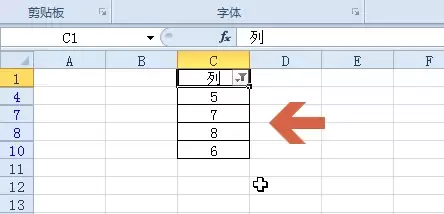
本教程演示如何在Excel中筛选大于指定数值的数据。核心步骤包括:确保数据连续、选中表头、通过“开始→排序和筛选”开启筛选,并在“数字筛选”中选择“大于”输入阈值。筛选仅隐藏不符合条件的行,不删除数据。完成后需逐行验证可见数据是否均大于阈值,并可通过取消筛选恢复全部数据。

本文通过“活动报名与费用汇报”真实案例,演示如何高效协同使用Word、Excel和PPT。从建立规范的项目文件夹开始,分别完成Word内容撰写、Excel数据统计与PPT结论展示,并强调多软件间数据一致性与交付检查的重要性,帮助新手建立完整的办公任务处理逻辑。

本文提供Word、Excel和PPT的零基础自学路线,强调以“可交付成果”为导向而非功能堆砌。通过分阶段练习文档排版、数据表格处理及演示文稿制作,帮助新手建立规范的文件管理、公式核对及放映检查习惯,快速掌握日常办公核心技能。
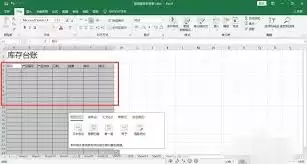
在日常工作中,台账的建立与统计几乎是绕不开的活儿——无论是考勤记录、项目跟踪,还是财务核算,一套清晰的台账就是效率的基石。而Excel,说它是实现这一目标的“利器”恐怕没人会反对。它既能帮你快速搭建表格,又能通过公式和透视表让数据自己“说话”。今天就来聊聊,怎么用Excel把台账这件事做到既省力又精

在Mac系统中,Safari和Chrome浏览器均不支持直接将书签导出为Excel的.xlsx格式,若想实现这一操作,需借助第三方工具或手动中转。具体而言,可先利用Safari浏览器将书签导出为Bookmarks.html文件,随后再通过Excel、Numbers等软件打开并进行格式转换;或者运行P

Word表格转Excel时,建议先转为PDF固定排版,再使用PDF转Excel工具提取数据。常用在线工具包括极轻PDF、PDFCandy和CleverPDF。转换后需重点检查合并单元格、数字格式、跨页表格及空白行,确保数据准确。此外,注意保护隐私,避免上传敏感文件。





火山引擎是字节跳动旗下企业级云与AI服务平台。聚焦大模型核心能力,依托字节自研豆包多模态大模型,凭借火山方舟一站式平台,提供模型精调、推理部署、智能应用搭建等全链路服务,结合高性能AI算力,助力各行业快速落地大模型数字化与智能化应用。



