

JavaScript实现浏览器文本复制到剪贴板功能
针对浏览器文本复制,设计自动降级工具函数:优先使用`navigator.clipboard`(需安全上下文),否则降级为`document.execCommand`,支持空白控制与强制传统方案,兼容iOSSafari的setSelectionRange,返回统一`{success,message}`结果。
1. 背景与需求分析
在Web开发中,复制文本到剪贴板几乎是每个项目都会遇到的“标配”需求。比如:

- 复制分享链接、邀请码
- 复制代码片段
- 一键复制表单内容
现代浏览器提供了 na vigator.clipboard API,简洁高效,但存在兼容性和安全上下文的限制;传统的 document.execCommand('copy') 虽然兼容性更好,却需要手动创建临时DOM元素,用起来比较繁琐。一句话,我们需要一个统一的工具函数,把底层差异封装起来,让调用方只管传内容就行。
2. API 介绍与演进
2.1 传统方案:document.execCommand
const textarea = document.createElement('textarea')textarea.value = contentdocument.body.appendChild(textarea)textarea.select()document.execCommand('copy')document.body.removeChild(textarea)优点:兼容性好,支持所有主流浏览器
缺点:需要创建临时DOM元素,代码冗长,且会触发页面重排
2.2 现代方案:na vigator.clipboard
await na vigator.clipboard.writeText(content)
优点:简洁直观,直接操作剪贴板
缺点:需要安全上下文(HTTPS),部分浏览器(尤其是旧版)支持受限
3. 核心实现解析
export interface CopyTextOptions { /** 是否允许复制空白内容(空字符串或纯空格),默认 false */ allowWhitespace?: boolean /** 是否使用旧版复制方法(不支持空白内容复制),默认 false */ legacy?: boolean}export interface CopyTextReturn { success: boolean message: string}export async function copyText(content: string, options: CopyTextOptions = {}): Promise { try { const { allowWhitespace = false, legacy = false } = options if (!allowWhitespace && (!content || content.trim() === '')) { return { success: false, message: '复制内容不能为空' } } else if (na vigator.clipboard && window.isSecureContext && !legacy) { await na vigator.clipboard.writeText(content) } else { const textarea = document.createElement('textarea') textarea.style.cssText = 'position:fixed; opacity:0; z-index:-9999; left:-9999px; top:-9999px;' textarea.value = content document.body.appendChild(textarea) textarea.select() textarea.setSelectionRange?.(0, content.length) const copied = document.execCommand('copy') document.body.removeChild(textarea) if (!copied) throw new Error('浏览器限制或无法复制') } return { success: true, message: '复制成功' } } catch (error: unknown) { const errMsg = error instanceof Error ? error.message : '未知错误' return { success: false, message: `${errMsg}` } }} 关键逻辑说明
参数一:allowWhitespace
控制是否允许复制空白内容。默认 false 会过滤空字符串和纯空格,避免用户误操作复制了一堆空白。
参数二:legacy
强制使用传统 execCommand 方案。某些特殊场景下(比如在 iframe 内)可能需要主动降级处理。
优先级判断
na vigator.clipboard 可用? └─ 是 → 判断 isSecureContext(安全上下文) └─ 是 → 使用现代 API └─ 否 → 降级到 execCommand └─ 否 → 降级到 execCommand
4. 兼容性处理策略
| 方案 | 兼容性 | 安全要求 | 代码复杂度 |
|---|---|---|---|
| na vigator.clipboard | 现代浏览器 | 必须 HTTPS | 简洁 |
| execCommand | 所有浏览器 | 无 | 较繁琐 |
// 降级逻辑核心代码const textarea = document.createElement('textarea')textarea.style.cssText = 'position:fixed; opacity:0; z-index:-9999; left:-9999px; top:-9999px;'textarea.value = contentdocument.body.appendChild(textarea)textarea.select()textarea.setSelectionRange?.(0, content.length) // 兼容 iOS Safariconst copied = document.execCommand('copy')document.body.removeChild(textarea)iOS Safari 兼容要点:setSelectionRange 在 iOS 设备上需要显式调用才能正确选中文本。如果不加这个,你会发现复制的内容总是空的——别问是怎么知道的。
5. 安全上下文要求
na vigator.clipboard 要求页面必须处于安全上下文:
- HTTPS 协议
- localhost 开发环境
- Chrome Extension 内部页面
开发环境下用 localhost 一般没问题,但部署到生产环境时务必确保使用 HTTPS,否则现代 API 会自动降级到传统方案。降级本身不会报错,但如果你期望所有用户都走现代 API,那就得提前排查证书和协议了。
6. 使用场景与示例
6.1 基础用法
const result = await copyText('hello world')if (result.success) { console.log('复制成功')} else { console.error(result.message)}6.2 允许空白内容
// 复制可能为空的文本时const result = await copyText(userInput, { allowWhitespace: true })6.3 强制使用传统方案
// 在特殊场景下强制降级const result = await copyText(content, { legacy: true })6.4 集成提示组件
下面注释掉的 TipModal 部分,可以根据项目实际使用的 UI 库进行适配。以 Element Plus 为例:
// Element Plus 示例import { ElMessage } from 'element-plus'if (!allowWhitespace && (!content || content.trim() === '')) { ElMessage.error('复制内容不能为空') return { success: false, message: '复制内容不能为空' }}// 复制成功后ElMessage.success('复制成功')7. 核心总结
copyText 函数的核心设计要点:
- 自动降级:优先使用
na vigator.clipboard,不支持时自动降级到execCommand - 安全优先:判断
isSecureContext确保在安全环境下使用现代 API - 灵活配置:通过
allowWhitespace和legacy参数适配不同业务场景 - 统一返回:返回
{ success, message }结构化结果,便于调用方统一处理
这个不到 50 行的工具函数,覆盖了浏览器复制场景的绝大多数需求,拿过来直接集成到项目里就能用。
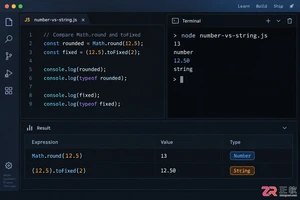
深入解析JavaScript中Math.round与toFixed的核心差异:前者返回数字,后者返回字符串。揭示IEEE 754浮点数导致的1.005舍入错误,提供前端显示与后端结算的最佳实践方案,包括使用分为单位整数和decimal.js库。
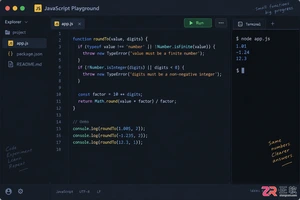
解决JavaScript中1.005四舍五入为1.00而非1.01的精度问题。深入分析IEEE 754双精度浮点数表示误差,提供健壮的roundTo函数实现,涵盖NaN、Infinity及负数处理。对比toFixed与自定义方案,明确显示与结算的场景边界,附带边界用例验证表。

深入解析JavaScript中toFixed方法四舍五入不准确的根本原因,提供基于指数表示法与数字偏移的安全修正方案,并配有直观架构图与对比示例。
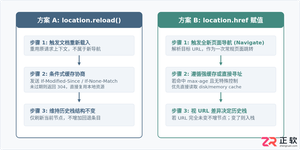
详解JavaScript中location.reload()和location.href刷新页面的机制差异。对比两者在HTTP缓存验证、POST请求重复提交警告、浏览器历史记录栈行为上的不同,并提供绕过强缓存、处理Hash变化及避免死循环的实战代码示例。

深入浅出解析TypeScript是什么语言。本文详细介绍TypeScript的语言定义、超集架构、核心运行原理、与JavaScript的核心对比以及四类典型工业级应用场景,帮助读者全面看懂TS的价值与用途。
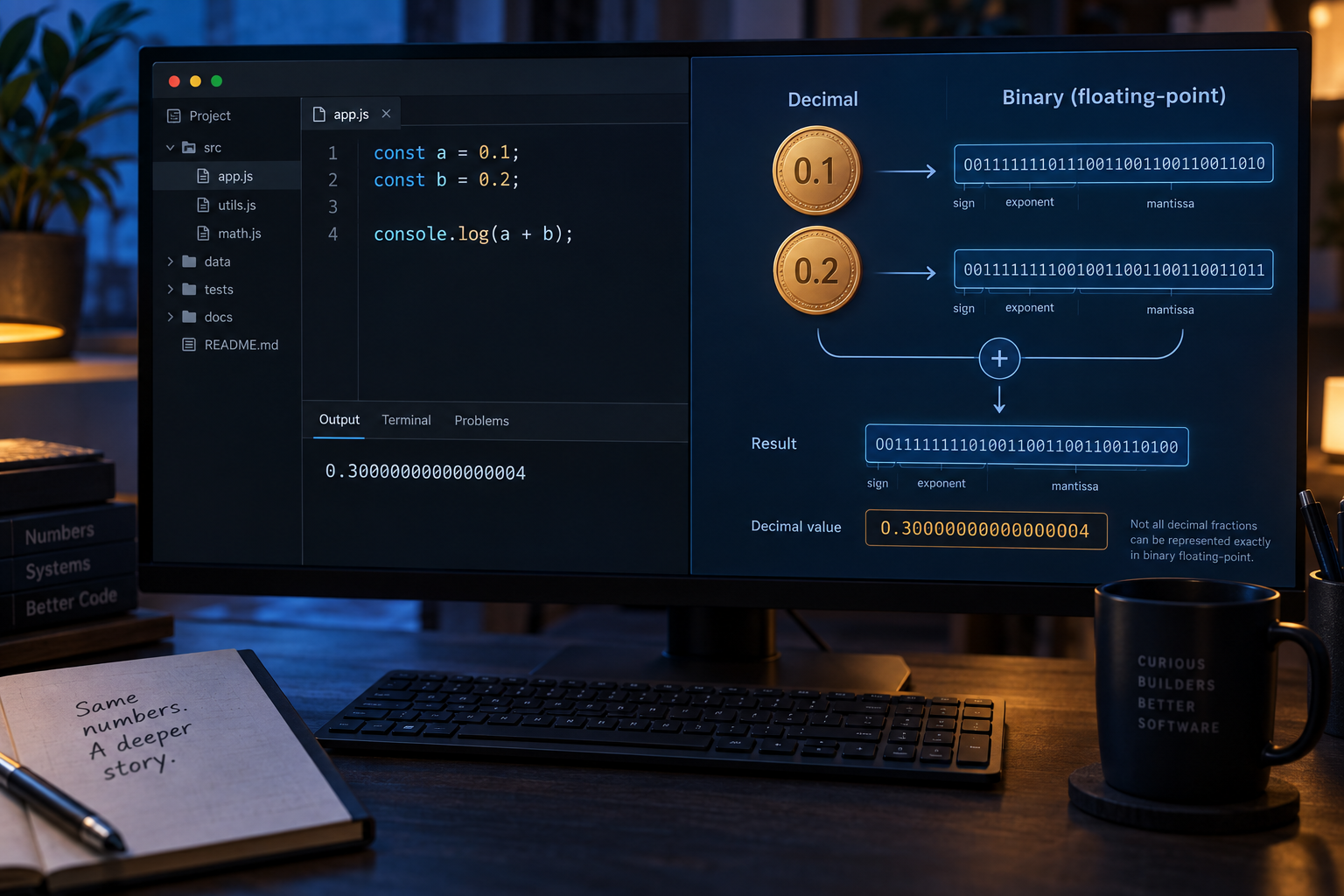
解决JavaScript中0.1+0.2!=0.3的精度问题。深入解析IEEE 754浮点数机制,对比展示用toFixed与结算用整数分计算的适用场景,提供decimal.js库的正确用法与验证方法,帮助开发者在电商与金融场景中实现精确的金额处理。
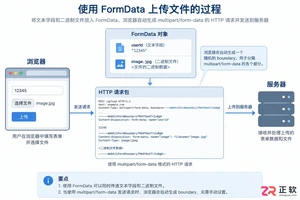
详解如何使用原生 JavaScript 和 FormData 对象实现前端文件上传,涵盖单文件、多文件提交及进度监听,无需依赖重型库,提升代码可控性。

vivo浏览器因系统级冻结WebView内核,版本锁定在89.0.4389.105及以下,不支持可选链、逻辑赋值等ES2022+新语法。可通过chrome://version确认内核版本。临时方案:使用Babel转译代码,或改用KiwiBrowser、CometAI浏览器(自带Polyfill注入)。
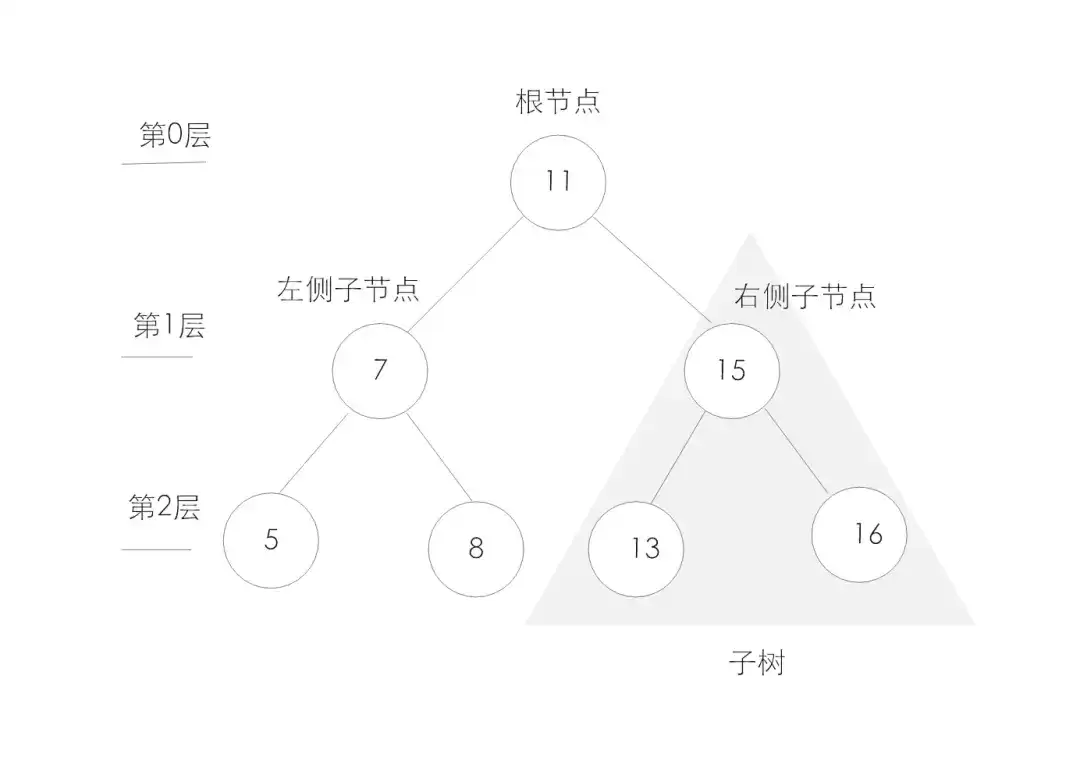
圣诞快乐接下来,咱们一起深入探讨一下js数据结构中的树。其实呀,这里的树和现实生活中的树很相似,都有树干、树枝。而在程序里,树可是一种非常重要的数据结构哦,对于存储那些需要快速查找的数据来说,它简直太有用啦!它是一种分层数据的抽象模型。一个树结构包含了一系列具有父子关系的节点。每个节点都有一个父节点





火山引擎是字节跳动旗下企业级云与AI服务平台。聚焦大模型核心能力,依托字节自研豆包多模态大模型,凭借火山方舟一站式平台,提供模型精调、推理部署、智能应用搭建等全链路服务,结合高性能AI算力,助力各行业快速落地大模型数字化与智能化应用。



