

JavaScript监听鼠标滚轮(监听向上/向下滑动)事件的完整指南
鼠标滚轮事件监听常用标准wheel事件,通过event.deltaY正负判断滚动方向:负值向上,正值向下。阻止默认滚动需调用preventDefault,但应谨慎使用以免影响正常浏览体验。
在 Web 开发里,监听鼠标滚轮事件算是一个非常实用的技能——无论是做滚动加载、图片缩放,还是幻灯片切换,都离不开它。很多新手在接触这个功能时,往往会被 mousewheel 和 wheel 搞晕,或者不知道怎么判断向上还是向下。其实核心逻辑并不复杂,关键是抓住几个关键属性,然后根据场景灵活处理。下面就把这个事儿彻底捋清楚。

1. 鼠标滚轮事件的基本概念
现在的标准事件是 wheel,它在用户滚动鼠标滚轮时触发。相比老旧的 mousewheel,wheel 能提供更精细的数据——比如滚动方向、滚动距离,甚至支持触控板的平滑滚动。所以除非你需要兼容 IE 这种古董浏览器,否则直接上 wheel 就对了。
判断方向最关键的属性是 deltaY:
deltaY > 0→ 向下滚动(或者向右,取决于设备设置,但绝大多数情况是向下)deltaY < 0→ 向上滚动
另外还有 deltaX(水平滚动)和 deltaZ(3D 滚轮),不过日常开发中基本用不上。
2. 基本实现:监听 wheel 事件
直接挂一个事件监听器,然后在回调里判断 deltaY 的正负值,就能区分方向了。代码非常精简:
document.addEventListener('wheel', (event) => {
    if (event.deltaY < 0) {
        console.log('向上滚动');
        // 执行向上滚动的逻辑
    } else if (event.deltaY > 0) {
        console.log('向下滚动');
        // 执行向下滚动的逻辑
    }
});
有几个细节需要注意:
event.preventDefault()可以阻止页面默认的滚动行为,但一定要谨慎——如果你禁用了滚动,用户可能无法正常浏览页面。通常只在自定义滚动容器或幻灯片场景下使用。- 如果你确实需要兼容老掉牙的浏览器(比如 IE 11 以下),可以再额外监听
mousewheel事件,不过现在大部分项目已经不需要了。
3. 完整示例:阻止默认滚动 + 自定义逻辑
来一个直观的例子:假设我们用滚轮切换一个幻灯片,并且不希望页面跟着滚动。这里用三个简单的 div 模拟幻灯片,通过 translateY 实现切换动画。直接上可运行的 HTML:
鼠标滚轮事件示例
代码拆解一下:
- HTML 结构:一个
.slider容器,内部堆叠了三张.slide幻灯片,利用position: absolute让它们重叠。 - CSS 动画:给每个幻灯片加了
transition: transform 0.5s ease,切换时就有平滑过渡效果。 - Ja vaScript 逻辑:
wheel事件里先event.preventDefault()拦下页面滚动,然后根据deltaY更新currentSlide,最后调用updateSlider()通过translateY偏移来实现显示哪一张。
这个示例可以直接复制到本地跑一下,效果还是挺直观的。
4. 兼容性处理
既然提到了兼容性,就多说一句。如果你确实需要支持 IE 或一些老版本的 Edge,可以同时监听 mousewheel(注意 mousewheel 的 wheelDelta 方向与 deltaY 相反,数值也需要标准化):
document.addEventListener('wheel', handleWheel);
document.addEventListener('mousewheel', handleWheel); // 旧浏览器兼容

function handleWheel(event) {
    // 标准化 deltaY(mousewheel 的 wheelDelta 方向相反)
    const delta = event.deltaY || -event.wheelDelta;
    if (delta < 0) {
        console.log('向上滚动');
    } else if (delta > 0) {
        console.log('向下滚动');
    }
}
不过说真的,除非你的项目要兼容 IE10 以下,否则直接只用 wheel 完全够用了——现在主流浏览器都已经支持得很好了。
5. 实际应用场景
除了上面演示的幻灯片切换,滚轮事件还能用在很多地方:
- 无限滚动加载:比如微博、抖音那种往下滑就自动加载更多内容。
- 缩放元素:地图、图片查看器里经常用滚轮放大缩小。
- 自定义滚动条:一些轻量级的滚动容器会自己接管滚动逻辑。
- 视差滚动效果:页面滚动时不同元素以不同速度移动,制造空间感。
每个场景的实现细节可能有差别,但判断方向的核心思路都是一样的。
6. 总结
- 用
addEventListener('wheel', callback)监听滚轮事件。 - 通过
event.deltaY的正负判断方向:负值向上,正值向下。 - 需要阻止默认滚动时,调用
event.preventDefault(),但注意不要滥用。 - 如果需要兼容老浏览器,可以额外监听
mousewheel,但推荐在新项目中直接使用标准wheel事件。
最后给一个最简洁的核心代码片段,方便直接复制使用:
document.addEventListener('wheel', (event) => {
    if (event.deltaY < 0) {
        console.log('向上滚动');
        // 自定义逻辑(如切换上一张幻灯片)
    } else if (event.deltaY > 0) {
        console.log('向下滚动');
        // 自定义逻辑(如切换下一张幻灯片)
    }
}); 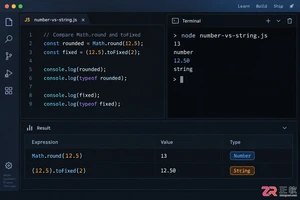
深入解析JavaScript中Math.round与toFixed的核心差异:前者返回数字,后者返回字符串。揭示IEEE 754浮点数导致的1.005舍入错误,提供前端显示与后端结算的最佳实践方案,包括使用分为单位整数和decimal.js库。
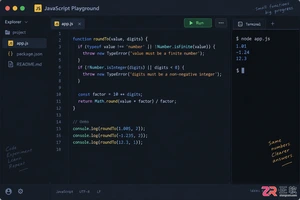
解决JavaScript中1.005四舍五入为1.00而非1.01的精度问题。深入分析IEEE 754双精度浮点数表示误差,提供健壮的roundTo函数实现,涵盖NaN、Infinity及负数处理。对比toFixed与自定义方案,明确显示与结算的场景边界,附带边界用例验证表。

深入解析JavaScript中toFixed方法四舍五入不准确的根本原因,提供基于指数表示法与数字偏移的安全修正方案,并配有直观架构图与对比示例。
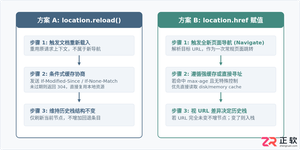
详解JavaScript中location.reload()和location.href刷新页面的机制差异。对比两者在HTTP缓存验证、POST请求重复提交警告、浏览器历史记录栈行为上的不同,并提供绕过强缓存、处理Hash变化及避免死循环的实战代码示例。

深入浅出解析TypeScript是什么语言。本文详细介绍TypeScript的语言定义、超集架构、核心运行原理、与JavaScript的核心对比以及四类典型工业级应用场景,帮助读者全面看懂TS的价值与用途。
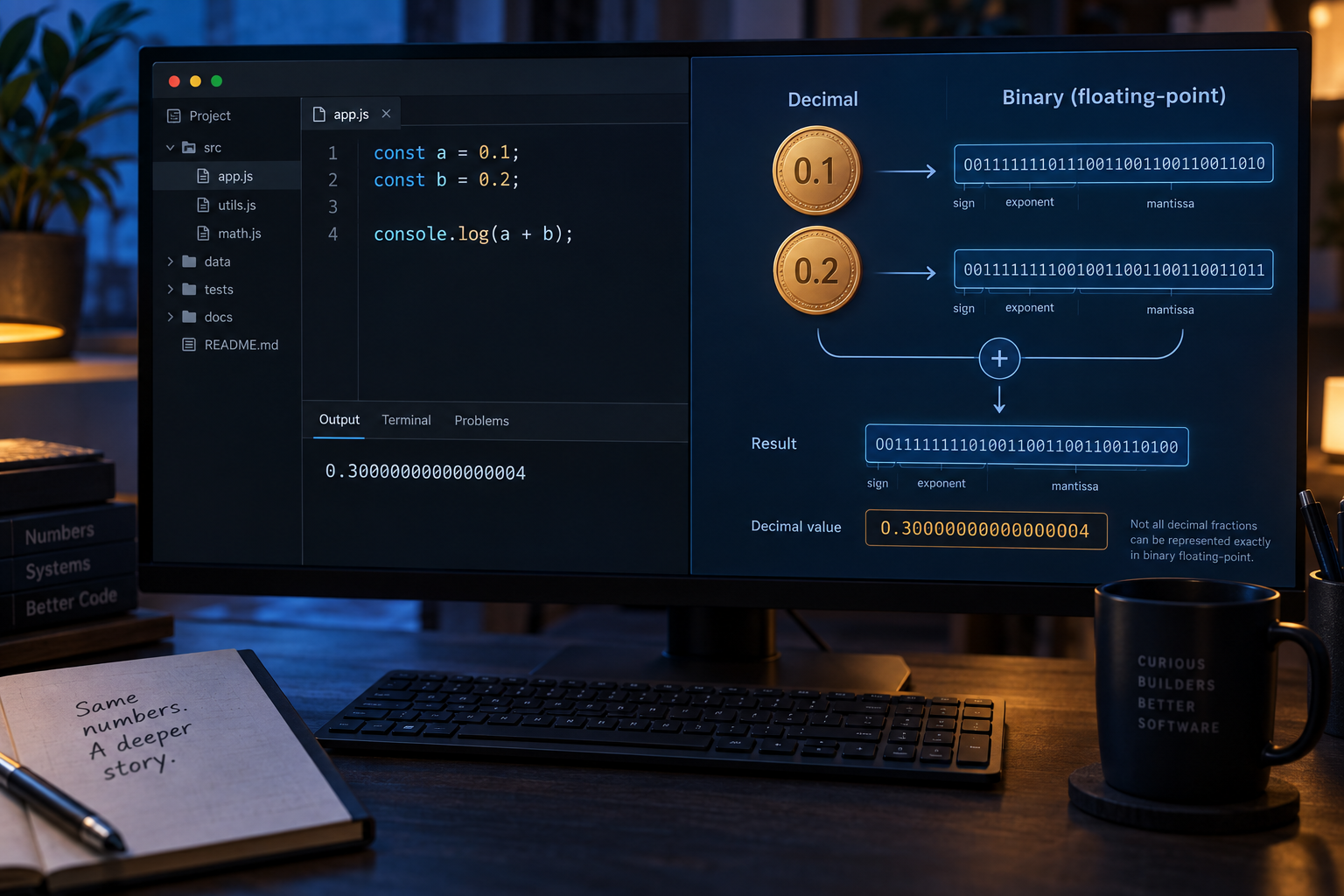
解决JavaScript中0.1+0.2!=0.3的精度问题。深入解析IEEE 754浮点数机制,对比展示用toFixed与结算用整数分计算的适用场景,提供decimal.js库的正确用法与验证方法,帮助开发者在电商与金融场景中实现精确的金额处理。

详解如何使用原生 JavaScript 和 FormData 对象实现前端文件上传,涵盖单文件、多文件提交及进度监听,无需依赖重型库,提升代码可控性。

vivo浏览器因系统级冻结WebView内核,版本锁定在89.0.4389.105及以下,不支持可选链、逻辑赋值等ES2022+新语法。可通过chrome://version确认内核版本。临时方案:使用Babel转译代码,或改用KiwiBrowser、CometAI浏览器(自带Polyfill注入)。
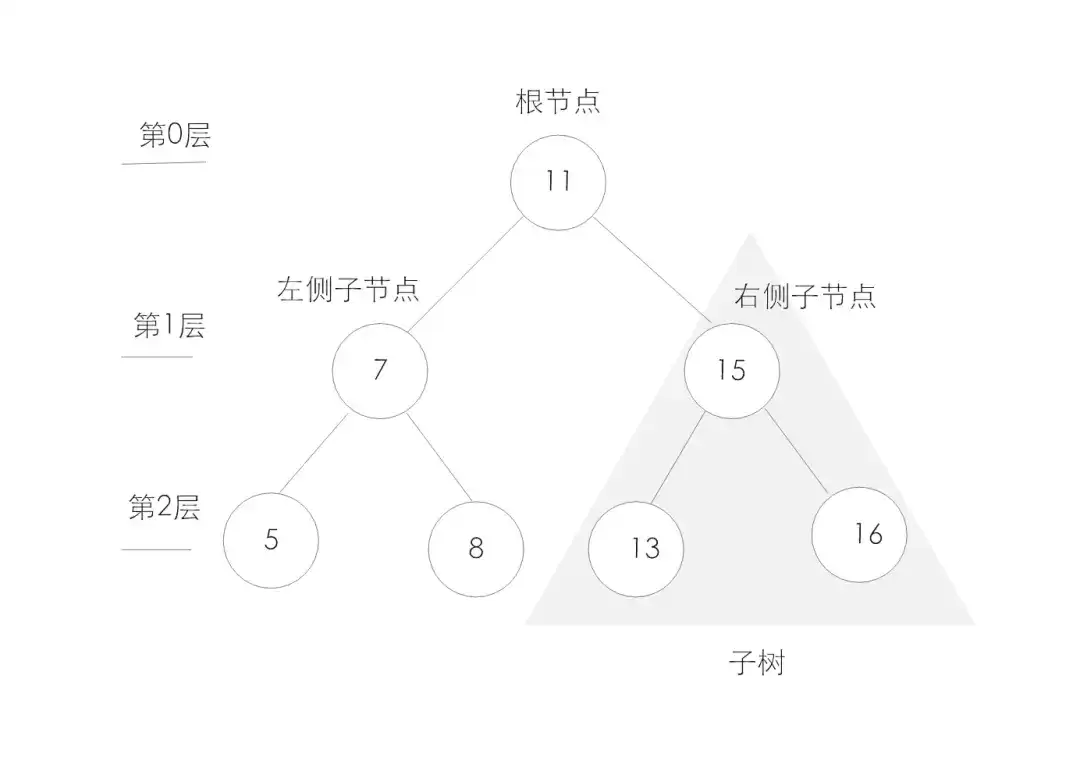
圣诞快乐接下来,咱们一起深入探讨一下js数据结构中的树。其实呀,这里的树和现实生活中的树很相似,都有树干、树枝。而在程序里,树可是一种非常重要的数据结构哦,对于存储那些需要快速查找的数据来说,它简直太有用啦!它是一种分层数据的抽象模型。一个树结构包含了一系列具有父子关系的节点。每个节点都有一个父节点





火山引擎是字节跳动旗下企业级云与AI服务平台。聚焦大模型核心能力,依托字节自研豆包多模态大模型,凭借火山方舟一站式平台,提供模型精调、推理部署、智能应用搭建等全链路服务,结合高性能AI算力,助力各行业快速落地大模型数字化与智能化应用。



