

JDK自带的四大命令行工具(jstat/jstack/jmap/jhat)的使用详解
JDK自带的jstat、jstack、jmap、jhat四大命令行工具,无需额外安装即可用于定位Java应用性能瓶颈、内存泄漏、死锁及CPU飙高等问题。jstat监控GC和内存,jstack排查线程死锁,jmap导出堆快照,jhat分析堆内存,覆盖常见线上问题排查场景。
这四个是 JDK 自带的线上问题排查核心工具,专门用于定位 Ja va 应用的性能瓶颈、内存泄漏、死锁、CPU 飙高等问题。最关键的一点:它们不需要额外安装,只要装了 JDK 就能用。
接下来,我们直接进入正题,用最实用、最常用的命令,告诉你:什么时候用、怎么用、看什么。
一、先准备:获取 Ja va 进程 ID
所有工具的第一步,都需要找到目标 Ja va 应用的进程 ID(PID)。执行以下命令即可:
jps -l
输出示例:
12345 com.example.Application
67890 sun.tools.jps.Jps
其中,12345 就是你的 Ja va 应用 PID。
1. jstat:JVM 统计信息监控工具(看性能、GC)
作用:查看类加载、内存使用、GC 频率/耗时,常用于排查 GC 频繁、内存占用高等问题。
最常用命令
1)查看 GC 概况(最常用)
jstat -gc 12345 1000 10
1000:每隔 1000ms(1秒)输出一次10:总共输出 10 次
关键字段:
S0C/S1C:Survivor 区大小E:Eden 区使用比例O:老年代使用比例YGC/YGT:Young GC 次数/耗时FGC/FGT:Full GC 次数/耗时GCT:GC 总耗时
排查技巧:
- FGC 快速上涨 ➜ 老年代内存泄漏
- YGC 每秒多次 ➜ 短生命周期对象过多
2)查看堆内存使用百分比
jstat -gcutil 12345
2. jstack:堆栈跟踪工具(看线程、死锁、CPU 飙高)
作用:导出线程堆栈,排查死锁、线程阻塞、CPU 100%、程序假死。
最常用命令
1)导出所有线程堆栈(保存到文件分析)
jstack 12345 > thread.log
2)直接排查死锁(自动检测)
jstack -l 12345
文件末尾会显示:Found one Ja va-level deadlock
排查 CPU 飙高高阶用法
先找到 CPU 占用最高的线程 ID:
top -H -p 12345
将线程 ID 转成 16 进制:
printf "%xn" 12345
接着,在 jstack 日志中搜索这个 16 进制 ID,就能定位到具体的耗时代码。
3. jmap:内存映像工具(导出堆、看对象)
作用:导出堆内存快照(dump 文件),查看堆内对象数量、大小,定位内存泄漏。
最常用命令
1)导出堆快照(排查内存泄漏必备)
jmap -dump:format=b,file=heap.hprof 12345
heap.hprof:二进制堆文件,可导入工具分析- 注意:导出时会暂停 JVM,生产环境谨慎使用
2)查看堆中对象统计(数量+大小)
jmap -histo 12345 | head -20
输出:序号、实例数、字节数、类名
能直接看到哪个类的对象最多,快速锁定泄漏点。
3)查看 JVM 堆配置
jmap -heap 12345
查看新生代、老年代大小、垃圾回收器等信息。
4. jhat:堆快照分析工具(分析 hprof 文件)
作用:解析 jmap 导出的 hprof 堆快照,提供 Web 界面查看内存对象。
注意:jhat 功能相对简单,大型堆文件建议用 MAT(Eclipse Memory Analyzer),jhat 更适合快速、简单的分析场景。
使用命令
jhat -port 9999 heap.hprof
- 启动后访问:
http://localhost:9999 - 页面可查看:所有对象、引用关系、泄漏疑点
二、快速使用场景总结(直接背这个)
| 工具 | 核心用途 | 最常用命令 |
|---|---|---|
| jstat | 看 GC、内存使用率、性能监控 | jstat -gc PID 1000 10 |
| jstack | 看线程、死锁、CPU 飙高 | jstack -l PID > thread.log |
| jmap | 导出堆快照、看对象数量 | jmap -dump:file=heap.hprof PID |
| jhat | 分析堆快照(Web 界面) | jhat -port 9999 heap.hprof |
三、标准问题排查流程(实战)
- CPU 飙高:
top→jstack→ 定位耗时代码 - 内存飙升/泄漏:
jstat -gc看 FGC →jmap导出 dump →jhat/MAT分析 - 程序卡死:
jstack查死锁、阻塞线程 - GC 频繁:
jstat -gcutil定位 GC 问题
总结
- jstat:监控 GC 和内存使用,不暂停应用
- jstack:抓线程堆栈,查死锁、CPU 高
- jmap:导出堆快照,查对象泄漏
- jhat:简单分析堆快照(推荐用 MAT 替代)
这四个工具是 Ja va 线上问题排查的基础必备技能。记住这些常用命令,足以应对 80% 的 JVM 问题。
针对macOS用户,提供Claude Code的完整安装与配置流程。涵盖Homebrew安装、API密钥设置及VS Code集成,解决终端权限与环境变量问题,助力开发者高效启用AI编程辅助。

前言最近因为项目需要写了一段时间的 Go ,相对于 Java 来说语法简单同时又有着一些 Python 之类的语法糖,让人大呼”真香“。但现阶段相对来说还是 Python 写的多一些,偶尔还得回炉写点 Java ;自然对 Go 也谈不上多熟悉。于是便利用周末时间自己做个小项目来加深一些使用经验。于是

配置DartSDK环境变量需将dart-sdk/bin加入系统PATH,修改后需重启VSCode或重新加载窗口使新变量生效。调试纯Dart项目时,用OpenFolder打开项目根目录,并确保program指向bin/main.dart。dart.sdkPath通常留空使用系统默认SDK,仅当需要多版本或自定义SDK路径时才手动指定根目录,注意路径要正确。

阿里云Meoo发布开源命令行工具MeooCLI,作为连接本地AI编程助手与云端部署的桥梁。通过自然语言指令,可自动完成数据库开通、接口生成、用户登录及项目发布,无需手动登录云控制台,几秒内即可获得可分享的线上链接。

一个有趣的灵魂WGdal的官网一搜就有了:www.gdal.org。里面对gdal各种函数的描绘,一应俱全,有时候即使不用python的gdal包。通过安装gdal后,也能使用subprocess调用cmd,使用gdal的各种功能和函数。但问题和弊端总是接踵而至,之前分享过一篇文章,里面就有windows系统cmd的不足,windows下cmd的命令输入长度受限:windows的cmd是有输入字符长度限制的,据查,win7以上的系统大概是8k个字符长度(数字、英文),所以,一旦输入的字符长度过长,就需要分
答案:本文介绍如何在CLI模式下使用XAMPP、WAMP等PHP一键环境进行开发调试。首先验证php-v确认PHP是否加入系统路径,若未添加需手动配置;接着可通过phptest.php直接运行PHP脚本,适用于定时任务与API调试;部分环境支持命令行启停服务,如XAMPP在Linux/macOS中使用sudo/opt/lampp/lamppstart/stop;还可利用php-Slocalhost:8000启动内置服务器预览项目,Laravel等框架可指定-tpublic/作为根目录;掌握CLI操作可提升
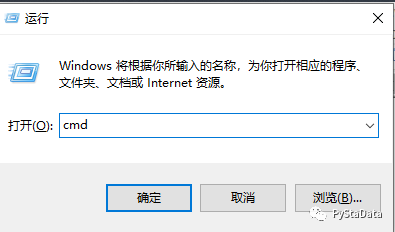
初次接触Stata的用户可能对命令行操作不太熟悉,但可以通过学习常用的Windows命令行命令来逐步适应。掌握这些命令不仅能熟悉命令操作,还能体验到命令行操作的便捷性,从而提升工作效率。如果你对Windows命令行的起源和终端演变感兴趣,可以参考微软官网的介绍:WindowsCommand-Line:Backgrounder[1]。要在Windows中操作控制台命令窗口,可以使用win+R快捷键打开运行对话框,然后输入cmd来启动控制台命令窗口。另外,可以使用cmd/c和

要使用结构体和flag包优雅地管理多个flag,首先定义结构体将flag参数映射为字段,接着通过flag.StringVar、flag.IntVar等函数绑定结构体字段指针,最后调用flag.Parse解析并在主函数中访问配置。针对列表或字典类型的flag参数,需自定义类型实现flag.Value接口的Set和String方法,再通过flag.Var绑定该类型变量以支持复杂数据结构。若需更细粒度控制,可手动解析os.Args,自行处理参数匹配、值提取及错误处理,从而实现高度定制化的参数解析逻辑。

学习Golang命令行参数处理,首选os.Args和flag包。1.os.Args适合获取简单、少量的参数,直接以字符串切片形式提供所有输入参数;2.flag包适合需要结构化解析的场景,支持类型化参数定义及标准格式(如-name=value),并可获取未被解析的位置参数。选择依据:参数少且无需复杂解析时用os.Args,参数多或需规范格式与默认值时用flag包。
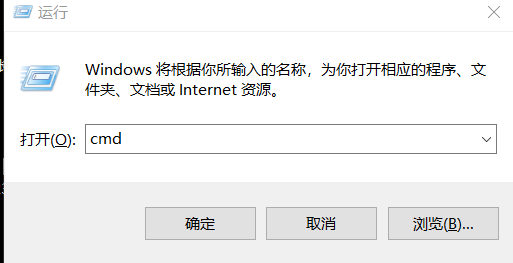
大家好,很高兴再次和大家见面,我是你们的老朋友全栈君。一、WindowsCMD命令全集1、通过按下Win(Windows图标键)+R键,调出运行窗口,输入“cmd”后按回车键,即可启动CMD命令提示符。2、在命令提示符窗口中右击并选择“属性”,即可进行个性化设置。以下是常用命令及其功能的列表:命令功能calc启动计算器appwiz.cpl打开程序和功能界面certmgr.msc启动证书管理实用程序charmap打开字符映射表chkdsk.exe执行磁盘检查(需要以管理员身份运行)cleanm




Ollama 可在自己的电脑上下载和运行语言模型,并通过聊天界面、命令行或本地 API 使用。支持 macOS、Windows 与 Linux,模型大小、内存和上下文设置会影响运行体验,也提供独立的云模型入口。

GitHub Desktop 把 Git 仓库的改动对比、提交、分支切换和同步放进桌面窗口,适合不想频繁输入命令的开发者。支持 Windows 与 macOS,可连接 GitHub 仓库并配合编辑器完成日常协作。

Antinote 是 Mac 上的轻量草稿板,支持快捷唤出、清单、计算、单位换算和图片文字识别,也能把内容转到其他笔记工具。要求 macOS 14 以上,适合临时记事和桌面工作中的快速整理。
Ollama 可在自己的电脑上下载和运行语言模型,并通过聊天界面、命令行或本地 API 使用。支持 macOS、Windows 与 Linux,模型大小、内存和上下文设置会影响运行体验,也提供独立的云模型入口。
GitHub Desktop 把 Git 仓库的改动对比、提交、分支切换和同步放进桌面窗口,适合不想频繁输入命令的开发者。支持 Windows 与 macOS,可连接 GitHub 仓库并配合编辑器完成日常协作。

Golden 8 是 Benthic Software 的 Windows Oracle 数据库客户端,提供多标签 SQL 编辑、关联查询辅助、结果表格与导出。连接前需要安装与软件位数一致的 Oracle Client,可先使用 30 天试用版。


