

CentOS Python日志处理怎么做
在CentOS上处理Python日志需完成三项核心操作:使用logging模块配置Handler和Formatter,设置日志级别规范记录;借助logrotate按时间或大小轮转并压缩归档;通过grep、awk或Python脚本配合正则检索统计日志,快速定位问题。规范记录、自动归档、快速定位,可确保日志管理高效稳定。
在CentOS上处理Python日志,如果拆开来看,核心其实就三件事:怎么把日志记录下来、怎么防止日志文件撑爆磁盘、以及出了问题时怎么快速从日志里定位线索。下面一步步展开,看完就能上手。
- 日志记录——用Python内置的
logging模块,这是最标准的方式。 - 日志轮转——借助系统工具
logrotate,自动给日志文件做“瘦身”和归档。 - 日志分析——通过命令行或小巧的Python脚本,从海量日志中提取你想要的模式。
1. 使用Python的logging模块记录日志
这个模块是Python自带的,不用额外安装。配置起来也很直接,一个basicConfig就能搞定基本需求。比如下面这个例子,日志会同时输出时间、日志级别和消息,并写入到app.log文件中:
import logging

logging.basicConfig(
    level=logging.INFO,
    format='%(asctime)s - %(name)s - %(levelname)s - %(message)s',
    filename='app.log',
    filemode='a'
)

logging.info('This is an info message')
logging.error('This is an error message')
实际项目中还可以按不同模块创建独立的logger,让日志更清晰。不过对于初学者来说,上面的配置已经能应付大多数场景了。
2. 使用logrotate管理日志文件
日志如果放任不管,几天就能攒到几个G。CentOS自带logrotate,专门处理这类问题。配置起来也非常简单:在/etc/logrotate.d/目录下新建一个配置文件,比如叫myapp:
sudo nano /etc/logrotate.d/myapp
然后填入以下内容(注意把路径换成你的实际日志文件路径):
/path/to/your/app.log {
    daily
    missingok
    rotate 7
    compress
    notifempty
    create 640 root root
}
来逐条拆解一下这些配置项的实际含义:
daily——每天执行一次轮转,你也可以改成weekly或monthly,根据日志量来定。missingok——如果日志文件暂时不存在,不会报错,避免服务刚启动时出现噪音。rotate 7——保留最近7个历史版本,更早的自动删除。compress——轮转后的旧日志用gzip压缩,能节省不少磁盘空间。notifempty——如果日志文件是空的,就不进行轮转,避免生成一堆无用的空文件。create 640 root root——轮转后自动创建一个新的空日志文件,权限设为640,属主和属组都是root。
配置完成后,可以用logrotate -d /etc/logrotate.d/myapp先干跑一下,看看有没有语法错误。
3. 日志分析
日志写好了、轮转也配好了,接下来就是怎么从日志里快速发现问题。方法有很多,这里列出三种最常见的:
使用grep命令
最直接的方式,在终端里一行命令就能过滤出所有包含“ERROR”的行:
grep 'ERROR' app.log使用awk命令
如果觉得grep不够灵活,awk可以做更精细的过滤和格式化输出:
awk '/ERROR/ {print}' app.log使用Python脚本
当分析逻辑比较复杂时,自己写个Python脚本是最灵活的。下面这个例子统计日志中ERROR出现的总次数:
import re

def analyze_logs(log_file):
    error_count = 0
    with open(log_file, 'r') as file:
        for line in file:
            if 'ERROR' in line:
                error_count += 1
    print(f'Total errors: {error_count}')

analyze_logs('app.log')
当然,实际场景中你可能需要按时间范围、模块名称、错误类型等维度做聚合分析,这时候稍微扩展一下这个脚本就能满足需求。
总结
从日志记录到轮转,再到分析,这三步走下来,CentOS上的Python日志处理就基本成型了。关键是用好logging模块把日志规范地写下来,再借助logrotate做好自动化运维,最后根据需要选合适的工具去分析。这套流程既能保证日志不失控,又能让排查问题时少走弯路。

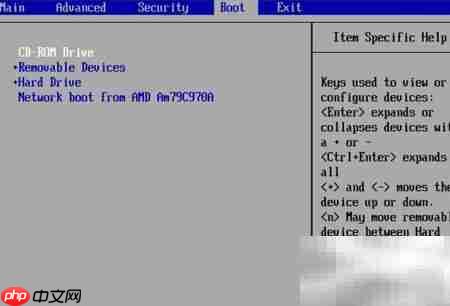
本文详细讲解如何在VMware Workstation中从零开始安装CentOS 7虚拟机。内容涵盖ISO镜像准备、典型配置创建、硬件参数分配(磁盘与内存)、安装器操作及首次启动后的版本与网络验证。通过规范化的步骤指引,帮助读者快速搭建稳定可用的Linux学习环境,并解决常见的启动与网络故障。
在CentOS系统上管理Python依赖库需先更新系统并安装Python3、pip及开发工具。安装方式包括pip(推荐)、yum/dnf(系统级)和conda。通过虚拟环境隔离依赖、用requirements.txt记录版本可避免冲突。卸载通过pip或yum/dnf完成。常见问题涉及权限、缺失系统依赖及版本兼容性。
在CentOS编译Java乱码时,需检查系统编码设为UTF-8,编译用-encodingUTF-8,运行设-Dfile.encoding=UTF-8,确保源文件编码一致,调整IDE编码,中文显示异常则安装中文字体。

通过升级JDK版本、启用增量编译与并行编译、优化JVM参数、利用构建工具高级特性、改进代码结构、进行系统级调优及持续监控分析,可显著提升CentOS环境下Java编译性能,减少重复编译,优化内存使用,从而缩短构建时间,提高开发效率。
在CentOS上编译Java程序时,需安装JDK并正确设置JAVA_HOME环境变量,通过命令查找安装路径并配置到~/.bashrc或/etc/profile中。同时关注编译器错误消息,修复代码语法或逻辑错误,确保Maven或Gradle等构建工具正确安装配置。
在CentOS上编译Golang程序,常见问题包括环境变量配置错误、依赖包管理混乱、glibc版本不兼容、编译器工具链缺失、代码或缓存异常、Go版本不匹配及权限不足,可通过逐一排查对应方法解决。

在CentOS上编译Golang:先安装开发工具包、wget和git;下载Go源码压缩包并解压至/usr/local;配置GOROOT和PATH环境变量(如添加至~/.bashrc),执行source生效;运行goversion验证安装成功。

在CentOS上提升Golang编译速度,可通过优化编译选项(如并行编译、去除调试信息)、将缓存目录指向SSD并定期清理,拆分代码为小包、消除循环依赖、使用vendor本地依赖,升级多核CPU、16GB以上内存和SSD,以及设置GOPROXY、采用PGO优化、升级Go版本等方式实现。
在CentOS编译Go程序时,需正确配置GOROOT、GOPATH等环境变量,使用GoModules管理依赖,注意Glibc版本兼容性,根据需求设置CGO_ENABLED=0实现静态链接,合理配置交叉编译参数,优化二进制文件大小,解决权限问题,并确保Go版本与项目要求一致。




Adobe Acrobat Pro 是面向办公、法务、财务、教育及出版用户的专业PDF处理软件,可在Mac上创建、编辑、转换、合并和保护文档,并提供OCR文字识别、表单、批注、内容比较、敏感信息遮盖及电子签名功能。

Blender 是一款免费开源、跨平台的专业 3D 创作软件,集建模、动画、渲染、视频编辑与视觉合成等功能于一体,广泛应用于影视动画、游戏设计和建筑可视化等领域。软件支持 Cycles 物理渲染器与 Eevee 实时渲染引擎,并提供多边形建模、骨骼绑定、物理模拟等专业工具。Blender 兼容 Windows、macOS 和 Linux 系统,安装包轻巧、运行流畅,依托活跃的全球开发者社区持续更新,是从初学者到专业创作者都值得选择的正版 3D 创作工具。

Shapr3D是一款面向工业设计、机械工程、建筑概念和三维打印工作流的CAD软件。Mac版采用Parasolid建模内核,支持草图约束、实体建模、工程图、可视化渲染及常见CAD格式交换,并可通过账户在多台设备之间同步项目。

AutoCAD 是 Autodesk 推出的专业计算机辅助设计软件,Windows 版支持精确二维绘图、三维实体与曲面建模、图纸标注、布局发布和任务自动化,并包含多套行业专业化工具组合,适用于建筑、机械、电气、工程建设及制造设计人员。

Adobe Acrobat Pro 是面向专业 PDF 工作的综合解决方案,可在 Windows 中创建、编辑、转换、比较、整理和保护文档,并支持表单、电子签名、扫描件文字识别及敏感信息永久遮盖。订阅还包含网页、移动服务和云端协作能力,
Blender 是一款免费开源、跨平台的专业 3D 创作软件,集建模、动画、渲染、视频编辑与视觉合成等功能于一体,广泛应用于影视动画、游戏设计和建筑可视化等领域。软件支持 Cycles 物理渲染器与 Eevee 实时渲染引擎,并提供多边形建模、骨骼绑定、物理模拟等专业工具。Blender 兼容 Windows、macOS 和 Linux 系统,安装包轻巧、运行流畅,依托活跃的全球开发者社区持续更新,是从初学者到专业创作者都值得选择的正版 3D 创作工具。