

如何进行dbForge-for-MySQL设置--dbForge-for-MySQL设置教程
谈到 MySQL 数据库管理,DbForge for MySQL 算得上是一款值得认真对待的工具——界面干净、功能扎实,尤其适合需要高效管理数据库的开发者和 DBA。下面就来一步步拆解它的设置流程,从下载安装到日常操作,希望能帮你快速上手。 下载与安装 第一步自然是从官方渠道获取安装包。访问 DbF
谈到 MySQL 数据库管理,DbForge for MySQL 算得上是一款值得认真对待的工具——界面干净、功能扎实,尤其适合需要高效管理数据库的开发者和 DBA。下面就来一步步拆解它的设置流程,从下载安装到日常操作,希望能帮你快速上手。
下载与安装
第一步自然是从官方渠道获取安装包。访问 DbForge for MySQL 的官网,根据你的操作系统(Windows 或 macOS)选择对应的版本下载。下载完双击安装文件,安装向导会带着你走完整个流程。路径选择之类的选项可以按默认来,方便后续使用——除非你非得把它装在某个特定目录下。
连接 MySQL 数据库
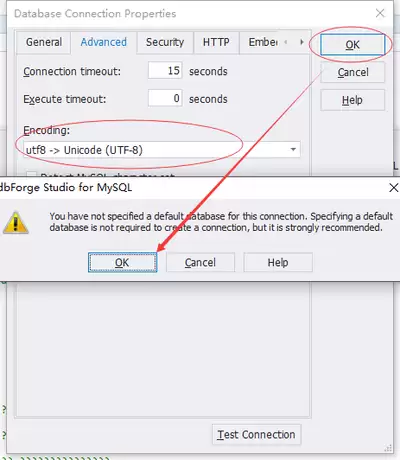
安装完毕打开软件,首次启动时会自动弹出连接提示。点击“新建连接”,在弹出的对话框里填上主机名、端口号、用户名和密码。填完之后别急着保存,先点“测试连接”验证一下——能连上再存,省得后面出问题。连接成功的提示一出现,点“确定”就算搞定了。
界面设置
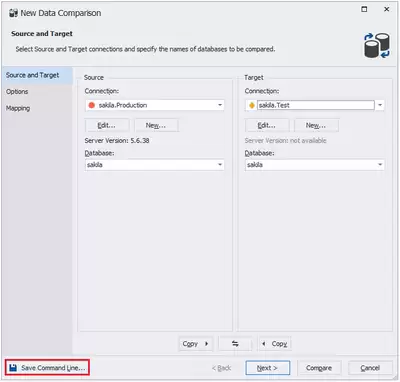
每个人的工作习惯不同,DbForge 在界面上给了不少自定义空间。在菜单栏找到“工具”→“选项”,打开配置对话框。想调外观、语言或字体大小?去“常规”选项卡。写 SQL 时希望语法高亮、代码折叠更顺手?“编辑器”选项卡里可以随心配置。数据网格的显示格式和排序方式,则在“数据网格”选项卡里调整。这些设置保存后,下一次用起来就会顺手得多。
数据库管理
日常的数据库维护,比如创建、删除、备份和恢复,都可以通过“数据库”菜单中的选项来完成。真正高效的操作来自“对象资源管理器”——它像一棵树,展开后能看到表、视图、存储过程、函数等所有对象。想修改某个表结构?右键点一下就能找到“修改”、“删除”或“查看详细信息”等选项,基本不用费神去敲命令行。
SQL 查询与编辑
内置的 SQL 编辑器是刚需功能。写查询时,自动补全、语法检查和格式化都很到位。直接在编辑器里输入 SQL 语句,点击执行,结果会立即显示在下方的窗口中。更贴心的是,查询结果可以一键导出为 CSV、Excel 等格式——对于需要出报表或者数据迁移的场景,省去了不少手工复制粘贴的麻烦。
数据导入与导出
外部数据要导入 MySQL ?或者想把库里数据导出成其他格式?在“数据”菜单里找到“导入数据”和“导出数据”,跟着向导一步步走就行。支持的数据源和格式覆盖了常见需求,无论是从 Excel 导入到指定表,还是把查询结果导出为文本文件,都挺方便。
以上就是 DbForge for MySQL 的基本设置和操作流程。从数据库维护到复杂的查询开发,这套工具提供的能力确实足够撑起日常工作的方方面面。上手之后,你会发现它的设计逻辑很清晰,每一步都踩在用户的实际需求上。
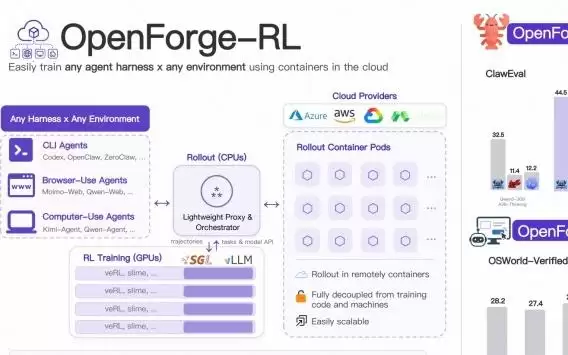
微软与哥伦比亚大学联合推出OpenForgeRL,一个轻量级端到端Agent训练框架。通过Agent记录模型调用并重组为训练数据,配合Kubernetes编排,实现任意环境中的大规模训练。该框架在多个基准测试中优于同等规模开源模型,样本效率更高,跨harness泛化能力更强。

XAMPP 在 SourceForge 上的表现,可以说是相当亮眼。从数据来看,它的周下载量稳稳保持在 296,873 次以上,而且这个数字还在持续活跃。更难得的是,在 236 条用户评价中,整体评分达到了 4.4/5 分——这背后是实打实的口碑积累。 具体到各项维度的评分,易用性和功能性都拿到了

想在《我的世界》里一口气装上几十上百个模组,还不用操心版本冲突?CurseForge下载的整合包无疑是首选,但关键一步在于——你得用兼容的启动器来导入。直接解压到.minecraft文件夹?经验告诉你,大概率会报错、崩溃,或者干脆加载失败。 先说说HMCL启动器。其实它的导入流程就三步:①点击【游戏

Forge安装后游戏打不开,常见原因包括Java环境不匹配(需64位且版本8u361至17u21)、启动器不支持新Forge架构、模组冲突或安装异常。排查时应先检查Java版本与位数,更换适配启动器或使用传统安装方式,逐步测试模组,并正确设置.jar文件打开方式。
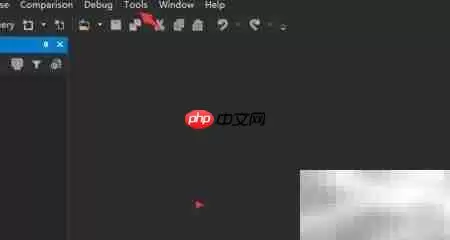
dbForge关闭启用窗体外观方法 想给你的dbForge Studio界面换个清爽的“素颜”模式吗?其实操作起来非常简单,只需要跟着下面这几步走,就能快速关闭窗体外观和阴影效果,让界面回归经典样式。 第一步,咱们得从软件顶部的菜单栏入手。找到并点击那个“工具”选项,这是所有高级设置的入口。 点击之

本教程演示如何在 Windows 版 Typora 中开启 Highlight 高亮功能,通过双等号语法标记重点文本,并展示如何编辑、取消高亮及验证源码保存状态。

了解讯飞智作平台的在线创作流程:从文字配音到数字人视频生成,再到AIGC工具箱的素材处理。通过具体案例演示如何选择合适的功能入口、调整参数及核对成品权益,适合需要快速制作音频或播报视频的用户参考。

本文详细介绍 Gemini 官方网页版入口地址、个人与组织账号登录流程、运行环境要求、账号体系差异对比及常见访问异常的排查解决方法。

针对初次接触Steam平台的玩家,提供正版Steam官网网址识别、客户端官方安装包下载、本地安装配置及账号安全注册登录的详细图文操作教程。

针对各类支持驱动配置的鼠标,系统梳理鼠标宏设置软件的核心设置逻辑、全流程操作步骤、运行模式选择与排错验证方法,帮助读者准确掌握宏功能的配置与使用。





火山引擎是字节跳动旗下企业级云与AI服务平台。聚焦大模型核心能力,依托字节自研豆包多模态大模型,凭借火山方舟一站式平台,提供模型精调、推理部署、智能应用搭建等全链路服务,结合高性能AI算力,助力各行业快速落地大模型数字化与智能化应用。



