

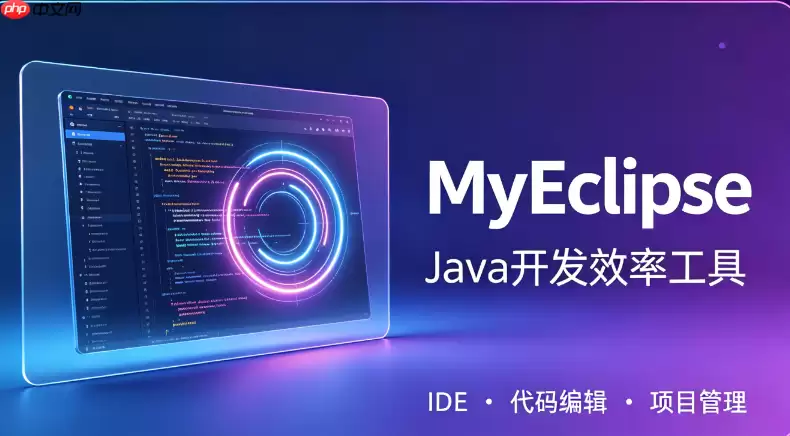
MyEclipse怎样部署项目到远程JBoss服务器【发布】
很多人问,MyEclipse能不能像部署到本地Tomcat那样,右键一键就把项目丢到远程Linux上的JBoss里去?答案可能有点遗憾——官方图形界面确实没提供这个快捷操作。但换个思路,这事儿一点也不复杂:先在MyEclipse里打好WAR包,再通过SFTP传上去,配合JBoss自带的自动部署机制,
很多人问,MyEclipse能不能像部署到本地Tomcat那样,右键一键就把项目丢到远程Linux上的JBoss里去?答案可能有点遗憾——官方图形界面确实没提供这个快捷操作。但换个思路,这事儿一点也不复杂:先在MyEclipse里打好WAR包,再通过SFTP传上去,配合JBoss自带的自动部署机制,就能实现远程发布。整个过程不需要改服务器配置,也用不着装什么远程调试插件。下面把步骤拆开讲清楚。
确认远程 JBoss 已启用自动部署
这是第一步,也是基础。登录远程服务器,找到JBoss的部署目录——以JBoss EAP 7.x / WildFly为例,路径通常是$JBOSS_HOME/standalone/deployments/。确认这个目录存在,并且你用来上传文件的那个用户(比如通过scp或sftp登录的账号)有写权限。另外要清楚JBoss的自动部署逻辑:它默认会监听这个目录的变化,你把yourapp.war传进去之后,要么再创建一个同名的空文件yourapp.war.dodeploy来触发,要么等几秒让它自动识别(取决于配置)。部署成功后,目录里会出现yourapp.war.deployed这个标记文件。
在 MyEclipse 中导出标准 WAR 包
这时候别去管“Add Deployment”那个功能——那只对本地配置的服务器有效。正确的操作是:右键项目 → Export → 选择 WAR file。指定一个输出路径,比如桌面或者workspace下的某个文件夹。导出时记得勾选“Export source files”(如果你项目里有Ja va类需要编译)和“Include Ja va .class files”。还要确认一下WEB-INF/web.xml存在且配置没问题,尤其Servlet版本要和JBoss兼容,不然部署上去也可能报错。
上传 WAR 并触发部署
用你顺手的SFTP工具就行,FileZilla、WinSCP、或者直接命令行scp都可以。把刚才导出的xxx.war文件上传到远程JBoss的deployments/目录。紧接着,在同一目录下创建一个同名的空文件:xxx.war.dodeploy(Linux下用touch xxx.war.dodeploy)。然后去观察JBoss的控制台日志——standalone/log/server.log里如果能找到Deployed "xxx.war"这样的信息,那就恭喜,部署成功了。如果失败了,日志里一般会给出明确的错误行,比如ClassNotFoundException、Missing dependency之类,顺着排查就好。
验证与常见问题
部署完成后,就可以通过浏览器验证了。访问格式是:http://[远程IP]:8080/xxx,其中xxx就是WAR包的文件名(去掉.war后缀)。如果返回404,先确认WAR包名称有没有特殊字符(建议纯英文+数字),再检查web.xml里的index.jsp。如果出现500或者启动失败,重点去看server.log中的ERROR行。常见坑包括:JDK版本不匹配(比如JBoss EAP 7.2要求JDK 8u151以上)、Ma ven依赖冲突、或者缺少jboss-deployment-structure.xml(这个文件用来排除模块冲突)。把这些点逐个检查一遍,基本就能搞定。
本次MyEclipse2026.1.0版本更新聚焦于Spring框架与Maven工具,支持最新的SpringBoot4框架和SpringFramework5框架,新增代码透镜(CodeLens)功能以展示SpringDataSQL查询及API版本管理。此外Maven工具还支持多版本输出(multiReleaseOutput),内置的Maven工具升级至3.9
MyEclipse2026.2.0支持Java26开发(需手动启用预览特性),2026.1.0完整跟进Java25。更新涵盖多releaseJAR配置、弃用字段快速修复、Markdown注释、JUnit6支持及调试增强,覆盖编辑、构建、测试和调试全流程。
MyEclipseMCPServer通过ModelContextProtocol让AI助手直接调用IDE内的项目、数据库、Git、Maven等功能,实现查询数据库、部署应用、分析项目结构、定位依赖等操作,提升开发效率。该服务需特定许可和组件支持,安装配置在Preferences菜单中。作为IDE与AI协作的基础设施,需注意权限边界、审计方式和插件管理策略。
MyEclipse2026.2.0引入InlineDiff功能,可在编辑器内直接查看与GitHEAD或上次保存版本的差异,并实时刷新。该功能还支持比较视图中的多种场景,并能用于检查AI代码生成工具对文件的修改,将变更可视化提前到编辑阶段。
MyEclipse2026.2.0于2026年6月4日发布,新增Java26支持、InlineDiff内联差异视图提升代码审阅效率,通过MCPServer连接AI助手与项目/数据库,并加入ZenMode、Astro支持及Tomcat11.0.22等服务器更新。
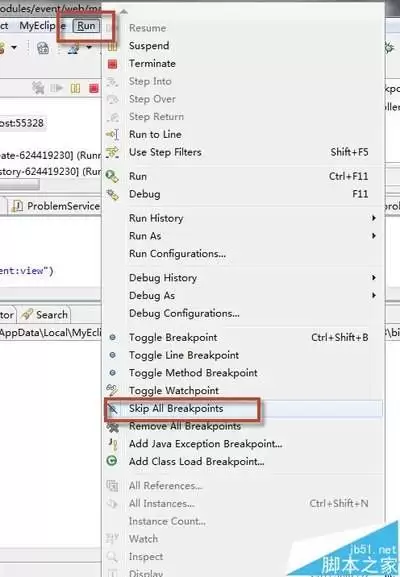
对于java开发来说,myeclipse是很多入门及资深开发者常用的ide,熟练掌握断点调试,远比反复添加打印语句排查bug效率更高。本文就带你掌握myeclipse中核心的断点调试用法,帮你快速定位各类逻辑问题。基础:普通断点设置与单步执行普通断点是最常用的调试功能,设置方式非常简单:打开需要调试
对于Ja va开发以及Ja va EE企业级项目开发的从业者而言,MyEclipse依旧是一款集易用性与功能性于一身的主流开发工具。其2026版本在插件生态、启动速度以及对Spring Boot等主流框架的适配性方面,都进行了诸多优化。然而,不少新手甚至是经验丰富的老开发者,都会在下载安装这个环节遭
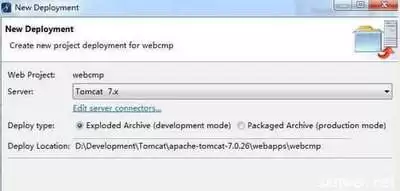
很多ja va web开发者入门阶段都会使用myeclipse作为开发工具,而tomcat作为最常用的轻量级web服务器,配置过程中经常遇到自动部署失效、端口冲突等问题,耽误开发进度。本文整理了myeclipse中tomcat核心配置的实用方法,帮助开发者快速搞定环境配置。一、myeclipse与本
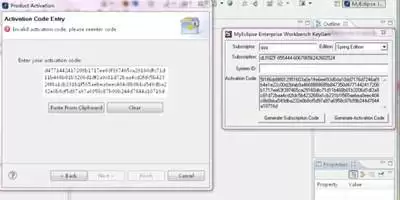
对于ja va ee开发从业者来说,myeclipse是普及率极高的集成开发环境,不少新手开发者从试用版入手,却对正版激活的流程一知半解,要么误下带毒破解包,要么踩激活流程的坑,本文整理从试用到正版授权的全流程实操,帮你顺利完成激活。第一步:获取官方正版试用安装包不少开发者都有从第三方站点下载安装包
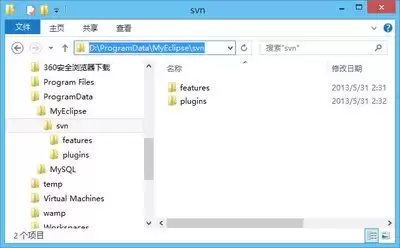
在软件开发这个圈子里,一个趁手的开发环境往往能直接决定你一天的工作效率。尤其对于还在用MyEclipse 6.5的老铁来说,装得快、配得稳,比什么都实在。下面就把这套流程从头到尾捋一遍,都是实战中踩过坑之后总结出来的干货。 下载安装包 第一步,当然是从靠谱的渠道获取安装包。官方渠道自然最稳妥,如果走





火山引擎是字节跳动旗下企业级云与AI服务平台。聚焦大模型核心能力,依托字节自研豆包多模态大模型,凭借火山方舟一站式平台,提供模型精调、推理部署、智能应用搭建等全链路服务,结合高性能AI算力,助力各行业快速落地大模型数字化与智能化应用。



