

AE制作等轴立体卡通
在AfterEffects中,利用网格效果生成正方形网格,复制并旋转30°和-30°构建等距辅助线。输入文字后进行两次预合成以保护原始内容,调整位置并添加投影等效果,即可快速制作等轴立体卡通文字。
想用 After Effects 快速打造吸睛的等距卡通立体文字?这篇教程将带你从零起步,利用网格辅助线两步搞定等距投影,轻松实现 2.5D 视觉效果,适合新手也适合快速出图。
第一步:新建合成并添加纯色层
打开 AE,按 Ctrl+N 新建一个合成,尺寸推荐 1920×1080,时长自定。然后 Ctrl+Y 创建一个纯色层(颜色任意,因为后续会用网格覆盖)。这个纯色层将作为绘制等距网格的基底。
? 小提示: 纯色层的颜色建议选择浅灰色或亮色,这样后面叠加网格时更清晰。
第二步:生成网格辅助线(核心操作)
选中纯色层,点击顶部菜单 效果 → 生成 → 网格(或直接在效果面板搜索“网格”)。此时画布上会出现默认的横竖线条。
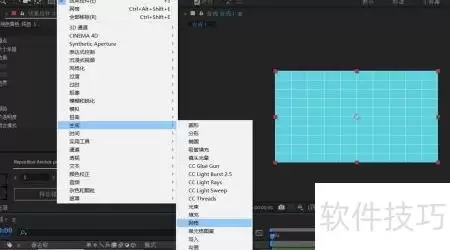
关键一步:在效果控件中,找到“网格”设置。默认情况下网格带有坐标轴和数值标签,会干扰视觉。请务必 取消勾选“数轴”,只保留纯正的正方形网格。同时你可以调整“宽度”和“高度”滑块来控制网格大小,建议设为 50×50 像素,这样后续旋转后间距更易对齐。
? 小提示: 如果希望网格更精细,可将宽度/高度设为 30×30;若想快速定位大块区域,100×100 亦可。实际操作中可反复调整。
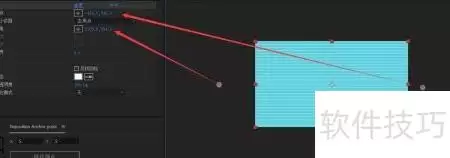
第三步:旋转复制,构建等距辅助网格
选中纯色层,按 Ctrl+D 复制一层。将上层网格的旋转属性(快捷键 R)设为 30°,然后再次复制这个 30° 图层,将旋转改为 -30°。此时画布上会出现两套交叉的斜线网格,这正是等距投影的基准线。
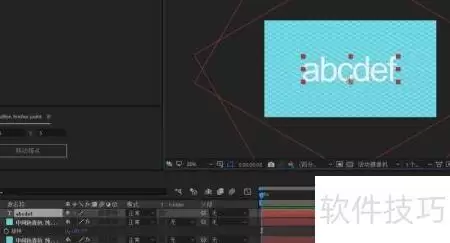
? 深度提示: 等距视角要求所有轴线之间夹角为 120°,30° 和 -30° 正是为了模拟三维坐标轴的投影角度。如果感觉网格太乱,可以适当降低图层的透明度(设为 40%~50%)以便看清底层文字。
第四步:输入文字并做两次预合成(关键保护操作)
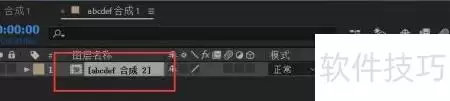
创建文字图层(快捷键 Ctrl+T),输入你想要变成卡通立体的词语或字母,字体建议选择粗体无衬线字体(如 Arial Black、Impact),效果更明显。然后选中文字图层,按 Ctrl+Shift+C 进行第一次预合成(命名为“文字基础”),接着再次选中该预合成,按 Ctrl+Shift+C 做第二次预合成(命名为“文字最终”)。
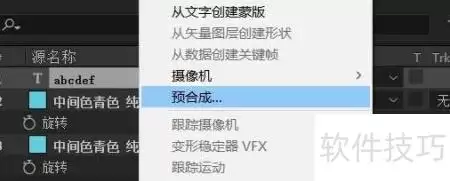
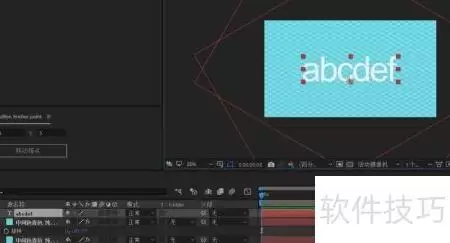
为什么需要两次预合成?第一次允许你后续双击进入修改文字内容而不会破坏效果,第二次则用于整体叠加扭曲或投影效果。这是 AE 中保护原始素材的标准流程,尤其适合需要反复修改文字的图文项目。
? 小提示: 预合成时不要选中“将所有属性移动到新合成”,保持默认“将合成保留为单个图层”即可。
第五步:调整位置并完成效果(可选添加阴影)
将“文字最终”预合成放到网格辅助线的中央,适当缩放(快捷键 S)以匹配网格交叉点。你可以旋转文字(快捷键 R)使其边线与网格对齐,产生嵌入等距空间的错觉。最后关闭网格层的可视性(点击图层左侧的小眼睛),就能看到纯粹的卡通立体文字了。
如需增强立体感,可为文字添加 投影效果(效果 → 透视 → 投影),将距离设为 5~10,柔化设为 2~4,颜色选深灰色。再配合 斜面和浮雕 样式(可通过形状图层或 AE 自带效果实现),就能得到更饱满的卡通质感。
? 保存提示: 完成全部操作后,按 Ctrl+S 保存项目文件。如果想导出 GIF 或视频,按 Ctrl+M 添加到渲染队列,选择相应格式即可。
常见问题
- 问:网格旋转后为什么不是正菱形? 答:请确保合成也是正方形(如 1920×1080 需按比例缩放网格?实际上等距网格只关心角度,与合成比例无关。如果网格呈现压扁,可能是纯色层本身被非等比缩放,请检查图层的缩放属性是否为 100%。
- 问:文字在预合成后变形了怎么办? 答:多数情况是因为预合成时选择了错误的锚点或继承了父级变换。建议在第一次预合成时将“锚点”重置为居中(Ctrl+Alt+Home),第二次预合成前将旋转和缩放归零。
- 问:怎么给文字添加鲜艳的卡通颜色? 答:双击进入第一个预合成,选中文字图层,在字符面板中直接修改颜色。也可以选颜色层配合“填充”效果实现渐变。推荐使用 明亮的纯色+白色描边 来强化卡通风格。
- 问:网格辅助线太密,看不清文字如何处理? 答:将网格图层的透明度降低到 20%~30%,或者在效果控件中将网格的“宽度”和“高度”调大(例如 80×80),减少线条密度。
- 问:等距效果只能用于文字吗? 答:完全可用于形状图层、图片甚至视频。只需对目标图层施加同样的旋转和缩放技巧(例如将图片旋转 -30° 并缩放为 86.6% 即可模拟等距平面)。该方法适用于所有 2.5D 场景构建。
掌握以上步骤,你就能快速在 AE 中制作出有板有眼的等距卡通立体文字。试着用不同字体和颜色组合,让你的作品在社交平台或视频标题中脱颖而出吧。