

酷家乐怎么删除柜子层板
操作步骤:进入柜子编辑界面,先选中目标层板,然后按Delete键删除。确认删除后,需检查柜体稳定性,并调整相邻层板间距或添加支撑结构以确保稳固。最后保存设计方案。注意误删可撤销,多选需按住Ctrl键。
你是否曾在酷家乐设计中因为柜子层板不合心意而卡壳?别急,这篇教程将手把手教你如何精准删除柜子层板,让你的定制方案更符合实际需求,同时保持结构合理、操作流畅。
第一步:进入柜子编辑界面
打开已有的酷家乐设计方案,找到需要调整层板的柜子。在3D视图或平面视图中,双击该柜子,或右键选择“进入编辑”,即可进入柜体的详细编辑模式。注意,部分版本也可在右侧“装修工具”栏中点击“进入编辑”按钮。进入后,你会看到柜子的所有内部组件,包括层板、立板、背板等。
? 小提示: 如果双击无效,请确认柜子是否处于未锁定状态。若已锁定,先解锁后再操作。
第二步:准确选中需要删除的层板
在编辑界面中,用鼠标直接点击目标层板。选中的层板会出现高亮边框(通常为蓝色或加粗线),表示已进入可编辑状态。如果板件较多难以点中,可以尝试在左侧的“组件列表”中找到对应的层板名称并点击选择。
注意: 选中后,请确认该层板上没有放置其他物体(如饰品、电器),否则删除后可能导致模型错位。
第三步:执行删除操作
选中层板后,最快捷的方式是按下键盘上的 Delete 键,系统会弹出确认对话框,点击“确定”即可完成删除。此外,你也可以:
- 在顶部菜单栏找到“删除”图标(通常像垃圾桶)并点击;
- 右键点击选中层板,从快捷菜单中选择“删除”。
? 小提示: 如果不小心删错了,别慌!立刻按 Ctrl+Z(Mac为Cmd+Z) 撤销操作,或者点击工具栏的“撤销”箭头。
第四步:检查并调整柜体结构
删除层板后,务必检查柜子的整体稳定性。尤其是相邻层板之间的间距是否合理,是否存在悬空部件。你可以:
- 拖动其他层板的高度或位置,以填补空缺;
- 添加新的支撑立板或横梁,确保柜体结构牢固;
- 使用“对齐”工具调整板件与柜体边缘的精确位置。
重要提醒: 如果柜子设计中有背板或固定连接,删除层板后最好重新保存并预览3D效果,避免最终生产时出现问题。
第五步:保存你的设计方案
所有调整满意后,点击界面左上角的 “保存” 按钮(或按 Ctrl+S),将修改后的柜子设计存入项目。建议同时备份一份副本,以防后续需要回退。保存后,你便可以继续优化其他空间或导出施工图。
常见问题
- 问:为什么我按 Delete 键没有反应? 答:请确认层板确实处于选中状态(有高亮边框)。有时因为误选了柜门或背板,需要重新点击层板。
- 问:删除层板后,柜子上方的台面或灯带会受影响吗? 答:如果层板原来支撑台面或灯具,删除后需要手动调整支撑结构,否则会出现悬空或掉落现象。
- 问:能否一次删除多个层板? 答:可以。按住 Ctrl 键(Mac为Cmd键)依次点击多个层板,然后统一按 Delete 删除。但注意同时删除多个可能影响柜体稳定性。
- 问:我删错了层板,但已经保存了怎么办? 答:酷家乐有版本历史功能。在“文件”菜单中找到“历史版本”,可恢复到保存前的状态。
- 问:删除层板后柜门尺寸需要调整吗? 答:通常不需要,但若层板位于柜门铰链安装位置,删除后需检查柜门开关是否顺畅,必要时微调铰链位置。
现在你已经完全掌握了酷家乐删除柜子层板的技巧,快去你的设计方案中试试吧!灵活调整内部结构,才能让定制柜更贴合你的生活与审美。
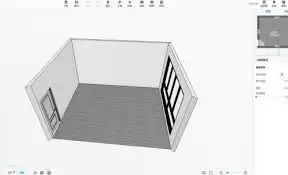
在酷家乐中设计地台,首先进入户型设计界面,使用“造型”工具自定义绘制地台形状并设置高度。随后在材质库中选择合适的表面材质,调整颜色与纹理。设计时需考虑与周边家具的搭配,确保布局合理。可通过添加灯带和装饰元素优化细节,最后渲染并多角度查看效果,进行微调。
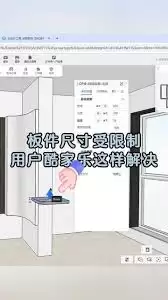
在酷家乐中删除柜子层板,需先双击柜体进入编辑模式,选中目标层板后点击删除按钮。若层板与其他部件关联,需先解除连接再操作;若柜体来自预制模板,建议拆解或进入自由设计模式调整,以免影响结构稳定性。核心在于处理好关联部件并选择合适的修改策略。
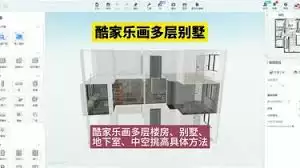
酷家乐这款室内设计软件,功能确实强大。很多人以为它只适合单层小户型,其实用它来绘制多层楼房或者别墅,同样顺手。今天就一步步拆解这个过程,帮你快速上手。 一、创建项目 先打开酷家乐,点击主界面上的“开始设计”。这时候会跳出模板选择——如果是多层住宅或别墅,直接选对应的模板就行;如果想从零开始,也可以自
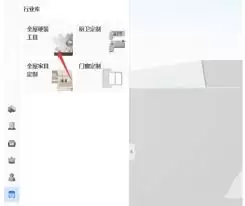
在酷家乐里做墙面挖洞,其实能玩出不少花样——既能让空间多出一些实用的功能,也能给设计加点独特的创意。下面就来聊聊具体的操作步骤,全是实用的干货。 明确挖洞需求 动手之前,先想清楚这个洞是拿来干嘛的:是装个壁龛放装饰品,还是嵌入电器,或者单纯做个展示区?需求定了,后续的画法和尺寸才有方向。 选择合适墙
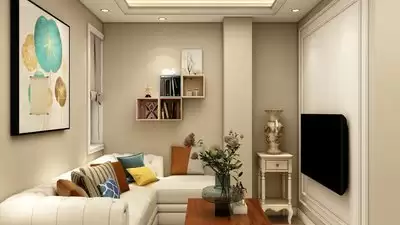
在酷家乐里做室内设计,吊顶这块的材质处理,往往能决定整个空间的调性。换掉一块材质,整个房间的气质可能就完全不同了。好,接下来一步步来看,怎么在酷家乐里完成吊顶材质的更换。 首先,打开你已经搭好框架的户型图。注意,这里的前提是——基本的房型结构、吊顶的造型轮廓都已经是确定好的状态,别在毛坯阶段就急着换
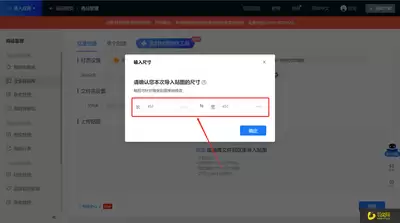
用酷家乐做设计,最怕正干得兴起,突然弹出一个“材质加载失败”的提示——就像刚炒好菜却发现没盐了,确实挺扫兴。不过别急着上火,这类问题大多有迹可循,按着下面这几个方向逐一排查,大概率能解决。 检查网络连接 材质加载归根结底是在线获取资源,网络不稳定就是头号嫌疑犯。先确认设备连的网是不是给力,可以用手机
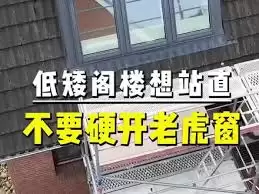
一、准备工作:搭建房屋框架 打开酷家乐,进入户型设计界面后,直接点击“新建户型”。这一步没什么可说的,关键是根据实际需求把房屋的长、宽、高这些基本尺寸先定下来——说白了,就是先把房子的骨架搭好。尺寸越精确,后面的工作越省心。 二、确定老虎窗位置 老虎窗放在哪儿?这得结合采光需求、建筑风格等因素一起考
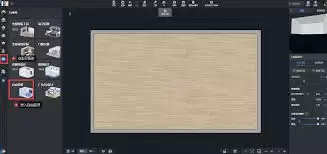
想在酷家乐里给墙面加点文字,让设计更有自己的味道?这事儿其实不难,关键得找对方法。下面就把具体的操作路径给你捋清楚。 首先,打开你的酷家乐项目,进入需要编辑的户型。找到那面你打算“施展魔法”的墙。 接下来,点击选中这面墙,在右侧的属性面板或者工具栏里,找到墙面编辑的入口。点进去,你的“创作舞台”就准
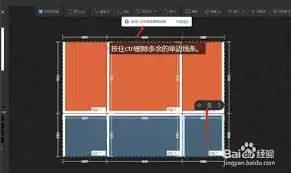
在酷家乐中,先选中墙面进入背景墙编辑模式,从元素选项卡找到装饰线条拖拽到墙面,通过手柄调整位置、尺寸,再设置颜色和材质。可添加多条分割线并搭配不同壁纸图案,最后保存渲染即可。
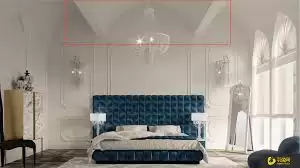
使用酷家乐绘制弧形吊顶时,先进入房间界面并打开吊顶工具,勾勒弧形范围,再利用造型功能精确绘制圆弧或自由曲线。调整弧度参数后,可添加灯带效果并选择合适的材质与纹理,确保与整体空间协调。





火山引擎是字节跳动旗下企业级云与AI服务平台。聚焦大模型核心能力,依托字节自研豆包多模态大模型,凭借火山方舟一站式平台,提供模型精调、推理部署、智能应用搭建等全链路服务,结合高性能AI算力,助力各行业快速落地大模型数字化与智能化应用。



