

为何MyEclipse中HTML页面中文显示异常【排查】
在MyEclipse里写HTML时,冷不丁发现页面上的中文全变成了乱码,这事儿不少人都碰上过。核心原因其实很简单:编码声明不一致,或者根本就没声明。但具体到排查,它不只是一个点出问题,而是一条链上的多个环节必须统一——文件的保存编码、HTML里的meta声明、IDE的工作区设置,这三者但凡有一个不一
在MyEclipse里写HTML时,冷不丁发现页面上的中文全变成了乱码,这事儿不少人都碰上过。核心原因其实很简单:编码声明不一致,或者根本就没声明。但具体到排查,它不只是一个点出问题,而是一条链上的多个环节必须统一——文件的保存编码、HTML里的meta声明、IDE的工作区设置,这三者但凡有一个不一致,乱码就找上门了。
我们先从最直接的开始说。
HTML源码中缺少或错用charset声明
HTML5标准里,编码声明最正统的做法就是 。老版本的写法 虽然也在用,但在某些场景下兼容性确实弱一些。更坑的是,MyEclipse 2014及以上版本创建HTML5文件时,模板默认生成的居然是 ——这玩意儿浏览器压根不认作有效的编码声明,写了也白写。
- ✅ 正确做法:在
里第一行就放上 - ⚠️ 常见错误:只留了那个无效的
name="content-type"声明,或者漏写了charset属性 - ? 提示:UTF-8 是普适推荐。如果项目历史原因用了 GBK/GB18030,那必须确保文件保存、meta声明、服务器设置全都咬着同一个编码,千万别两边混着用
MyEclipse工作区与文件实际编码不一致
话说回来,即便你在HTML里写得清清楚楚 charset="UTF-8",但文件本身如果是以GBK或其他编码保存的,浏览器按UTF-8去读,那结果只能是乱码。MyEclipse默认工作区编码常常跟着操作系统走——Windows简体中文版一般就是GBK。但HTML标准是强制推荐UTF-8优先的,这就容易拧巴。
- ✅ 统一设置路径:Window → Preferences → General → Workspace → Text file encoding,选 Other: UTF-8
- ✅ 单文件校验:右键点HTML文件 → Properties → Resource → Text file encoding,确认显示为 UTF-8
- ⚠️ 注意:改了工作区编码之后,已经存在的非UTF-8文件并不会自动转码。得手动用记事本另存为UTF-8(无BOM),再重新导入
浏览器未按声明解码(缓存或MIME干扰)
还有一个常见情况:浏览器在解析页面时,有时会忽略meta标签。尤其是当服务器返回的HTTP响应头(比如Content-Type)里指定的编码,和HTML内声明的编码冲突时,浏览器会优先听服务器的。本地用Tomcat调试时一般不发HTTP头,但有些插件或奇怪的预览方式会模拟出干扰头,防不胜防。
- ✅ 检查方式:打开浏览器开发者工具(F12)→ Network → 刷新页面 → 找到响应头里的 Content-Type,看有没有
charset=utf-8 - ✅ 临时验证:直接用文件协议打开(file://…),绕开服务器。如果这时候显示正常,那八成是Tomcat或部署配置的问题。
- ? 补救:在Tomcat的
conf/server.xml里,找到URIEncoding="UTF-8",能避免GET参数乱码顺带影响页面解析
HTML5模板自动生成逻辑埋坑
最后说一个MyEclipse特有的“温床”。新建HTML5文件时,IDE的模板经常漏掉关键meta声明,或者干脆用一个无效的属性名,比如那个 name="content-type"。反而是HTML4.01的模板更规范一些——这就是IDE模板本身的缺陷,不是咱写错代码。
- ✅ 新建文件后立刻检查并替换:把无效的
删干净,换成 - ✅ 长期方案:导出一个自己常用的HTML5模板,手动修正后,再导入IDE作为自定义模板。一劳永逸,省得每次新建都得改一遍。
- ⚠️ 别指望“自动修复”:IDE不会主动纠正已经存在的编码声明错误,这个坑只能自己填。
本次MyEclipse2026.1.0版本更新聚焦于Spring框架与Maven工具,支持最新的SpringBoot4框架和SpringFramework5框架,新增代码透镜(CodeLens)功能以展示SpringDataSQL查询及API版本管理。此外Maven工具还支持多版本输出(multiReleaseOutput),内置的Maven工具升级至3.9
MyEclipse2026.2.0支持Java26开发(需手动启用预览特性),2026.1.0完整跟进Java25。更新涵盖多releaseJAR配置、弃用字段快速修复、Markdown注释、JUnit6支持及调试增强,覆盖编辑、构建、测试和调试全流程。
MyEclipseMCPServer通过ModelContextProtocol让AI助手直接调用IDE内的项目、数据库、Git、Maven等功能,实现查询数据库、部署应用、分析项目结构、定位依赖等操作,提升开发效率。该服务需特定许可和组件支持,安装配置在Preferences菜单中。作为IDE与AI协作的基础设施,需注意权限边界、审计方式和插件管理策略。
MyEclipse2026.2.0引入InlineDiff功能,可在编辑器内直接查看与GitHEAD或上次保存版本的差异,并实时刷新。该功能还支持比较视图中的多种场景,并能用于检查AI代码生成工具对文件的修改,将变更可视化提前到编辑阶段。
MyEclipse2026.2.0于2026年6月4日发布,新增Java26支持、InlineDiff内联差异视图提升代码审阅效率,通过MCPServer连接AI助手与项目/数据库,并加入ZenMode、Astro支持及Tomcat11.0.22等服务器更新。
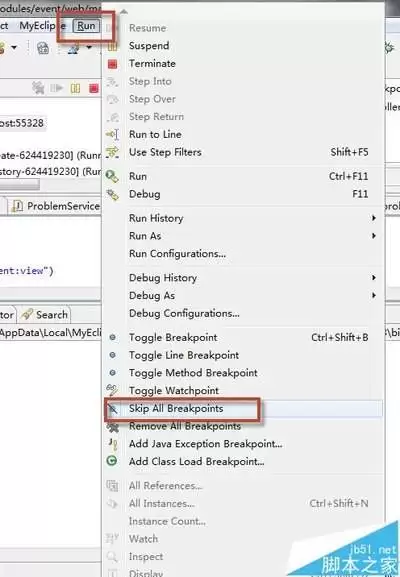
对于java开发来说,myeclipse是很多入门及资深开发者常用的ide,熟练掌握断点调试,远比反复添加打印语句排查bug效率更高。本文就带你掌握myeclipse中核心的断点调试用法,帮你快速定位各类逻辑问题。基础:普通断点设置与单步执行普通断点是最常用的调试功能,设置方式非常简单:打开需要调试
对于Ja va开发以及Ja va EE企业级项目开发的从业者而言,MyEclipse依旧是一款集易用性与功能性于一身的主流开发工具。其2026版本在插件生态、启动速度以及对Spring Boot等主流框架的适配性方面,都进行了诸多优化。然而,不少新手甚至是经验丰富的老开发者,都会在下载安装这个环节遭
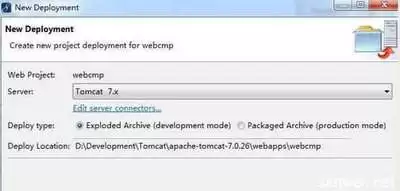
很多ja va web开发者入门阶段都会使用myeclipse作为开发工具,而tomcat作为最常用的轻量级web服务器,配置过程中经常遇到自动部署失效、端口冲突等问题,耽误开发进度。本文整理了myeclipse中tomcat核心配置的实用方法,帮助开发者快速搞定环境配置。一、myeclipse与本
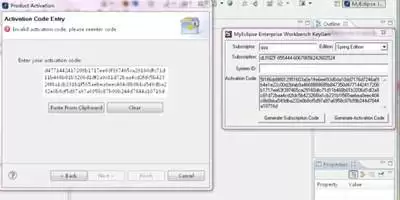
对于ja va ee开发从业者来说,myeclipse是普及率极高的集成开发环境,不少新手开发者从试用版入手,却对正版激活的流程一知半解,要么误下带毒破解包,要么踩激活流程的坑,本文整理从试用到正版授权的全流程实操,帮你顺利完成激活。第一步:获取官方正版试用安装包不少开发者都有从第三方站点下载安装包
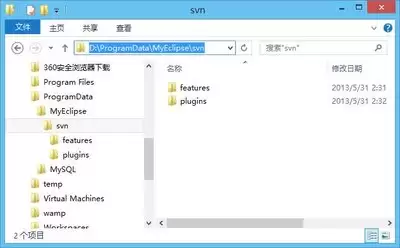
在软件开发这个圈子里,一个趁手的开发环境往往能直接决定你一天的工作效率。尤其对于还在用MyEclipse 6.5的老铁来说,装得快、配得稳,比什么都实在。下面就把这套流程从头到尾捋一遍,都是实战中踩过坑之后总结出来的干货。 下载安装包 第一步,当然是从靠谱的渠道获取安装包。官方渠道自然最稳妥,如果走





火山引擎是字节跳动旗下企业级云与AI服务平台。聚焦大模型核心能力,依托字节自研豆包多模态大模型,凭借火山方舟一站式平台,提供模型精调、推理部署、智能应用搭建等全链路服务,结合高性能AI算力,助力各行业快速落地大模型数字化与智能化应用。



