

dhclient如何获取静态IP地址
dhclient可通过命令行临时指定静态IP、修改配置文件固定地址或直接使用ip命令手动配置。前两种依赖DHCP,后者更直接,但均不持久。需确保IP空闲且避免与NetworkManager冲突,建议用nmcli或图形工具管理以保持一致性。
dhclient 是 Linux 系统上处理 DHCP 的经典工具,大多数时候我们用它来获取动态 IP。但问题来了——如果就是想用 dhclient 拿到一个静态 IP,该怎么办?其实方法不止一种,关键看你的需求场景和习惯。下面直接上干货,把几种可行方案都捋一遍。
方法一:用 dhclient -r 和 -v 临时指定静态 IP
这是最直接的一招,适合临时测试或快速切换。先释放当前 IP:
sudo dhclient -r然后请求新 IP 时,直接把静态地址、掩码、网关一股脑儿传进去:
sudo dhclient -v -sf /sbin/dhclient-script eth0 192.168.1.100 255.255.255.0 192.168.1.1参数说明:
-v开启详细模式,方便看调试信息。-sf指定脚本文件,通常就是/sbin/dhclient-script。eth0是网络接口名,按你实际环境改。- 后面的三个参数依次是:想要的 IP、子网掩码、默认网关。
注意:这种方法不会持久保存,下次重启或重新运行 dhclient 就会失效。
方法二:修改 /etc/dhcp/dhclient.conf 配置文件
如果希望静态 IP 长期生效,那就要动配置文件了。打开 dhclient.conf:
sudo nano /etc/dhcp/dhclient.conf然后在里面添加一个完整的接口配置块,比如:
interface "eth0" {
    send host-name "your-hostname";
    request subnet-mask, broadcast-address, time-offset, routers,
        domain-name, domain-name-servers, domain-search, host-name,
        netbios-name-servers, netbios-scope, interface-mtu,
        rfc3442-classless-static-routes, ntp-servers;
    supersede domain-name "your-domain.com";
    fixed-address 192.168.1.100;
    option routers 192.168.1.1;
    option subnet-mask 255.255.255.0;
    option domain-name-servers 8.8.8.8, 8.8.4.4;
}
这里的关键字段:
fixed-address就是你想要的静态 IP。option routers是默认网关。option subnet-mask是子网掩码。option domain-name-servers设置 DNS,这里用了 Google 的公共 DNS。
配置完成后,重启 dhclient 服务使改动生效:
sudo systemctl restart dhclient这种方式的好处是:只要 DHCP 服务还在运行,它就会尝试用你指定的固定地址去请求,而不是随机分配。
方法三:用 ip 命令手动设置(跟 dhclient 无关,但更直接)
如果只是想快速配一个静态 IP,完全没必要绕 dhclient。直接上 ip 命令:
sudo ip addr add 192.168.1.100/24 dev eth0
sudo ip route add default via 192.168.1.1- 第一行:添加 IP 地址,
/24等价于子网掩码 255.255.255.0。 - 第二行:添加默认路由,指向网关。
注意:这种方法同样不持久,重启后丢失。适合临时调试。
需要注意的几个要点
- 指定的 IP 地址必须确保在局域网内是空闲的,不能跟其他设备冲突。可以先 ping 一下确认。
- 修改网络配置文件后,不一定非要重启系统,重启网络服务或
dhclient通常就能生效。 - 如果你用的是 NetworkManager,以上方法可能会被覆盖,建议先停止 NetworkManager 或者改用 nmcli 配置。
说到底,dhclient 本质上就是个 DHCP 客户端,它的设计初衷是动态获取。要拿静态 IP,要么通过配置文件让 DHCP 服务器给你保留一个固定地址,要么直接绕过 DHCP 用手动配置。哪种方式更合适,取决于你的网络环境和运维习惯。
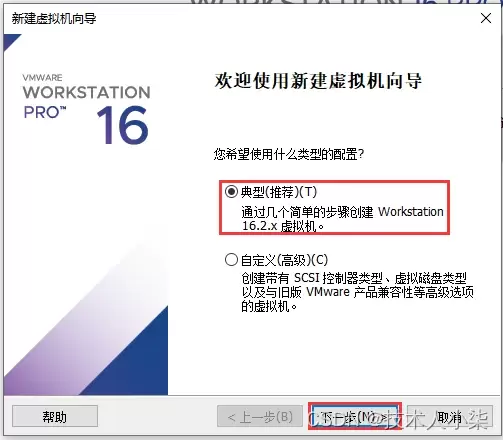
本文详细讲解如何在VMware Workstation中从零开始安装CentOS 7虚拟机。内容涵盖ISO镜像准备、典型配置创建、硬件参数分配(磁盘与内存)、安装器操作及首次启动后的版本与网络验证。通过规范化的步骤指引,帮助读者快速搭建稳定可用的Linux学习环境,并解决常见的启动与网络故障。
在CentOS系统上管理Python依赖库需先更新系统并安装Python3、pip及开发工具。安装方式包括pip(推荐)、yum/dnf(系统级)和conda。通过虚拟环境隔离依赖、用requirements.txt记录版本可避免冲突。卸载通过pip或yum/dnf完成。常见问题涉及权限、缺失系统依赖及版本兼容性。

在CentOS编译Java乱码时,需检查系统编码设为UTF-8,编译用-encodingUTF-8,运行设-Dfile.encoding=UTF-8,确保源文件编码一致,调整IDE编码,中文显示异常则安装中文字体。

通过升级JDK版本、启用增量编译与并行编译、优化JVM参数、利用构建工具高级特性、改进代码结构、进行系统级调优及持续监控分析,可显著提升CentOS环境下Java编译性能,减少重复编译,优化内存使用,从而缩短构建时间,提高开发效率。

在CentOS上编译Java程序时,需安装JDK并正确设置JAVA_HOME环境变量,通过命令查找安装路径并配置到~/.bashrc或/etc/profile中。同时关注编译器错误消息,修复代码语法或逻辑错误,确保Maven或Gradle等构建工具正确安装配置。

在CentOS上编译Golang程序,常见问题包括环境变量配置错误、依赖包管理混乱、glibc版本不兼容、编译器工具链缺失、代码或缓存异常、Go版本不匹配及权限不足,可通过逐一排查对应方法解决。

在CentOS上编译Golang:先安装开发工具包、wget和git;下载Go源码压缩包并解压至/usr/local;配置GOROOT和PATH环境变量(如添加至~/.bashrc),执行source生效;运行goversion验证安装成功。

在CentOS上提升Golang编译速度,可通过优化编译选项(如并行编译、去除调试信息)、将缓存目录指向SSD并定期清理,拆分代码为小包、消除循环依赖、使用vendor本地依赖,升级多核CPU、16GB以上内存和SSD,以及设置GOPROXY、采用PGO优化、升级Go版本等方式实现。
在CentOS编译Go程序时,需正确配置GOROOT、GOPATH等环境变量,使用GoModules管理依赖,注意Glibc版本兼容性,根据需求设置CGO_ENABLED=0实现静态链接,合理配置交叉编译参数,优化二进制文件大小,解决权限问题,并确保Go版本与项目要求一致。




Ollama 可在自己的电脑上下载和运行语言模型,并通过聊天界面、命令行或本地 API 使用。支持 macOS、Windows 与 Linux,模型大小、内存和上下文设置会影响运行体验,也提供独立的云模型入口。

GitHub Desktop 把 Git 仓库的改动对比、提交、分支切换和同步放进桌面窗口,适合不想频繁输入命令的开发者。支持 Windows 与 macOS,可连接 GitHub 仓库并配合编辑器完成日常协作。

Antinote 是 Mac 上的轻量草稿板,支持快捷唤出、清单、计算、单位换算和图片文字识别,也能把内容转到其他笔记工具。要求 macOS 14 以上,适合临时记事和桌面工作中的快速整理。
Ollama 可在自己的电脑上下载和运行语言模型,并通过聊天界面、命令行或本地 API 使用。支持 macOS、Windows 与 Linux,模型大小、内存和上下文设置会影响运行体验,也提供独立的云模型入口。
GitHub Desktop 把 Git 仓库的改动对比、提交、分支切换和同步放进桌面窗口,适合不想频繁输入命令的开发者。支持 Windows 与 macOS,可连接 GitHub 仓库并配合编辑器完成日常协作。

Golden 8 是 Benthic Software 的 Windows Oracle 数据库客户端,提供多标签 SQL 编辑、关联查询辅助、结果表格与导出。连接前需要安装与软件位数一致的 Oracle Client,可先使用 30 天试用版。


