

天猫超市卡订单怎么申请开票?天猫超市卡充值了怎么开票
在网购盛行的今天,天猫超市卡成了不少人的购物首选——便捷的体验、丰富的品类,确实让人很难拒绝。不过,到了结账环节,总有人会卡在发片上:这笔订单到底怎么申请开票?别急,今天就把整个流程掰开揉碎讲清楚,保证你以后买再多也能从容搞定发片。 一、开票原因 先说为什么非得开这张票。归根到底,发片不只是张纸,它
在网购盛行的今天,天猫超市卡成了不少人的购物首选——便捷的体验、丰富的品类,确实让人很难拒绝。不过,到了结账环节,总有人会卡在发片上:这笔订单到底怎么申请开票?别急,今天就把整个流程掰开揉碎讲清楚,保证你以后买再多也能从容搞定发片。
一、开票原因
先说为什么非得开这张票。归根到底,发片不只是张纸,它背后有几个硬核功用:
1. 税务合规:根据国家税收规定,不管是企业还是个人,购买了商品或服务,都有权要求对方开票。这既保障了消费者权益,也让市场秩序更透明。
2. 财务报销:对企业员工来说,发片就是报销的通行证。没它,公司账目走不通,报销款也下不来。
3. 维权依据:万一商品出问题、服务不到位,发片就是你维权的硬核凭证。有了它,维权路上底气足不少。
二、开票类型
天猫超市卡订单支持两种发片类型,看你属于哪一类:
- 增值税普通发片:适合个人消费者,日常购物足够用。
- 增值税专用发片:面向企业采购,用于抵扣税款,需要提供完整的公司信息。
三、申请开票步骤
接下来是实操环节,一步步跟着走:
1. 登录天猫超市:打开天猫超市官网或淘宝APP,进入天猫超市页面。
2. 进入订单页面:在首页找到“我的订单”或“订单详情”,点进去。
3. 找到申请开票入口:在订单详情页,找到“申请开票”或“发片信息”按钮,点击进入。
4. 填写开票信息:根据页面提示,选择开票类型(普通/专用)、填写发片抬头、纳税人识别号(如果需要)、开户行及账号等。
5. 确认并提交:仔细核对所有信息——抬头有没有错别字、税号对不对。确认无误后提交申请。
6. 等待开票:提交后,天猫超市会尽快处理。发片开好时,系统会通过信息或邮件提醒你。
四、常见问题解答
问:申请开票后,怎么查进度?
答:登录天猫超市官网或APP,进入“我的订单”页面,查看对应订单详情,发片状态会直接显示。
问:开发片要收费吗?
答:不收费!天猫超市开票是免费的。
问:发片能打印出来吗?
答:当然可以。收到信息或邮件提醒后,登录账号进入订单位置,点“查看发片”就能下载和打印电子发片。
问:企业采购要开增值税专用发片,需要提供哪些资料?
答:需要提供以下复印件:企业营业执照副本、企业税务登记证副本、企业开户许可证。记得提前备齐。
五、总结
说到底,开票这件事并不复杂,关键是养成习惯——每次下单时顺手把发片申请了,既省心又合规。为了方便你快速回顾,我们把关键信息整理成了表格:
| 项目 | 内容 |
|---|---|
| 开票类型 | 增值税普通发片、增值税专用发片 |
| 开票流程 | 登录→进入订单→申请开票→填写信息→确认→等待 |
| 常见问题 | 查进度、是否收费、打印方式、专票所需资料 |
希望这份指南能帮你彻底告别发片烦恼,购物更顺畅!
天猫超市卡充值了怎么开票
如果你的天猫超市卡是充值得来的,那么开票路径稍有不同。具体操作如下:
- 打开手机淘宝APP,点击首页右上角的【天猫超市】,进入天猫超市页面。
- 在右下角点击【我的】,进入个人中心。
- 找到并点击【开具发片】选项。
- 进入开票页面后,点击左上角的【开发片】按钮。
- 在左上角的下拉菜单中,选择订单类型为【猫超卡】。
- 系统会自动跳转到猫超卡开票页面,显示所有可开票的充值订单。
- 勾选你需要开票的订单,点击底部【确认】按钮,电子发片就会自动生成并发送到你的账户或指定邮箱。
注意事项:
- 确保淘宝APP是最新版本,否则功能可能异常。
- 开票前需要完成实名认证,否则无法开票。
- 电子发片与纸质发片法律效力相同,可以下载或打印。
- 如果操作中遇到问题,可以联系天猫超市客服,或通过APP内的帮助中心寻求支持。
天猫超市一单开几张发片
规则很简单:一单只开一张发片。如果有两单及以上,可以合并开票。
具体操作方法:
- 打开手机淘宝,进入天猫超市。
- 进入个人中心,点击【开具发片】。
- 选择【发片抬头】,添加或确认发片信息。
- 点击左侧的【开发片】,继续下一步。
- 勾选需要开发片的订单,即可开出对应的发片。
淘宝账号注销了怎么开发片
如果你的淘宝账号已经注销,开票的方法和规则如下:
- 下单时直接选电子发片:如果下单时就已经勾选了电子发片,订单完成后,可以在发片详情页下载电子发片。
- 支持补开电子发片:订单完成后,仍然可以通过“我的订单 → 申请开票”去补开。
- 增值税专用发片:根据税法,除用于集体福利、个人消费和赠礼的场景外,都可以开专票。
- 发片金额:只包含你实际支付的金额,天猫超市卡、优惠券、红包等支付的部分不包含在内。
- 天猫超市卡开票特别说明:根据《国家税务总局公告2016年第53号》关于预付卡的规定,使用充值卡消费的部分不再单独开票。你可以凭消费订单明细和预付卡发片报销入账。预付卡发片的申请路径:找到“天猫优购”或“天猫超市”购买的充值卡订单,点击“申请开票”,即可开具税率为“不征税”的发片。
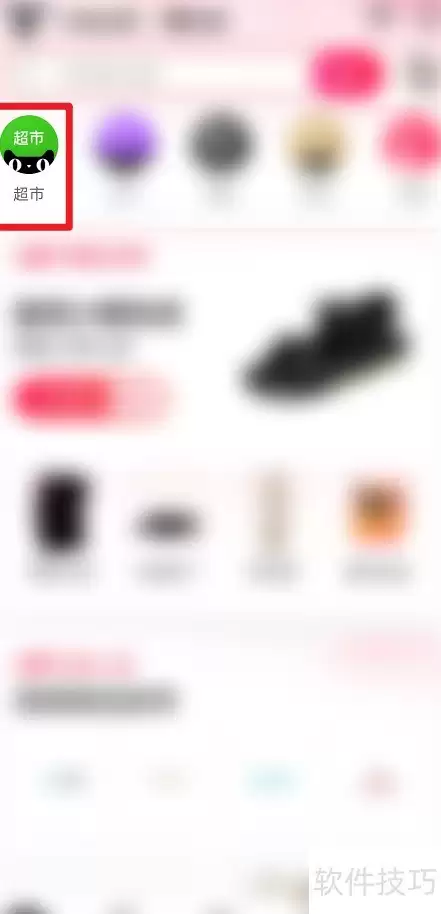
天猫超市卡到底怎么用?尤其是那张30元的返卡,很多人领了却不知道怎么花。今天就把这个流程拆开来讲,从领取到消费,一条龙说明白,跟着操作就能用上。 打开手机上的天猫App,点进“超市”频道,就能开始选东西了。这一步没什么难度,就是正常逛超市的入口。 选好商品后,在结算页找到“超市卡”这个选项,点进去就

88会员在天猫超市购物可享免运费,需单笔实付满88元(部分地区或活动期间49元),偏远地区门槛更高。不满88元可凑单或选包邮商品。还享专属折扣、会员日、积分兑换等权益。退货免运费需关注商品标识或开通运费险月卡,运费券可领取使用,特殊品类不参与。

网购早已渗透到日常生活的方方面面,天猫超市凭借其靠谱的物流和丰富的品类,成了很多人采买日用品的首选。不过,下单时总有些特殊情况需要跟商家交代一声:比如备注一下“不要香菜”“门牌号换到102”或者“帮我选最新日期的”。这些需求看起来小事,但真到了订单里怎么操作,很多人可能还不太清楚。下面就把天猫超市订

先说说日常购物的小困扰——下单后发现商品不合适,或者价格变动了。这时候,订单怎么取消就成了最想知道的答案。天猫超市的取消流程其实不复杂,但不同场景下操作方式会有些差异。下面把几个关键路径和注意事项拆开讲清楚。 一、订单取消的途径 1. 手机APP操作 打开天猫超市APP,进入「我的订单」页面;找到需

6月1日,一个值得关注的动态来了——天猫超市正式进入香港市场。从这一天起,香港消费者可以直接在线选购超过8万件商品,而且最让人眼前一亮的是物流时效:当天16点前完成的订单,第二天就能送货上门;16点之后的订单,后天也能送达。要知道,以前香港用户通过跨境电商平台买东西,物流普遍要等3到10天。这次升级
香港的朋友们,好消息来了——天猫超市正式登陆香港!从今天起,香港消费者可以在线逛超市,超过8万件商品随便挑,跟内地用户一样轻松享受网购的乐趣。 这次天猫超市入港,最让人眼前一亮的是物流速度。当天16点前付款的订单,第二天就能送到;16点后的订单,后天也妥妥到手。要知道,以前香港用户在跨境电商平台下单
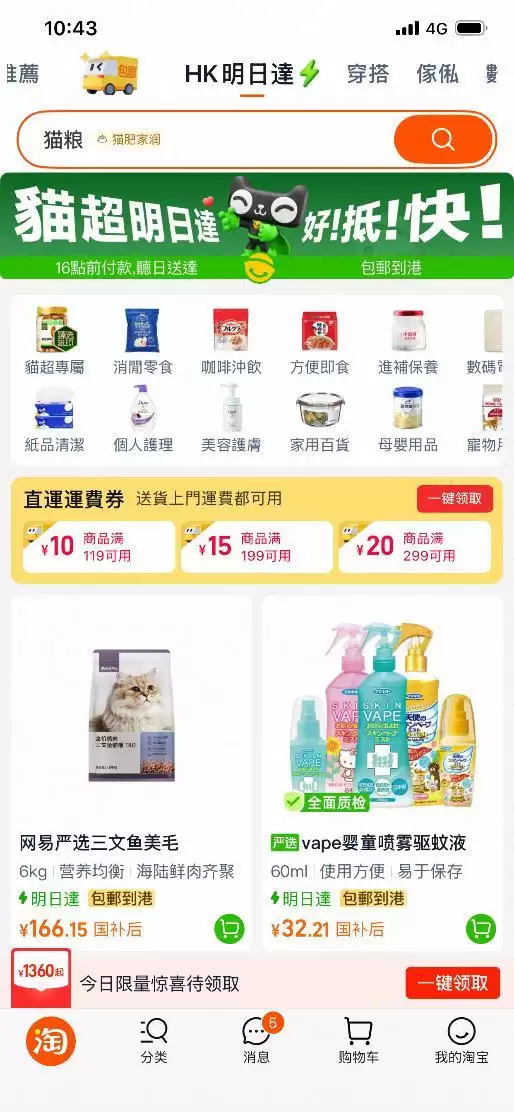
香港的消费者终于等来了这个好消息——天猫超市正式登陆香港,从下单到收货,最快只需一天。6月1日,这一消息从淘宝方面传出,意味着跨境购物的物流体验将迎来一次质的飞跃。 此前,香港用户在跨境电商平台下单,物流时效普遍在3到10天之间,从“周达”压缩至“次日达”,这背后是淘宝在本地化履约能力上的重大突破。

6月1日,来自公司方面的消息称,天猫超市正式进驻香港市场。香港消费者在天猫超市下单后,可以享受“明日达”服务,也就是说,最快次日就能收到货。这次入港动作,被看作是今年618期间淘宝在香港推出的创新服务之一,背后其实透露出淘宝加速出海的信号。据淘宝香港站总经理丁镇财介绍,平台首批上架的商品超过了8万件

6月1日,淘宝香港站正式官宣了一件事:天猫超市已经顺利“登陆”香港。这意味着,香港消费者在天猫超市下单,只要在当天下午4点前完成付款,商品第二天就能送到手上;如果过了4点,那就后天送达。跨境配送的时效,被直接压缩到“明日达”这个级别。这算是今年618期间,淘宝在香港市场放出的一个创新大招,也释放了一

天猫超市88VIP会员可在优惠券页面领取运费券,结算时使用,有效期一个月。会员订单满88元一般可免邮,特殊商品及偏远地区除外。建议关注专属活动,及时使用优惠以节省开支。





火山引擎是字节跳动旗下企业级云与AI服务平台。聚焦大模型核心能力,依托字节自研豆包多模态大模型,凭借火山方舟一站式平台,提供模型精调、推理部署、智能应用搭建等全链路服务,结合高性能AI算力,助力各行业快速落地大模型数字化与智能化应用。



