

萝卜投研怎么导出pdf?研报文档一键保存步骤
聊聊萝卜投研里的研报怎么存成PDF这事儿。很多人都被"怎么导出"这个逻辑给误导了,觉得得专门找个导出按钮才行。其实它设计的逻辑完全不是那么回事——收藏即保存,而且是自动完成的,不需要你做任何额外转换操作。 先说结论:App端收藏研报,系统立刻在本地生成一份纯正的PDF文件,路径是固定的,格式也是原生
聊聊萝卜投研里的研报怎么存成PDF这事儿。很多人都被"怎么导出"这个逻辑给误导了,觉得得专门找个导出按钮才行。其实它设计的逻辑完全不是那么回事——收藏即保存,而且是自动完成的,不需要你做任何额外转换操作。

先说结论:App端收藏研报,系统立刻在本地生成一份纯正的PDF文件,路径是固定的,格式也是原生的。电脑端如果想批量操作,可以用源码提取或者写个Python脚本搞定。下面把两种场景的具体做法拆开来说。
手机App内单份研报保存为PDF
先从手机App说起。打开萝卜投研App,确保已经登录个人账号——这个前提不能省,因为未登录状态下"收藏"功能根本用不了。
进入"我的"→"看研报",从研报列表里找目标报告,或者直接搜索。点击进入详情页后,注意顶部或右上角那个【⋯】图标(三个点),它既不是分享按钮也不是下载箭头,纯粹是一个文字菜单触发器。点击它,从弹出的菜单中选择"收藏"。这时候系统立刻开始后台保存,没有进度条可以看,但状态栏会短暂闪过"已收藏"三个字——这就意味着PDF已经静默保存完成了。
文件存哪里了?路径是固定的:Android/data/com.robo.tt/files/reports/。文件名里包含日期和报告ID,格式是标准的PDF,可以直接用系统阅读器打开。
电脑网页端批量提取PDF链接并下载
如果手里研报比较多,想在电脑上批量处理,这里有两个思路,根据数量选择。
方法一:手动提取(适合3~5份)
在Chrome中打开萝卜投研网页版,逐份打开研报页面(URL格式一般是 https://robo.datayes.com/v1.5/information/externalReport/xxxxxxx 开头的)。按 Ctrl+U 查看网页源代码,再按 Ctrl+F 搜索关键词 bigdata-s3.wmcloud.com/researchreport。找到类似 href="https://bigdata-s3.wmcloud.com/researchreport/2024-05/abc123.pdf?download=true" 的链接,把整段href地址复制出来,粘贴到新标签页回车——浏览器就会自动触发PDF下载。
方法二:自动化脚本接管(适合20份以上)
数量上去了,手动操作就显得笨拙了。这种情况下可以上Python脚本。先手动启动Chrome并开启远程调试:关闭所有Chrome窗口,Windows下按 Win+R 输入 cmd,执行命令:chrome.exe --remote-debugging-port=9222 --user-data-dir="C:\chrome_dev_session"。然后运行Python脚本,用Selenium连接这个调试端口,让它自动遍历所有包含 robo.datayes.com/v1.5/information/externalReport/ 的标签页,提取页面中所有匹配 bigdata-s3.wmcloud.com/researchreport/.*?\.pdf 的href属性,逐个发起GET请求并以原始文件名保存到 D:\研报目录。
需要特别注意的是:脚本首次运行前,必须确认Chromedriver.exe放在 C:\Users\dell\.cache\selenium\chromedriver\win32 路径下,版本必须与当前Chrome完全匹配。版本对不上,连接会失败而且没有错误提示,排查起来相当麻烦。
验证PDF是否真正保存成功
操作完成后,不能就这么算了,得确认文件是真的存好了,而且是可用、可读的。三步走:
第一步:在App内长按某份已收藏的研报标题,弹出菜单里会出现"打开"选项,点击即可用系统PDF阅读器打开——这证明了文件真实存在且可读。
第二步:用手机文件管理器进入内部存储,打开 Android/data/com.robo.tt/files/reports/ 目录,查看文件修改时间是否为最近操作时间。文件大小普遍在300KB到8MB之间,排除空文件或者HTML伪装的可能性。
第三步:把这个PDF通过微信文件传输助手发到电脑上,双击打开检查——没有乱码、目录可以跳转、图表清晰。到这一步,才能确定这是原始PDF,而不是截图或渲染页搞出来的东西。

萝卜投研:一个值得被认真对待的投研工具 萝卜投研,这个工具最近在投资圈的热度确实不低。不少朋友都在问它的官网入口到底在哪儿,今天索性展开聊聊,把这平台的底细摸清楚。 萝卜投研官网入口:https://www.luobo360.com 先看数据覆盖这块儿。A股全量上市公司近十年的财务报表原始数据,它全

先说说萝卜投研这个平台,它手机端的官网入口是 https://m-robo.datayes.com/。有用户最近总在问,这入口到底在哪,怎么用。其实它整合的东西挺全:上市公司公告、宏观数据、行业指标、实时新闻、还有智能研报,基本上投研需要的维度都覆盖到了。 简单直给一下入口地址:https://m-

这里有个关键前提:注销操作在App和网页端都跑不了信息验证这一关。而且一旦确认,整个过程不可逆——数据会被永久删除,还有72小时的批量清除窗口期。所以,动手前务必做好功课:先解绑第三方账号、结清付费服务,并手动导出你需要的所有信息。从App内快速注销账号在App里操作其实很简单:打开并确保已登录需注

先看一个实用的场景:你想快速了解某家上市公司过去五年怎么分红的——每股分多少、股权登记日是哪天、什么时候到账。常规做法是翻公告原文,或者自己手动整理Excel表格,费时费力。其实萝卜投研里有一个入口,能直接调出完整的派息记录,不用绕弯子。 具体路径是这样的:进入个股页面,点【财务】→ 找到【分红送转

萝卜投研可查询社保基金持股明细与季度变动。进入【机构持仓】搜索个股,关注带【已披露】标识的数据。支持两期对比、行业筛选及历史PDF验证,提供重仓股排名与增减持路径追溯,数据源于交易所公告。

萝卜投研聚合主流机构研报,查个股研报需从公司主页进入研报栏目,查行业研报可从首页行业标签或行业周报卡片进入,快速定位最新报告可用时间筛选器设为24小时并勾选券商等来源。
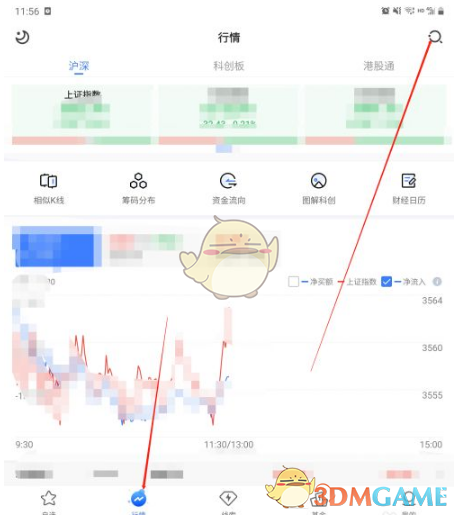
萝卜投研怎么看同业对比?1、打开萝卜投研,点击行情,点击右上方的搜索图标2、在输入栏中输入你要查的股票代码或名称,点击进去,如下图所示3、进入该个股界面后,点击下方的同行业对比4、进入同行业对比页面后,就可以查看到与该公司的同行业公司情况了,如下图所示

如何开通萝卜投研会员?1、在手机上启动萝卜投研应用,进入“我的”界面后,找到会员中心并点击右侧的“立即开通”。2、跳转页面后,勾选并确认相关协议,然后点击“支付”按钮。3、随后,在页面右下角选择“立即购买”。4、最后一步,选择你喜欢的支付方式,完成付款即可成功开通会员服务。

如何为萝卜投研账户充值?1、启动手机中的萝卜投研应用,进入后选择界面顶部的钱包功能。2、在钱包页面中找到并点击“充值”按钮。3、选择您需要充值的金额档位,然后点击下方的“确认充值”完成操作。






火山引擎是字节跳动旗下企业级云与AI服务平台。聚焦大模型核心能力,依托字节自研豆包多模态大模型,凭借火山方舟一站式平台,提供模型精调、推理部署、智能应用搭建等全链路服务,结合高性能AI算力,助力各行业快速落地大模型数字化与智能化应用。



