

亿图图示怎么把背景变成无色?透明背景导出设置
先把事实说清楚:你在亿图图示里画好的图形,想导出成一张真正没有背景色的PNG图片,用来贴到PPT、网页或者设计稿里,不留下任何白边或灰边干扰。这事儿不是调透明度,是让导出结果本身不包含背景像素。 需将亿图图示图表导出为真正透明背景的PNG:先全选图形并设填充为“无填充”,再通过“导出&发送→图片→P
先把事实说清楚:你在亿图图示里画好的图形,想导出成一张真正没有背景色的PNG图片,用来贴到PPT、网页或者设计稿里,不留下任何白边或灰边干扰。这事儿不是调透明度,是让导出结果本身不包含背景像素。
需将亿图图示图表导出为真正透明背景的PNG:先全选图形并设填充为“无填充”,再通过“导出&发送→图片→PNG→勾选透明背景”导出,若只导部分图形须选择“选中的形状”范围,最后用支持透明通道的软件验证棋盘格纹理。

导出前确认图形无填充色干扰
选中画布上所有形状(快捷键 Ctrl+A),然后到右侧“格式”面板里,盯着“填充”选项看。如果填充色不是“无填充”,请立刻设成【无填充】。不然的话,即使你正确导出了透明PNG,这些形状自身也会盖住底层的透明区域,最后效果就是边缘一圈发灰或者发白。
这一步经常被跳过,结果导出图看着不干净。其实问题出得很简单,只是形状自带填充在作怪——形状本身是满的,边缘包边自然会显得不透明。
用“导出&发送”路径导出透明PNG
场景一:全页导出
点击顶部菜单栏的“导出&发送”→选择“图片”→在弹出窗口中把“保存类型”设为PNG→勾选“透明背景”选项(新版界面上这个复选框写得很清楚,旧版可能叫“无边框PNG”,意思一样)→点击“导出”,选好保存位置,确认。
场景二:只导指定图形
先用鼠标框选或按住Ctrl逐个点选你要导出的图形→然后同样执行“导出&发送”→“图片”→PNG格式。关键一步来了:在导出范围选项中,【必须选“选中的形状”】,千万别用默认的“当前页面”。勾好“透明背景”,导出。
不选“选中的形状”的结果是什么?整个画布区域都会被裁切进去——哪怕你只挑了三个图标,导出图依然带着大片空白背景,这就完全不是你想要的干净透明了。
验证导出结果是否真透明
第一步:把导出的 .png 文件拖进 Photoshop 或 Figma,观察图层下面是否显示出棋盘格纹理。那是透明区域的标准象征。
第二步:如果你看不到棋盘格,千万别直接用系统自带的照片查看器打开——它会强制显示白色背景,把你骗得很惨。务必换成支持透明通道的软件来验证。
第三步:把图片插入 PowerPoint 幻灯片,给幻灯片设一个深色背景,然后看图形边缘是否干净利落、没有任何白边渗出。这一步能确认透明效果真的生效了。
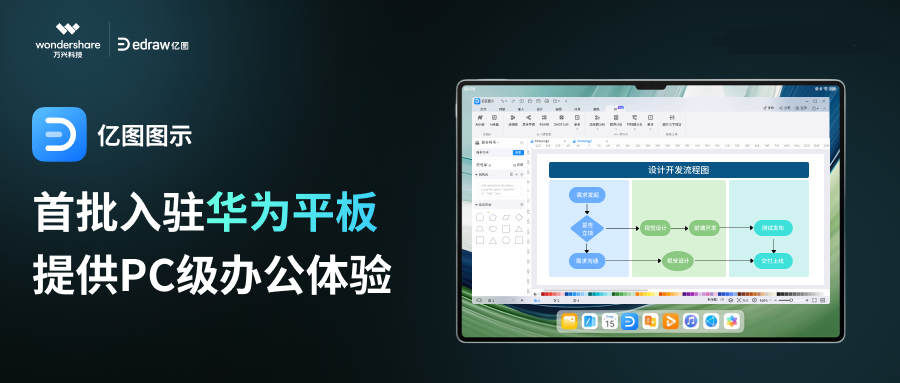
本站2月29日消息,华为MatePadPro112022款现已支持亿图图示PC版,该应用此前首发于MatePadPro13.22023款。根据华为官网介绍,华为PC应用引擎技术(PCEngine)于2022年9月7日发布,用户通过华为PC应用引擎技术,可以在HarmonyOS平板电脑上体验原生桌面级应用,满足更加复杂的办公需求。WPSOfficePC版是首款支持华为PC应用引擎的桌面级应用。本站查询获悉,亿图图示是深圳市亿图软件有限公司旗下的跨平台办公制图软件,涵盖了流程图、思维导图、组织结构图、网络图、

本教程演示如何在 Windows 版 Typora 中开启 Highlight 高亮功能,通过双等号语法标记重点文本,并展示如何编辑、取消高亮及验证源码保存状态。

了解讯飞智作平台的在线创作流程:从文字配音到数字人视频生成,再到AIGC工具箱的素材处理。通过具体案例演示如何选择合适的功能入口、调整参数及核对成品权益,适合需要快速制作音频或播报视频的用户参考。

本文详细介绍 Gemini 官方网页版入口地址、个人与组织账号登录流程、运行环境要求、账号体系差异对比及常见访问异常的排查解决方法。

针对初次接触Steam平台的玩家,提供正版Steam官网网址识别、客户端官方安装包下载、本地安装配置及账号安全注册登录的详细图文操作教程。

针对各类支持驱动配置的鼠标,系统梳理鼠标宏设置软件的核心设置逻辑、全流程操作步骤、运行模式选择与排错验证方法,帮助读者准确掌握宏功能的配置与使用。

详解如何在 Word 中使用 EndNote 插件插入文献引用。涵盖从库中搜索记录、插入引文、选择样式到更新参考文献表的步骤,确保引文格式准确且可随时更新。


针对Codex近期更新引发的讨论,本文厘清自动审查的功能边界,区分即时额度恢复与留存重置卡的不同,帮助用户理性评估更新价值,避免对缓存和权益产生误解。

了解讯飞绘文AI写作功能:涵盖选题推荐、智能起稿、风格设定、知识融合及稿件校对。通过社区活动案例,掌握从构思到排版的完整操作逻辑,提升内容创作效率。





火山引擎是字节跳动旗下企业级云与AI服务平台。聚焦大模型核心能力,依托字节自研豆包多模态大模型,凭借火山方舟一站式平台,提供模型精调、推理部署、智能应用搭建等全链路服务,结合高性能AI算力,助力各行业快速落地大模型数字化与智能化应用。



